
Spis treści
- Dwie drogi do tego samego celu
- Skąd się bierze konto wirtualne?
- Nasza przykładowa sytuacja
- Krok pierwszy: przygotuj ustawienia rachunku
- Krok drugi: wczytaj plik z banku
- Krok trzeci: ogarnij pozycje czerwone
- Krok czwarty: sprawdź dekret
- Zwykły wyciąg czy płatności masowe? Zróbcie oba
- Własny plik wyciągu z generatora
- Oczami właściciela
- Trudne miejsca i najczęstsze problemy
- Plan lekcji
- Do omówienia z klasą
- Zadania bez komputera
- Wsparcie i rozszerzenia
- Plan awaryjny
- Materiały do tego modułu
- Dlaczego warto uczyć tego na prawdziwym systemie
Wyobraź sobie wspólnotę na sto mieszkań. Pierwszego dnia miesiąca na konto wpływa sto przelewów, każdy z innym tytułem, w innej kwocie, czasem z literówką w nazwisku. Zarządca musi je wszystkie przypisać właściwym ludziom, żeby każdy miał aktualne saldo. Ręcznie to droga przez mękę. Dlatego uczeń kierunku technik gospodarki nieruchomościami powinien poznać dwa mechanizmy, które robią to za człowieka: import wyciągu bankowego i płatności masowe. Poniżej gotowe ćwiczenie na system Weles3, które pokaże klasie, jak wpłaty z banku same trafiają na konta właścicieli.
Dwie drogi do tego samego celu#
Zarządca ma dwa sposoby, żeby wpłaty z konta bankowego wpadły na kartoteki właścicieli. Warto, żeby uczniowie od początku rozumieli różnicę między nimi, bo w pracy spotkają oba.
Pierwszy to zwykły import wyciągu bankowego. Wszyscy właściciele przelewają pieniądze na jedno wspólne konto wspólnoty. System rozpoznaje, kto zapłacił, po numerze rachunku, z którego przyszedł przelew. Ten sposób ma dużą zaletę: nie wymaga żadnej dodatkowej umowy z bankiem ani dodatkowych kosztów. Ma też wadę, o której za chwilę.
Drugi to płatności masowe. Bank nadaje każdej wspólnocie mieszkaniowej osobną strukturę do generowania rachunków indywidualnych – każdy właściciel dostaje własny numer rachunku, tak zwane konto wirtualne. Właściciel przelewa pieniądze na swój unikalny numer, a system po tym numerze bezbłędnie rozpoznaje, czyja to wpłata, i od razu księguje ją na właściwym koncie. Ten sposób wymaga podpisania umowy z bankiem, ale za to działa niemal bezobsługowo.
Skąd się bierze konto wirtualne?#
Zanim przejdziemy do importu, warto pokazać klasie, jak w ogóle powstaje indywidualny numer rachunku. To dobra okazja, żeby zrozumieć, że za pozornie przypadkowym ciągiem cyfr kryje się logika.
W systemie Weles3 numer rachunku wirtualnego opiera się o numer kartoteki konta rozrachunkowego (201) właściciela, dzięki czemu jest unikalny. Kiedy zarządca dodaje nowego właściciela do systemu, ten dostaje automatycznie własny, niepowtarzalny numer konta do wpłat. Stanowczo odradzamy opieranie numeracji na numerze lokalu, bo lokal może zmienić właściciela, a konto rozrachunkowe zostaje przypisane do konkretnej osoby. Sam numer wirtualny właściciel znajduje na swoim wydruku opłat, w elemencie Wykaz do zapłaty.
Nasza przykładowa sytuacja#
Zadanie: import wyciągu w bazie szkoły (przykład: WIERZBOWA 20, lipiec 2022)
Przykład z bazy szkoleniowej TGN: nasza wspólnota WIERZBOWA 20 ma rachunek bieżący w PKO BP (konto 131-01) i rachunek funduszu remontowego (131-02). Wyciągi są importowane z plików MT940 – w zakładce Dekrety widać je jako dokumenty e-WB PKO bież MT940, osobno na każdy dzień operacji. W lipcu 2022 import rozpoznał wpłaty 15 właścicieli, 7 zapłat dla dostawców, opłatę za rachunek (5,00 zł) i kapitalizację odsetek (0,07 zł) – zobacz raport bankowy lipiec–sierpień 2022.
Plik do ćwiczenia w bazie szkoły: wyciąg MT940 z generatora wyciągu albo plik przygotowany przez nauczyciela dla wspólnoty z bazy szkoły.
Zadanie ucznia: zaimportować wyciąg, sparować wpłaty z właścicielami, obsłużyć pozycje, których system nie rozpoznał, i sprawdzić dekret.
Do przećwiczenia dodatkowo: ten sam proces dla pliku płatności masowych.
Krok pierwszy: przygotuj ustawienia rachunku#
Zanim cokolwiek się zaimportuje, system musi wiedzieć, dokąd trafiają pieniądze i co robić z pozycjami, których nie rozpozna. To ustawienia, które robi się raz dla każdego rachunku wspólnoty. Uczniowie wchodzą w zakładkę Zasoby → menu Funkcje → Importuj wyciąg elektroniczny, do zakładki Rachunki bankowe. Tam dla budynku wskazują konto księgowe rachunku, bank i numer rachunku.
Kluczowe są dwa pola, na które warto zwrócić klasie uwagę. Pole Pozycje nierozpoznane Ma (Odsetki) mówi systemowi, gdzie księgować niezidentyfikowane uznania rachunku, na przykład odsetki od lokaty, zwykle na konto przychodów finansowych. Pole Pozycje nierozpoznane Wn (Prowizje) robi to samo dla obciążeń, na przykład prowizji bankowej, zwykle na konto kosztów. Dzięki temu prowizje i odsetki księgują się same, a zarządca zajmuje się tylko wpłatami właścicieli.
Krok drugi: wczytaj plik z banku#
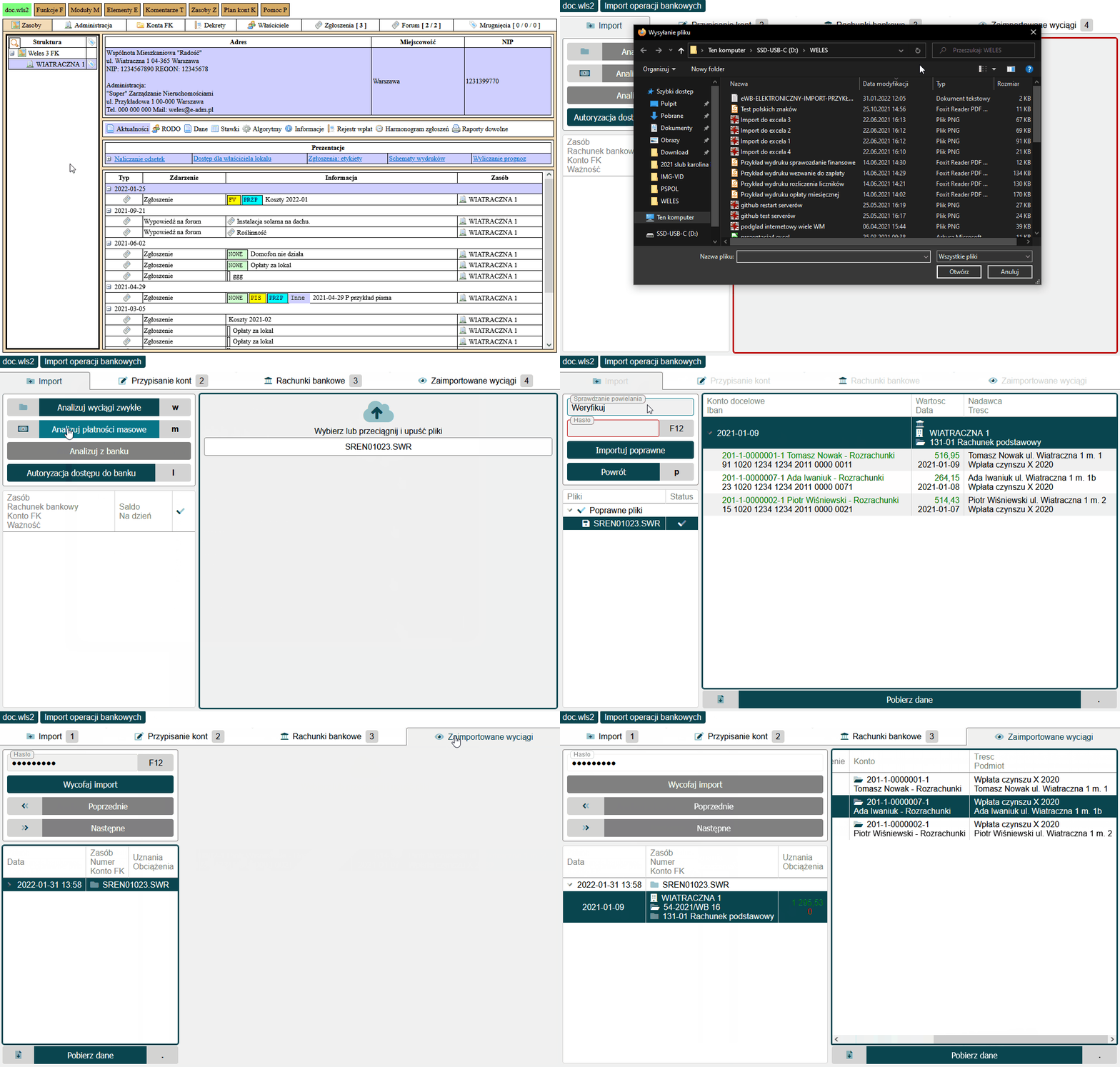
Teraz właściwy import. Uczeń pobrał wcześniej z bankowości elektronicznej plik z operacjami. W systemie przechodzi do zakładki Zasoby → menu Funkcje → Importuj wyciąg elektroniczny, a dalej do zakładki Import. Klika Wybierz lub przeciągnij i upuść plik, wskazuje wyciąg i klika przycisk analizy. Tu jest ważny wybór, o którym mówi dokumentacja: Analizuj wyciągi zwykłe, jeśli wszyscy płacą na jedno konto, albo Analizuj płatności masowe, jeśli mają numery wirtualne. To dwa różne przyciski do dwóch różnych sytuacji.
Po analizie okno zmienia wygląd. Po lewej stronie pokazują się wczytane pliki, a po kliknięciu nazwy wyciągu widać jego pozycje. I tu pojawia się kolor, który uczniowie zapamiętają: pozycje rozpoznane poprawnie są zielone, a te z problemem czerwone. Zielone można od razu księgować, klikając Importuj poprawne.
Krok trzeci: ogarnij pozycje czerwone#
To najciekawszy moment ćwiczenia, bo pokazuje, że system nie jest magiczny i czasem potrzebuje pomocy człowieka. Jeśli w wyciągu trafi się przelew z konta, którego system nie zna, oznaczy pozycję jako Brak konta FK dla rachunku. Mówiąc prościej: przyszła wpłata z numeru bankowego, do którego nie jest przypisane żadne konto księgowe, więc system nie wie, komu ją zapisać.
Rozwiązanie jest proste i dokumentacja opisuje je krok po kroku. Uczeń klika Powrót i przechodzi do zakładki Przypisanie kont. W polu Rachunek bankowy wybiera wspólnotę i rachunek, przy którym pojawił się błąd. Na dole okna ładuje się lista rachunków, przy błędnej pozycji klika ikonę ołówka, uzupełnia właściwe konto księgowe właściciela i klika Dodaj, a potem Zatwierdź. Od tej chwili system zna ten numer i następnym razem sparuje wpłatę sam. Po powrocie do zakładki Import wystarczy ponowić analizę, a pozycja zrobi się zielona.
Krok czwarty: sprawdź dekret#
Po imporcie wpłaty nie wiszą w próżni, tworzą dokument księgowy. Uczeń przechodzi do zakładki Zaimportowane wyciągi, gdzie może obejrzeć wgrany plik i jego pozycje. Sam zapis księgowy pojawia się w zakładce Dekrety jako dekret WB (przy zwykłym imporcie) lub e-WB (przy płatnościach masowych), utworzony osobno na każdy dzień, w którym była operacja.
Warto, żeby uczeń otworzył ten dekret i zobaczył, że wpłaty faktycznie znajdują się na kontach właścicieli. Można też wejść na kartotekę konkretnego właściciela i sprawdzić, czy jego saldo zmniejszyło się o wpłaconą kwotę. To domyka pętlę: pieniądze wyszły z banku, przeszły przez import i wylądowały tam, gdzie trzeba.
Zwykły wyciąg czy płatności masowe? Zróbcie oba#
Jeśli nauczyciel ma przygotowane oba rodzaje plików dla wspólnoty z bazy szkoły, warto przejść ćwiczenie dwa razy i porównać. Przy zwykłym wyciągu uczniowie zobaczą więcej pozycji czerwonych i więcej ręcznej roboty przy parowaniu. Przy płatnościach masowych prawie wszystko zrobi się zielone od razu, bo numery wirtualne nie zostawiają pola do pomyłki. To najlepsza możliwa ilustracja, dlaczego wspólnoty decydują się na dodatkową umowę z bankiem. Różnicę widać nie w teorii, tylko na ekranie.
Własny plik wyciągu z generatora#
Jeśli w bazie szkoły nie ma gotowego pliku, generator wyciągu przygotuje wyciąg zwykły w formacie MT940 (wariant PKO BP, raport iPKO biznes) dla wspólnoty z generatora nieruchomości. Są w nim wpłaty właścicieli z ich rachunków – przy co najmniej sześciu płacących zawsze jeden właściciel nie płaci, jeden płaci za mało, jeden podwójnie, jeden przez pocztę i jeden po terminie – zapłaty faktur z generatora faktur, opłata za prowadzenie rachunku i odsetki. Generator podaje też tabelę „Kto płacił z jakiego rachunku” – klucz dla nauczyciela do zakładki Przypisanie kont.
To dane przykładowe wygenerowane na potrzeby nauczania. Przed zajęciami nauczyciel sprawdza import w bazie testowej: w ustawieniach rachunku wybiera bank i wpisuje numer rachunku wspólnoty podany przez generator.
Plik z naszego generatora sprawdziliśmy w naszej bazie szkoleniowej TGN. Przy pierwszej analizie wszystkie wpłaty i zapłaty mają status „Brak konta FK dla rachunku” – to normalne, bo system jeszcze nie zna rachunków płatników. Po przypisaniu rachunków do kont w zakładce Przypisanie kont plik ma status „Poprawne pliki”. Po Importuj poprawne powstaje osobny wyciąg e-WB na każdy dzień operacji. Wpłata właściciela jest księgowana Wn 131 / Ma 201, a zapłata dostawcy Wn 202 / Ma 131. Opłata za rachunek i odsetki od środków trafiają same na konta pozycji nierozpoznanych z ustawień rachunku. W podglądzie analizy kolumny „Wyciąg WN/MA” pokazują strony z punktu widzenia banku – o tym, jak zaksięgowano wpłatę, decyduje gotowy dekret.
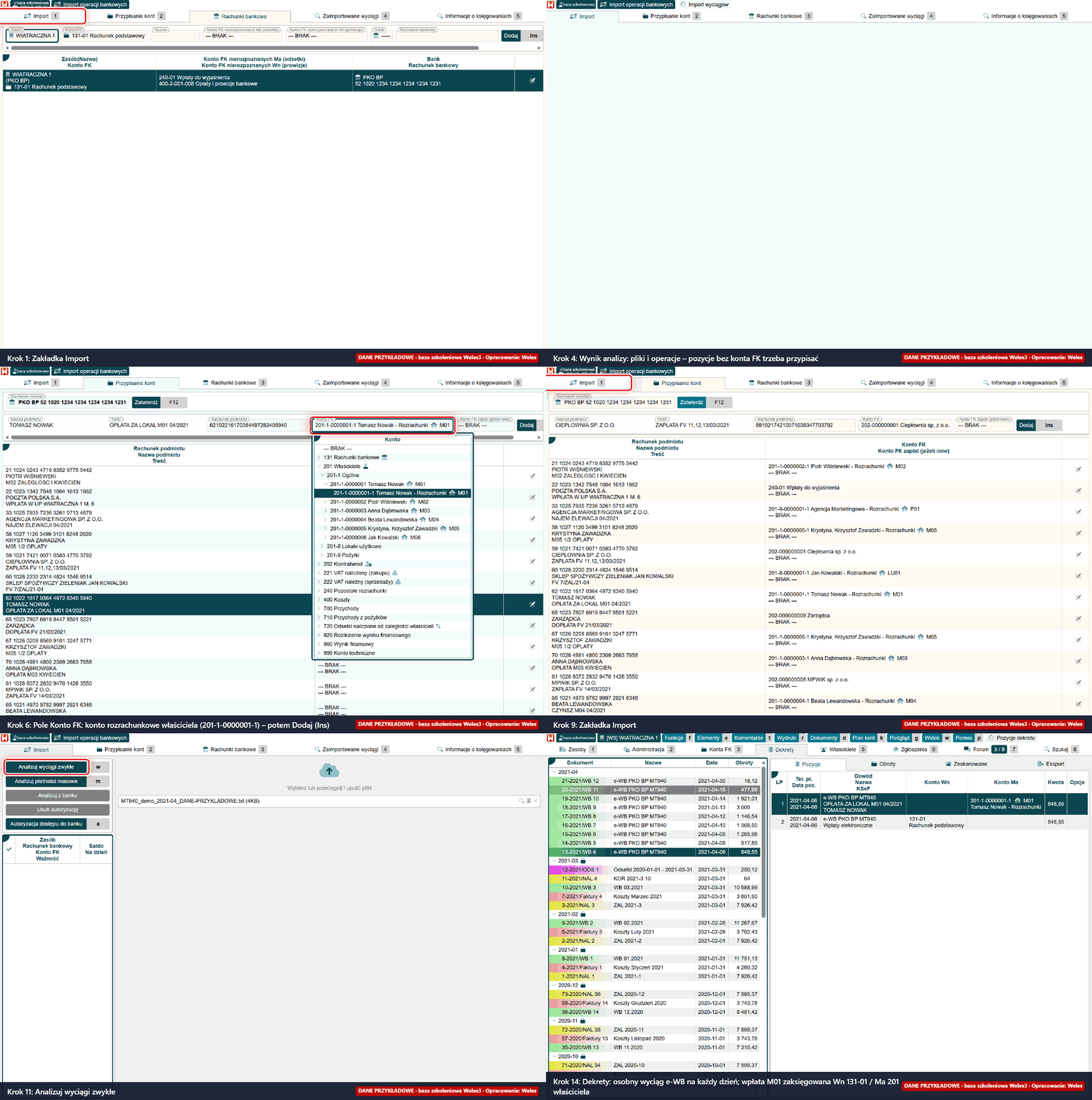
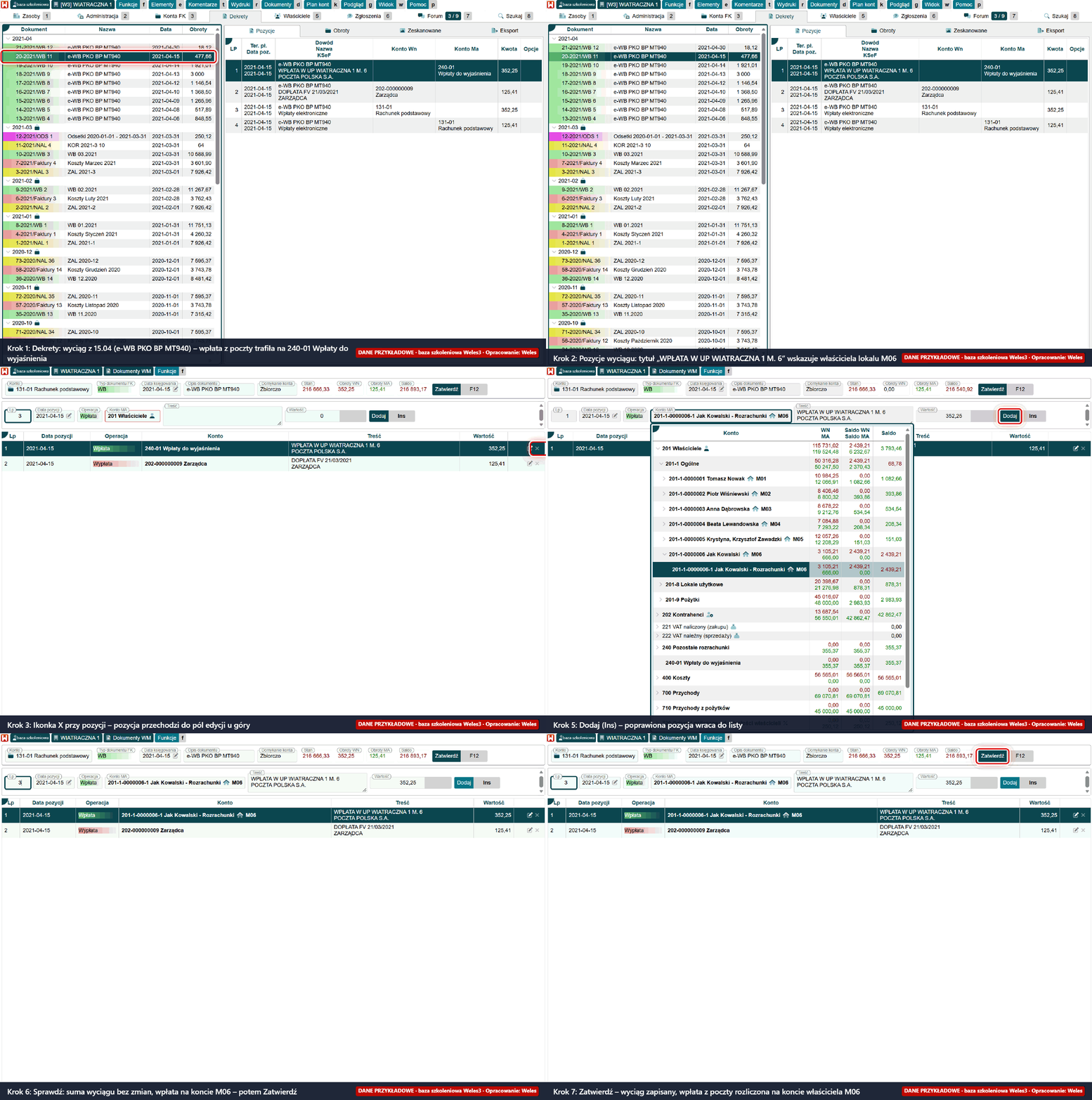
Wpłata przez pocztę („WPŁATA W UP … M. 6”) trafia najpierw na konto wpłat do wyjaśnienia. Poprawia się ją w wyciągu: zakładka Dekrety → zaznaczony wyciąg → menu Dokumenty → Edytuj dokument, ikonka X przy pozycji przenosi ją do pól u góry, w polu Konto MA wybiera się konto właściciela z tytułu przelewu, potem Dodaj i Zatwierdź.
Oczami właściciela#
Dla właściciela import wyciągu oznacza jedno: jego wpłata pojawia się w kartotece na tomojdom.pl, a saldo spada. Jeśli wpłata trafiła do pozycji czerwonych i czeka na wyjaśnienie, właściciel nadal widzi „zaległość”. Dlatego pozycje nierozpoznane trzeba wyjaśniać szybko.
Właściciel może też zapłacić przez portal przyciskiem Zapłać teraz on-line, jeśli zarządca uruchomił płatności. Kwota podpowiada się równa saldu i można ją zmienić (instrukcja dla właścicieli). Dokumentacja Weles3 podaje, że tytuł takiego przelewu jednoznacznie wskazuje kartotekę, więc w imporcie wpłata od razu trafia do właściwego odbiorcy. Uczniowie sprawdzają w Widoku podglądu użytkownika, czy wpłata jednego z właścicieli z zaimportowanego wyciągu jest widoczna w jego szczegółowych rozrachunkach.
Trudne miejsca i najczęstsze problemy#
| Co widzi uczeń | Dlaczego tak jest | Co zrobić |
|---|---|---|
| Przy pierwszej analizie wszystkie pozycje mają „Brak konta FK dla rachunku” | System nie zna jeszcze rachunków płatników – to normalne przy pierwszym imporcie. | Przypisanie kont, przypisać rachunki, Zatwierdź, wczytać plik ponownie i Analizuj – dopiero wtedy „Poprawne pliki”. |
| „Nierozpoznany bank: …” | Weles3 rozpoznaje bank po numerze rozliczeniowym rachunku wspólnoty. Dla PKO BP cyfry 3–6 numeru to 1020 – w naszej bazie szkoleniowej stary generator dawał inny numer. | Poprawić numer rachunku w Rachunki bankowe (generator TGN jest już poprawiony). |
Po kliknięciu Insert w Przypisanie kont nic się nie dodało | Pierwsze Insert po otwarciu okna potrafi nie dodać wiersza. | Klikać przycisk Dodaj i sprawdzać listę. Wiersze z BRAK poprawia się ołówkiem. |
| Wpłata na fundusz remontowy nie daje się przypisać | Lista rachunków płatników zależy od wybranego Rachunku zasobu – osobno 131-01 i 131-02. | Przełączyć Rachunek zasobu i przypisać płatnika do podkonta Fundusze (-3). |
| Wpłata „WPŁATA W UP …” jest czerwona | Przelew przyszedł z rachunku poczty, nie właściciela. | Tymczasowo na 240-01 Wpłaty do wyjaśnienia, potem Edytuj dokument → X przy pozycji → Konto MA właściciela → Dodaj → Zatwierdź. Nie klikać Dodaj drugi raz (pola u góry zostają wypełnione kopią). |
| Kapitalizacja odsetek z banku trafiła na 240-01 (nasza baza, lipiec 2022) | Konto „pozycji nierozpoznanych Ma (odsetki)” w ustawieniach rachunku to 240-01. | Dokumentacja zaleca konto przychodów finansowych (7xx) – poprawić ustawienie rachunku. |
| „Błąd importu WB multiple rows” (MULTIPLE ROWS IN SINGLE SELECT) – z dokumentacji | Ten sam numer rachunku jest przypisany do kilku kontrahentów. | Usunąć numer ze zbędnych kontrahentów (dokumentacja). |
| „Błąd naruszenia ochrony odsetek DtOds” – z dokumentacji | Edycja wpłaty w miesiącu zamkniętym po naliczeniu odsetek. | Otworzyć miesiąc FK (decyzja przełożonego – odsetki mogą się zmienić). |
| W trakcie importu pojawia się okno logowania | Sesja wygasła. | Zalogować się ponownie i odświeżyć kartę z importem – dane zapisane wcześniej zostają. |
Plan lekcji#
Moduł 6 serii ćwiczeń na Weles3: 2 lekcje po 45 minut, trzecia dla chętnych. Wymaga modułu 5 (ręczne księgowanie wyciągu), żeby uczniowie wiedzieli, co import robi za nich.
Lekcja 1: import wyciągu i pozycje zielone#
- Cele: uczeń wyjaśnia różnicę między zwykłym importem a płatnościami masowymi; sprawdza ustawienia rachunku; importuje wyciąg i sprawdza powstały dekret.
- Kryteria sukcesu: wyciąg jest zaimportowany, dekret WB widoczny w zakładce
Dekrety, a saldo wybranego właściciela zmniejszyło się o jego wpłatę. - Metody i formy: pogadanka z dyskusją (ramka „Pytanie do dyskusji”), pokaz z objaśnieniem, ćwiczenie w systemie.
- Środki: komputery z bazą testową, plik wyciągu dla wspólnoty z bazy szkoły (np. z generatora wyciągu).
- Przebieg: wstęp (10 min): „sto przelewów pierwszego dnia miesiąca” – porównanie z ręcznym wyciągiem z modułu 5 · część główna (25 min): kroki pierwszy, drugi i czwarty · podsumowanie (10 min): co zrobił za nas import, a co musielibyśmy zrobić ręcznie?
- Sprawdzenie: uczeń pokazuje dekret i kartotekę właściciela po imporcie.
Lekcja 2: pozycje czerwone i wpłaty do wyjaśnienia#
- Cele: uczeń rozpoznaje przyczynę błędu „Brak konta FK dla rachunku”, przypisuje rachunek do konta właściciela i obsługuje wpłatę bez możliwości automatycznego rozpoznania.
- Kryteria sukcesu: po przypisaniu kont ponowna analiza pokazuje wszystkie pozycje na zielono, a wpłata „z poczty” trafia na właściwego właściciela.
- Metody i formy: ćwiczenie w systemie, analiza przypadków, praca w parach.
- Środki: komputery, plik wyciągu z pozycjami nierozpoznanymi.
- Przebieg: wstęp (10 min): zadanie A (skąd wiadomo, czyja to wpłata?) · część główna (25 min): krok trzeci i obsługa wpłaty do wyjaśnienia · podsumowanie (10 min): lista „najczęstsze przyczyny czerwonych pozycji”.
- Sprawdzenie: wszystkie pozycje wyciągu zaksięgowane na właściwych kontach.
Lekcja 3 (dla chętnych): porównanie dwóch metod#
Ten sam miesiąc raz jako zwykły wyciąg, raz jako płatności masowe (jeśli nauczyciel ma oba pliki). Grupy przygotowują krótkie porównanie „za i przeciw” dla zarządu wspólnoty.
Do omówienia z klasą#
- Dlaczego wspólnota płaci za płatności masowe? Czas zarządcy, liczba pomyłek, wygoda właściciela.
- Wpłata z cudzego konta. Mąż płaci za mieszkanie żony z własnego konta. Jak to rozpoznać i co zrobić, żeby przy następnym imporcie system zrobił to sam?
- Bezpieczeństwo. Dlaczego numer rachunku do wpłat ma być przypisany do właściciela, a nie do numeru lokalu? Co się dzieje przy zmianie właściciela (moduł 4)?
Zadania bez komputera#
- Zadanie A: czyja to wpłata? Na wydruku raportu bankowego z naszej bazy szkoleniowej (lipiec 2022) uczniowie znajdują: wpłatę „OPŁATY M02, G01, G03 07/2022” (na które konto trafiła i dlaczego jedną wpłatą za trzy lokale?), wpłatę za M11 i G04, zapłatę dla Gminy za odpady i dwie operacje banku. Które z nich import rozpoznał po numerze rachunku, a które według ustawień rachunku bankowego?
- Zadanie B: list do właściciela. Napisz krótką informację dla właścicieli: jak poprawnie opisać przelew za opłaty, żeby trafił na ich konto.
Wsparcie i rozszerzenia#
- Dla potrzebujących wsparcia: schemat „zielona – importuj, czerwona –
Powrót→Przypisanie kont→ ołówek → konto →Dodaj→Zatwierdź→ analiza jeszcze raz”. - Dla szybszych: usunięcie zaimportowanego wyciągu (
Wycofaj import) i ponowny import; wydruki związane z rachunkiem bankowym (np. raport bankowy).
Plan awaryjny#
Bez systemu: zadania A i B oraz analiza zrzutów ekranu z dokumentacji Weles3 (import, przypisanie kont) – uczniowie opisują, co oznacza każdy kolor i każde pole.
Materiały do tego modułu#
- Karta pracy – moduł 6 (PDF) – zadania dla ucznia do druku.
- Generator wyciągu bankowego MT940 – plik do importu i wyciąg do druku (dane przykładowe).
- Klucz odpowiedzi do kart pracy (PDF) – dla nauczyciela.
- Plan nauczania – wszystkie moduły w zalecanej kolejności.
- Przykładowe wydruki z bazy szkoleniowej TGN: Raport bankowy lipiec–sierpień 2022 (PDF) i CSV – wpłaty z wyciągów MT940 po imporcie. W przewodniku po wydrukach: Raport bankowy, Lista kont indywidualnych.
Dlaczego warto uczyć tego na prawdziwym systemie#
Parowanie wpłat to codzienność każdego zarządcy i księgowej oraz jedna z tych umiejętności, które w pierwszej pracy trzeba rozumieć i umieć wykonać. Absolwent, który w szkole zaimportował dziesiątki wyciągów, wie, gdzie kliknąć, co oznacza czerwona pozycja i jak przypisać konto. Nie uczy się tego dopiero przy prawdziwych pieniądzach prawdziwej wspólnoty, gdzie każda pomyłka to telefon od zdenerwowanego właściciela.
System Weles3, który szkoły dostają w ramach programu Weles3 dla Szkół, ma wgraną bazę dydaktyczną z gotowymi wspólnotami. Uczeń może importować wyciągi do woli, ćwiczyć parowanie i obsługę pozycji nierozpoznanych, bez ryzyka, że namiesza w prawdziwej księgowości. Jeśli chcesz mieć taki system w swojej szkole, napisz do nas przez formularz kontaktowy.
Najczęstsze pytania
Czym różni się zwykły import wyciągu od płatności masowych?
Przy zwykłym imporcie wszyscy płacą na jedno konto wspólnoty, a system rozpoznaje wpłatę po numerze rachunku nadawcy. Przy płatnościach masowych każdy właściciel ma własny numer konta wirtualnego, więc wpłata jest rozpoznawana bezbłędnie, niezależnie od tego, skąd przyszła.
Co zrobić z wpłatą, której system nie rozpoznał?
Przypisać numer rachunku nadawcy do konta księgowego właściciela w zakładce „Przypisanie kont” albo – przy wpłatach z poczty – zaksięgować ją tymczasowo na konto wpłat do wyjaśnienia „Wpłaty do wyjaśnienia” (w dokumentacji 249-01, w naszej bazie szkoleniowej 240-01) i ręcznie poprawić dekret.