
Spis treści
- Czym jest korekta w Weles3?
- Przykład z bazy szkoleniowej TGN
- Etap pierwszy: wprowadź zmianę danej
- Etap drugi: nalicz i sprawdź korektę
- Etap trzeci: zaksięguj korektę
- Etap czwarty: wydrukuj korektę
- Warianty: inne rodzaje korekt
- Oczami właściciela
- Nagranie z bazy szkoleniowej
- Trudne miejsca i najczęstsze problemy
- Plan lekcji
- Do omówienia z klasą
- Zadania bez komputera
- Wsparcie i rozszerzenia
- Plan awaryjny
- Materiały do tego modułu
- Dlaczego to ważne ćwiczenie
„Syn wrócił do domu już w czerwcu, ale zgłaszam to dopiero teraz.” Takie zdanie zarządca słyszy regularnie. Opłata za odpady zależy od liczby mieszkańców, więc od czerwca właściciel płacił za mało. Nie wystarczy zmienić liczby osób od dziś. Trzeba policzyć różnicę za minione miesiące i obciążyć nią właściciela w przejrzysty sposób. Do tego służy korekta. Uczeń kierunku technik gospodarki nieruchomościami powinien umieć ją zrobić sam, bo w pracy będzie to jedna z najczęstszych czynności. Poniżej gotowe ćwiczenie na system Weles3.
Czym jest korekta w Weles3?#
Korekta to różnica między tym, co właściciel powinien był zapłacić, a tym, co mu już zaksięgowano. W Weles3 nie wpisuje się jej ręcznie. Wystarczy wprowadzić zmianę tam, gdzie powstał błąd: w danej lokalu, stawce, odczycie, prognozie albo algorytmie. Zmianę wprowadza się od daty z przeszłości, w miesiącu, który jest już zaksięgowany. System sam zauważy, że opłata powinna być inna, i wyliczy różnicę.
Cały proces ma cztery etapy, dokładnie tak jak w dokumentacji: zrobienie korekty, naliczenie i sprawdzenie, księgowanie, wydruk.
Przykład z bazy szkoleniowej TGN#
To przykład z naszej bazy szkoleniowej, na której przygotowujemy pomoc i wydruki. W bazie szkoły wspólnoty, lokale, osoby i kwoty są inne – uczniowie wykonują te same czynności na wspólnocie ze swojej bazy, a nasze liczby służą do zadań na kartce i do porównania.
W naszej wspólnocie przykładowej (WIERZBOWA 20) taka korekta już się zdarzyła. W lutym 2021 r. właścicielka M06 zgłosiła, że od 1 stycznia 2021 w mieszkaniu mieszka 5 osób, a nie 4. Styczeń był już zaksięgowany. Po zmianie danej wstecz system naliczył korektę +36,00 zł (1 osoba × 36 zł – tyle wynosiła wtedy stawka za wywóz nieczystości), zaksięgowaną jako dokument NAL „KOR 2021-1”. Nagranie tej korekty jest niżej.
Przykład na kartce: nowy mieszkaniec w M05 (baza szkoleniowa TGN)
W naszej wspólnocie przykładowej wywóz nieczystości liczy się od liczby osób (algorytm D21*S1300, 40,00 zł za osobę miesięcznie w 2022 r.), a zaliczki są zaksięgowane do sierpnia 2022. Gdyby właściciel M05 zgłosił we wrześniu, że od 1 czerwca mieszkają 3 osoby, a nie 2, korekta wyniosłaby 1 osoba × 40 zł × 3 miesiące = 120,00 zł dopłaty.
Zadanie w bazie szkoły
Nauczyciel wybiera lokal we wspólnocie z bazy szkoły, w której jakaś opłata liczy się od liczby osób. Właściciel zgłasza, że od pierwszego dnia miesiąca sprzed kilku zaksięgowanych miesięcy mieszka o jedną osobę więcej. Uczniowie najpierw liczą korektę na kartce (1 osoba × stawka z przycisku Stawki × liczba zaksięgowanych miesięcy), a potem w bazie testowej wprowadzają zmianę wstecz i sprawdzają, czy ta sama kwota pojawia się w kolumnie Wartość.
Etap pierwszy: wprowadź zmianę danej#
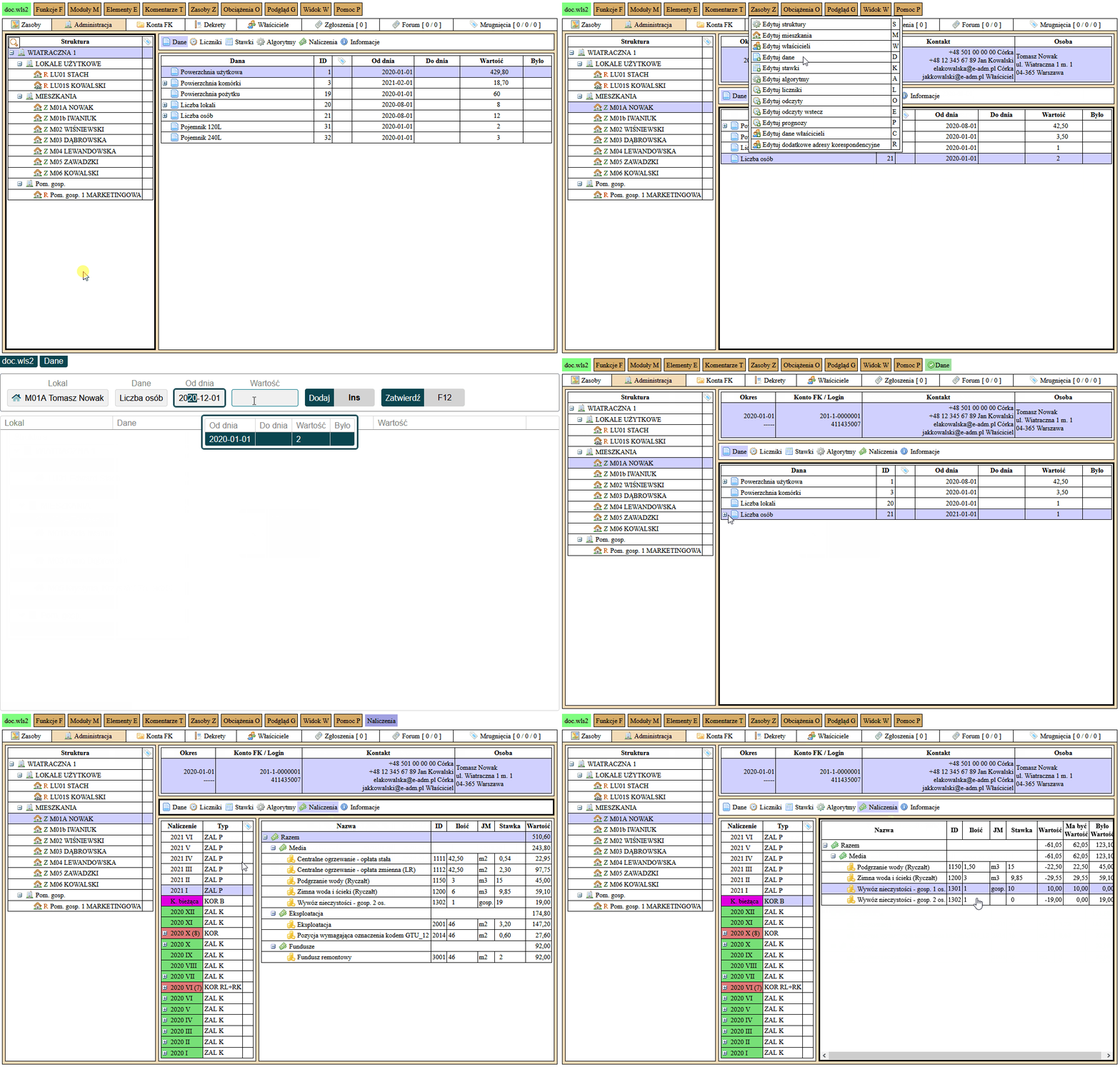
Zakładka Administracja → menu Zasoby → Edytuj dane. W polu Lokal uczniowie wybierają lokal z zadania, w polu Dane liczbę osób, w polu Od datę z zadania, a w polu Wartość nową liczbę osób. Klikają Dodaj i Zatwierdź.
To jest cała „magia”: ta sama czynność co przy zwykłej zmianie danej, tylko z datą z przeszłości. Warto, żeby uczniowie zwrócili na to uwagę, bo korekta nie jest osobnym, tajemniczym narzędziem.
Etap drugi: nalicz i sprawdź korektę#
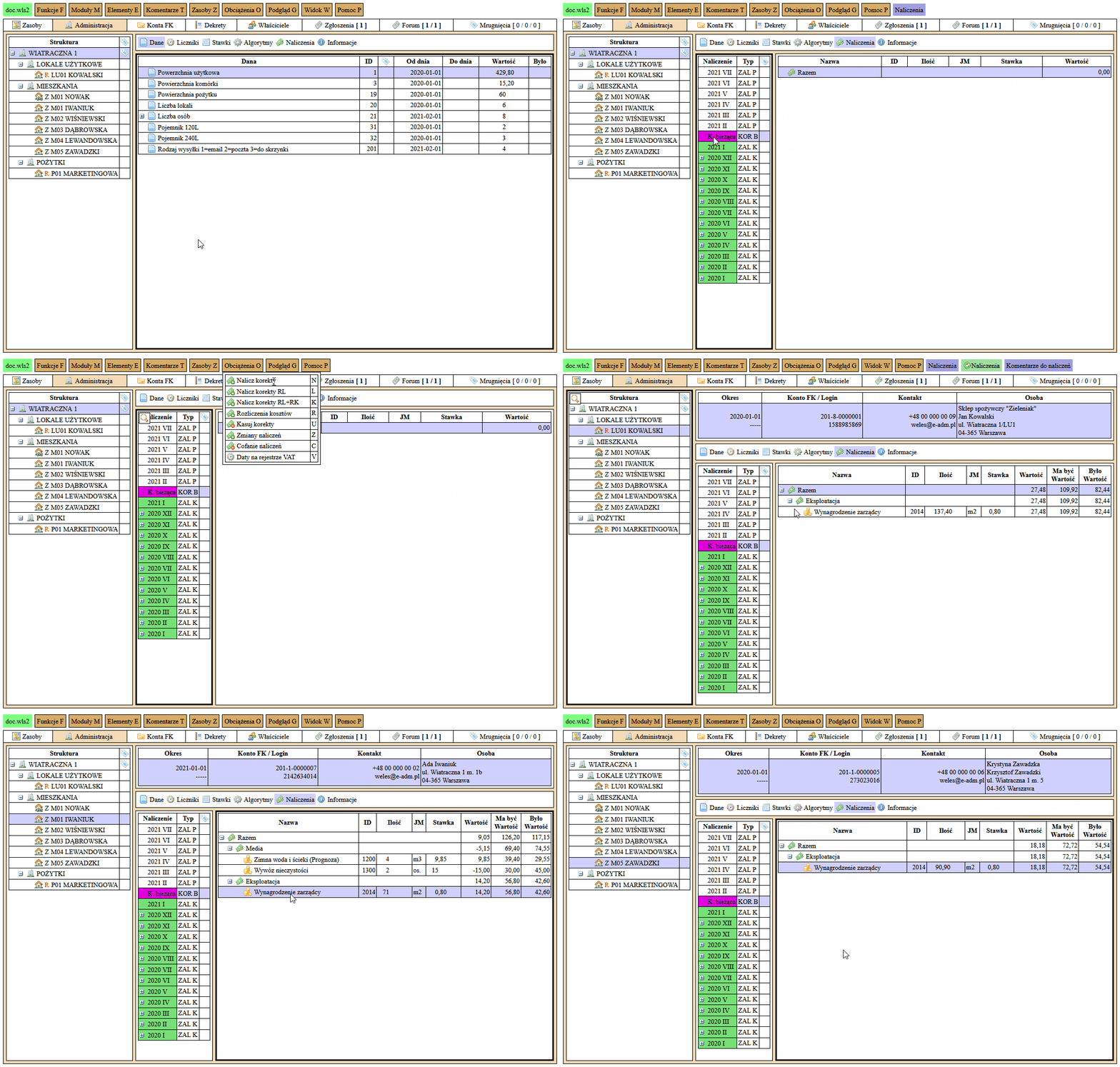
Zakładka Administracja → przycisk Naliczenia → pozycja K. bieżąca (fioletowa). W polu Struktura zaznaczają cały budynek, a potem menu Obciążenia → Nalicz korekty.
System pokazuje tabelkę. Warto razem z klasą omówić każdą kolumnę:
Ilość– prawidłowa ilość po korekcie, skumulowana za cały okres,Stawka– stawka użyta do nowego obciążenia,Ma być Wartość– nowe, poprawne obciążenie, czyliIlość×Stawka,Było Wartość– to, co już zaksięgowano (zaliczki, korekty, rozliczenia),Wartość– różnica. Z plusem to dopłata właściciela, z minusem zwrot.
Uczniowie porównują kwotę z kolumny Wartość z tym, co policzyli na kartce. U nas powinno wyjść 120,00 zł.
Potem sprawdzenie, czy korekta dotyczy tylko tego lokalu, którego miała dotyczyć. Uczniowie zaznaczają pozycję korekty na całym budynku i wybierają menu Widok → Struktura naliczeń w lokalach (zakładka Administracja). Nowe okno pokazuje, jak korekta rozkłada się na lokale. Jeśli pojawia się tam lokal, którego nikt nie ruszał, trzeba sprawdzić, skąd się wziął, zanim cokolwiek zostanie zaksięgowane.
Etap trzeci: zaksięguj korektę#
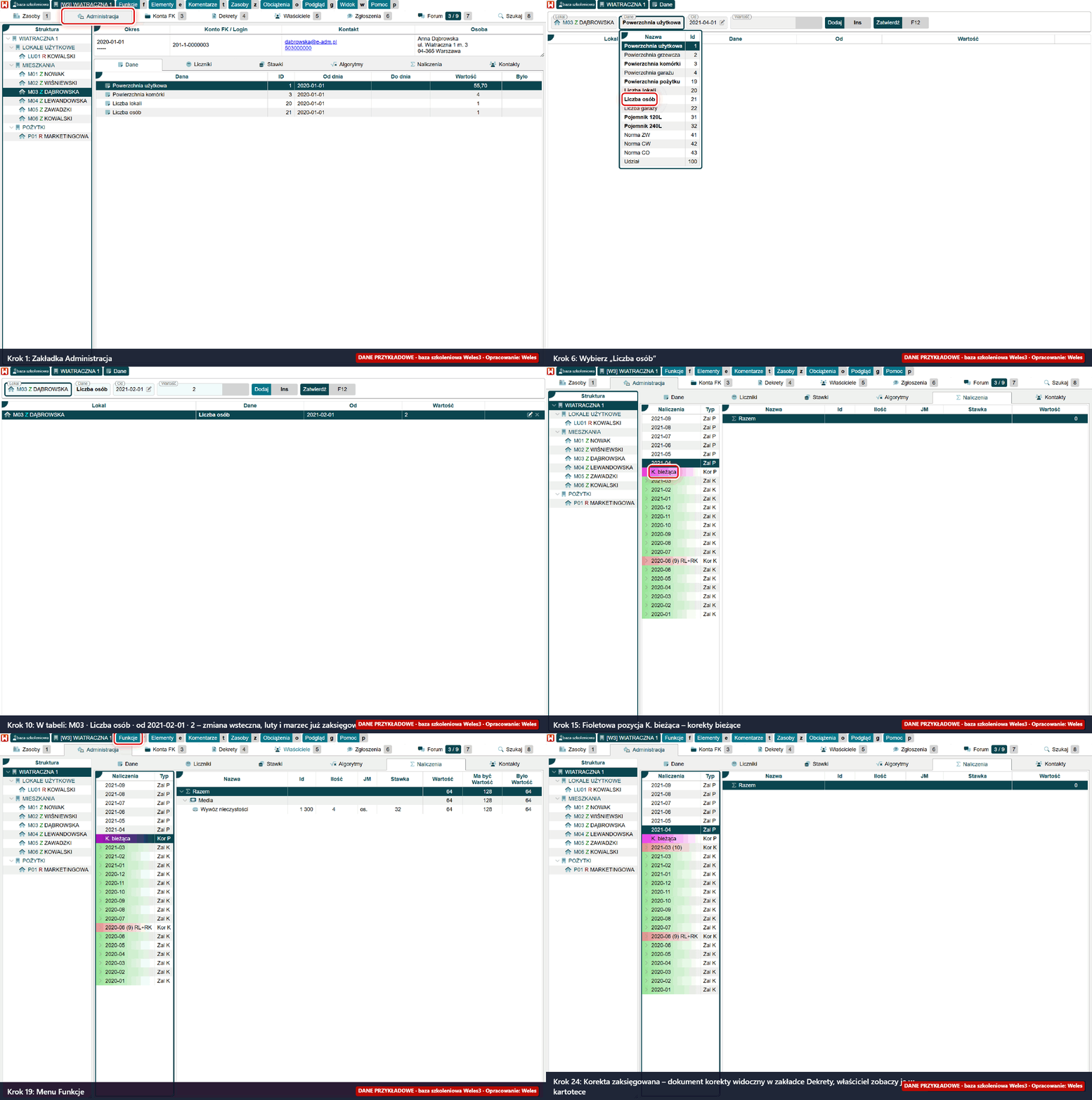
Zakładka Administracja → menu Funkcje → Księguj należności:
Księgowanie→Korekty,Data→ zwykle ostatni miesiąc korygowanego okresu (w przykładzie 2022-08),Data księgowania→ zwykle ostatni dzień tego miesiąca,Bazowy termin płatności→ zgodnie z ustawieniami terminów płatności,Termin płatności zwrotów→DataalboBazowy termin płatności,Opis→ np. „Korekta wywozu nieczystości – zmiana liczby osób od czerwca” (będzie widoczny na wydruku),- hasło i
Zatwierdź.
Księgowanie widać w zakładce Dekrety. Dopiero teraz właścicielka zobaczy korektę w swojej kartotece internetowej.
Ciekawostka dla dociekliwych: gdy w polu Data wybierze się miesiąc wcześniejszy niż koniec korygowanego okresu, zaksięguje się tylko część korekty, a reszta zostanie w K. bieżąca na później. Tak samo dzieli się korekty przechodzące przez koniec roku: raz grudzień z datą 31 grudnia, drugi raz miesiąc w nowym roku, żeby przychody starego roku zostały poprawnie skorygowane.
Etap czwarty: wydrukuj korektę#
Zakładka Administracja → menu Funkcje → Wydruki, w oknie Wydruki zakładka Dokumenty (jeśli dokument ma mieć numer) albo Osoby. Elementy:
Tekstz wyjaśnieniem, skąd korekta (zgłoszenie nowego mieszkańca od czerwca),DokumentalboNaliczeniaz tabelką,Wykaz do zapłatyz kwotą i numerem konta.
W każdym elemencie w polu Miesiąc musi być wybrana ta sama korekta. Pole Format rozliczenia zmienia sposób prezentacji pozycji. Warto pokazać uczniom wersję pełną i skróconą i zapytać, którą łatwiej zrozumie właścicielka.
Warianty: inne rodzaje korekt#
Te same cztery etapy działają dla innych zmian. To dobry materiał na drugą część lekcji:
- Korekta stawki. Zebranie wspólnoty w kwietniu przyjęło nowy plan gospodarczy z wyższą stawką na eksploatację od stycznia, a zaliczki za styczeń–marzec są już zaksięgowane po starej stawce. Uczniowie w
Edytuj stawkiwprowadzają nową stawkę od stycznia i naliczają korektę dla całego budynku. Tu korekta obejmie wszystkie lokale. - Korekta prognozy. Właściciel prosi o obniżenie prognozy zużycia wody, bo mieszka sam. Zmiana w
Edytuj prognozyod wybranego miesiąca. - Zmniejszenie liczby osób. Ktoś się wyprowadził w sierpniu. Korekta wyjdzie z minusem, czyli jako zwrot.
Oczami właściciela#
Dokumentacja Weles3 podkreśla, że właściciele nie widzą naliczonych korekt, tylko zaksięgowane. Po zaksięgowaniu korekta pojawia się w kartotece na tomojdom.pl w szczegółowych rozrachunkach i w wydrukach. Instrukcja dla właścicieli objaśnia im kolumny: Było naliczone, Ilość, Stawka, Powinno być (ilość × stawka) i Wartość (różnica; kwota ujemna oznacza nadpłatę).
Uczniowie otwierają Widok podglądu użytkownika dla właściciela lokalu z zadania i sprawdzają, czy na wydruku korekty w kolumnach widać to samo, co policzyli na kartce. Dobre ćwiczenie: wyjaśnić właścicielowi ustnie, w dwóch zdaniach, skąd wzięła się dopłata.
Nagranie z bazy szkoleniowej#
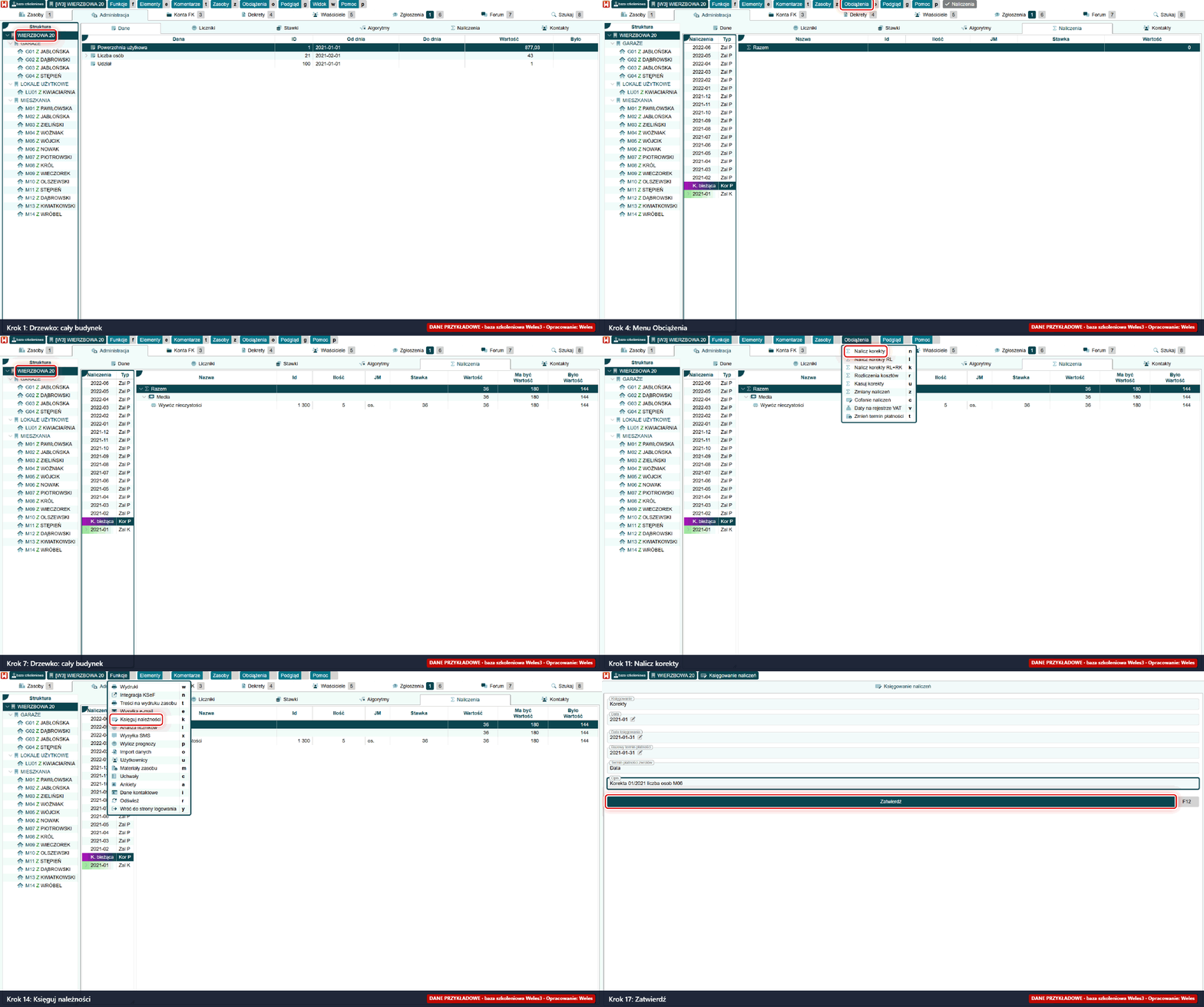
W naszej bazie szkoleniowej ten sam przypadek wygląda tak: w lokalu M06 zmieniono liczbę osób z datą wsteczną, a system naliczył korektę i zaksięgował ją jako dokument „Korekty”.
Trudne miejsca i najczęstsze problemy#
| Co widzi uczeń | Dlaczego tak jest | Co zrobić |
|---|---|---|
Przycisk Dane lokalu pokazuje nową wartość „od” pierwszego dnia bieżącego miesiąca, a nie od daty wstecznej | Podzakładka pokazuje stan na bieżący miesiąc zasobu. | Historię (Od, Do, Wartość, Było) widać w oknie Edytuj dane po wybraniu lokalu i danej. Zmiana obowiązuje od daty wstecznej. |
„INTERNAL Zamknięty miesiąc w WM” przy imporcie (zakładka Administracja → menu Funkcje → Import danych) | Import nie przyjmuje daty w miesiącu, za który zaliczki są już zaksięgowane. | Zmianę wstecz wpisać w Edytuj dane (albo Edytuj prognozy, Edytuj odczyty), a różnicę rozliczyć korektą. |
| Po poprawce w danych korekta pokazuje starą kwotę | Naliczona korekta to stan z chwili naliczenia. | Obciążenia → Nalicz korekty jeszcze raz. |
| W korekcie pojawiają się lokale, których nikt nie ruszał | Ktoś wcześniej zmienił inną daną albo stawkę wstecz (we wspólnej bazie testowej to częste). | zakładka Administracja → menu Widok → Struktura naliczeń w lokalach – sprawdzić, skąd się wzięły, zanim cokolwiek zostanie zaksięgowane. |
| Kwota z minusem | To zwrot dla właściciela (w naszej bazie szkoleniowej np. −448 zł, gdy lokale dewelopera ZIELONEJ 14 okazały się puste: 14 osób × 32 zł). | Nie „poprawiać” znaku – na wydruku kwota ujemna oznacza nadpłatę. |
Okno Księguj należności podpowiada inny miesiąc niż korygowany | Podpowiada ostatni zaksięgowany miesiąc (w 2021 r.: styczeń, data 31 stycznia). | Ustawić Data świadomie – zwykle ostatni miesiąc korygowanego okresu. |
| Po cofnięciu naliczeń korekta zniknęła | Cofanie naliczeń usuwa korekty bieżące. | Gdy są korekty bieżące, nie cofamy naliczeń (zasada z dokumentacji). |
Plan lekcji#
Moduł 3 serii ćwiczeń na Weles3: 2 lekcje po 45 minut, trzecia dla chętnych. Wymaga modułu 2 (zaliczki).
Lekcja 1: od zgłoszenia do naliczonej korekty#
- Cele: uczeń wyjaśnia, czym jest korekta i kiedy powstaje; oblicza jej wartość na kartce; wprowadza zmianę danej wstecz i nalicza korektę w systemie.
- Kryteria sukcesu: kwota w kolumnie
Wartośćdla lokalu z zadania zgadza się z wynikiem z kartki, a uczeń wyjaśnia znaczenie kolumnByło WartośćiMa być Wartość. - Metody i formy: pogadanka na przykładzie, ćwiczenie rachunkowe, ćwiczenie w systemie; praca indywidualna.
- Środki: komputery z bazą testową, karta z zadaniem A.
- Przebieg: wstęp (10 min): scenka „syn wrócił w czerwcu, zgłaszam dopiero we wrześniu”, dlaczego nie wystarczy zmienić liczby osób „od dziś” · część główna (25 min): obliczenie na kartce, etap pierwszy i drugi w systemie · podsumowanie (10 min): omówienie kolumn tabelki korekty na przykładzie jednego ucznia (projektor).
- Sprawdzenie: uczeń zapisuje, co oznacza kwota z plusem, a co z minusem.
Lekcja 2: kontrola, księgowanie i wydruk#
- Cele: uczeń sprawdza zasięg korekty w strukturze naliczeń, księguje ją z opisem i przygotowuje zrozumiałe zawiadomienie dla właścicielki.
- Kryteria sukcesu: korekta dotyczy tylko lokalu z zadania, jest zaksięgowana z opisem, a wydruk wyjaśnia jej przyczynę.
- Metody i formy: ćwiczenie w systemie, praca indywidualna; tekst zawiadomienia w parach.
- Środki: komputery z bazą testową.
- Przebieg: wstęp (10 min): „najpierw sprawdź, potem księguj”, czym grozi przypadkowe zaksięgowanie cudzych korekt · część główna (25 min): etap trzeci i czwarty, tekst zawiadomienia (zadanie C) · podsumowanie (10 min): porównanie tekstów – który właścicielka zrozumie najlepiej?
- Sprawdzenie: PDF z korektą dla lokalu z zadania.
Lekcja 3 (dla chętnych): inne rodzaje korekt#
- Cele: uczeń wykonuje korektę stawki dla całego budynku, korektę prognozy i korektę ze zwrotem.
- Przebieg: warianty z sekcji „Warianty: inne rodzaje korekt”; każda grupa dostaje inny wariant i na koniec pokazuje wynik reszcie klasy.
Do omówienia z klasą#
- Korekta a „kasowanie” błędów. Dlaczego w systemie księgowym błędów się nie usuwa, tylko je koryguje? Jaki ślad zostaje i komu jest potrzebny?
- Kto odpowiada za zgłoszenie zmiany? Właściciel zgłasza nowego mieszkańca po czterech miesiącach. Czy to w porządku wobec sąsiadów? Jak zarządca może zachęcać do terminowych zgłoszeń?
- Zwrot dla właściciela. Korekta z minusem oznacza pieniądze do oddania. Jak to wygląda na wydruku i co może zrobić właściciel?
- Rozmowa z właścicielem. Jak powiedzieć o dopłacie, żeby nie brzmiało to jak kara?
Zadania bez komputera#
- Zadanie A: oblicz korektę (przykład z bazy TGN). Wywóz nieczystości 40 zł za osobę miesięcznie. W M05 liczba osób zmieniła się z 2 na 3 od czerwca 2022, zaliczki są zaksięgowane do sierpnia. Ile wynosi korekta? (1 × 40 × 3 = 120,00 zł dopłaty.)
- Zadanie B: korekta ze zwrotem. Od lipca 2022 w M10 (Piotr Olszewski, 2 osoby) mieszka jedna osoba. Ile wyniesie korekta przy zaliczkach zaksięgowanych do sierpnia i jaki będzie miała znak? (Lipiec, sierpień: 1 × 40 × 2 = 80,00 zł zwrotu, kwota z minusem.)
- Zadanie C: prawdziwa korekta z 2021 r. W styczniu 2021 stawka za wywóz wynosiła 36 zł za osobę. Właścicielka M06 zgłosiła 5 osób zamiast 4 od 1 stycznia, a styczeń był zaksięgowany. Ile wyniosła korekta? (+36,00 zł – w naszej bazie dokument NAL „KOR 2021-1”.)
- Zadanie D: zawiadomienie. W 3–4 zdaniach wyjaśnij Pawłowi Wójcikowi, skąd wzięła się dopłata 120,00 zł.
Wsparcie i rozszerzenia#
- Dla potrzebujących wsparcia: karta z opisem kolumn tabelki korekty i gotowymi wartościami pól księgowania.
- Dla szybszych: podział korekty na części przez wybór wcześniejszego miesiąca w polu
Data(opis w sekcji o księgowaniu) i wyjaśnienie, kiedy to się przydaje.
Plan awaryjny#
Bez systemu: zadania A, B, C oraz analiza zrzutu ekranu tabelki korekty z dokumentacji Weles3 – uczniowie opisują każdą kolumnę i sprawdzają rachunki.
Materiały do tego modułu#
- Karta pracy – moduł 3 (PDF) – zadania dla ucznia do druku.
- Wydruk z Weles3: korekta opłat (PDF) – korekta za wywóz nieczystości liczony od liczby osób (lokal M09, I półrocze 2022): kolumny „Było”, „Powinno być” i „Różnica”.
- Klucz odpowiedzi do kart pracy (PDF) – dla nauczyciela.
- Plan nauczania – wszystkie moduły w zalecanej kolejności.
- Przykładowe wydruki z bazy szkoleniowej TGN: W przewodniku po wydrukach: element Dokument – ten sam element drukuje zaliczki i korekty (tabele „Było”, „Powinno być”, „Różnica”).
Dlaczego to ważne ćwiczenie#
Korekta uczy myślenia, które przyda się w całej pracy zarządcy: najpierw policz, czego się spodziewasz, potem sprawdź, co wyliczył system, i dopiero wtedy księguj. Uczeń, który zobaczy, że 120,00 zł z kartki zgadza się z kolumną Wartość, przestaje traktować program jak czarną skrzynkę. To ćwiczenie jest naturalnym ciągiem dalszym naliczania i księgowania zaliczek.
System Weles3 jest dostępny dla szkół w ramach programu Weles3 dla Szkół. Jeśli chcesz, żeby Twoi uczniowie ćwiczyli korekty na prawdziwym systemie, napisz do nas przez formularz kontaktowy.
Najczęstsze pytania
Kiedy w Weles3 powstaje korekta?
Gdy zmienimy daną, stawkę, odczyt, prognozę lub algorytm w okresie, za który należności są już zaksięgowane. System sam wykryje, że opłata powinna być inna, i wyliczy różnicę w pozycji K. bieżąca.
Co oznacza kwota z minusem w korekcie?
Kwota z plusem to dodatkowe obciążenie właściciela, a z minusem zwrot. Kolumna Wartość to różnica między „Ma być Wartość” a „Było Wartość”.
Czy naliczona korekta jest od razu widoczna dla właściciela?
Nie. Właściciel widzi korektę dopiero po jej zaksięgowaniu. Naliczona korekta nie aktualizuje się też sama, po każdej zmianie trzeba ją naliczyć ponownie.