
Spis treści
- Przykład z bazy szkoleniowej TGN
- Krok pierwszy: przygotuj etykiety
- Krok drugi: obsłuż zgłoszenie z internetu
- Krok trzeci: wpisz zgłoszenie z telefonu
- Krok czwarty: zamknij sprawy
- Krok piąty: ogłoszenie na forum i materiały
- Krok szósty: ankieta
- Dla ambitnych: zebranie online i dane kontaktowe
- Oczami właściciela
- Trudne miejsca i najczęstsze problemy
- Plan lekcji
- Do omówienia z klasą
- Zadania bez komputera
- Wsparcie i rozszerzenia
- Plan awaryjny
- Materiały do tego modułu
- Dlaczego to ważne ćwiczenie
Zarządca nie tylko liczy. Większość dnia rozmawia z ludźmi: ktoś zgłasza cieknący dach, ktoś pyta o termin przeglądu kominiarskiego, zarząd chce poznać zdanie mieszkańców o nowym placu zabaw. Dobra obsługa właścicieli to połowa sukcesu firmy zarządzającej. Uczeń kierunku technik gospodarki nieruchomościami powinien wiedzieć, jak prowadzić taką komunikację porządnie, ze śladem w systemie, a nie w notesie. Poniżej gotowe ćwiczenie na Weles3, idealne na lekcję, na której chcesz odpocząć od księgowości.
Przykład z bazy szkoleniowej TGN#
To przykład z naszej bazy szkoleniowej, na której przygotowujemy pomoc i wydruki. W bazie szkoły wspólnoty, lokale, osoby i kwoty są inne – uczniowie wykonują te same czynności na wspólnocie ze swojej bazy, a nasze liczby służą do zadań na kartce i do porównania.
W naszej wspólnocie przykładowej (WIERZBOWA 20) jest zgłoszenie administracji „Przegląd roczny budynku 2021”, są materiały zasobu, ankiety i terminy zebrań (marzec 2021). Uczniowie zaczynają od obejrzenia takich elementów we wspólnocie z bazy szkoły (zakładki Zgłoszenia i Administracja → Funkcje), a potem obsługują nowe sprawy w bazie testowej.
Zadanie w bazie szkoły: tydzień z życia administracji
Nauczyciel wybiera wspólnotę z bazy szkoły i dwa lokale: A i B.
- Właścicielka lokalu A zgłasza przez internet, że na klatce nie świeci światło na trzecim piętrze.
- Właścicielka lokalu B dzwoni, że na suficie w łazience pojawiła się plama. Pewnie przecieka dach.
- Zarząd chce poinformować mieszkańców o przeglądzie instalacji gazowej i zapytać ich, czy wolą ławki, czy stojak na rowery przed budynkiem.
Do zrobienia: obsłużyć oba zgłoszenia do końca, opublikować ogłoszenie, dodać protokół przeglądu do materiałów i przeprowadzić ankietę.
Krok pierwszy: przygotuj etykiety#
Zgłoszenia w Weles3 porządkuje się etykietami. Dokumentacja sugeruje na początek dodać: Naprawy, Pilne, Przeglądy, Inne. Zakładka Zgłoszenia → menu Elementy → Etykiety → w polu Etykieta wybierają NOWA ETYKIETA, a potem Nazwa, Znak (kilkuliterowy skrót) i Kolor. Klikają Dodaj, na koniec hasło i zatwierdzenie. Etykiety dodaje się raz i są dostępne we wszystkich nieruchomościach.
Zgłoszenia działają na dwóch poziomach. Gdy w polu Struktura zaznaczymy najwyższy element (całą bazę), zobaczymy zgłoszenia ze wszystkich budynków. Gdy zaznaczymy jeden budynek, tylko z niego.
Krok drugi: obsłuż zgłoszenie z internetu#
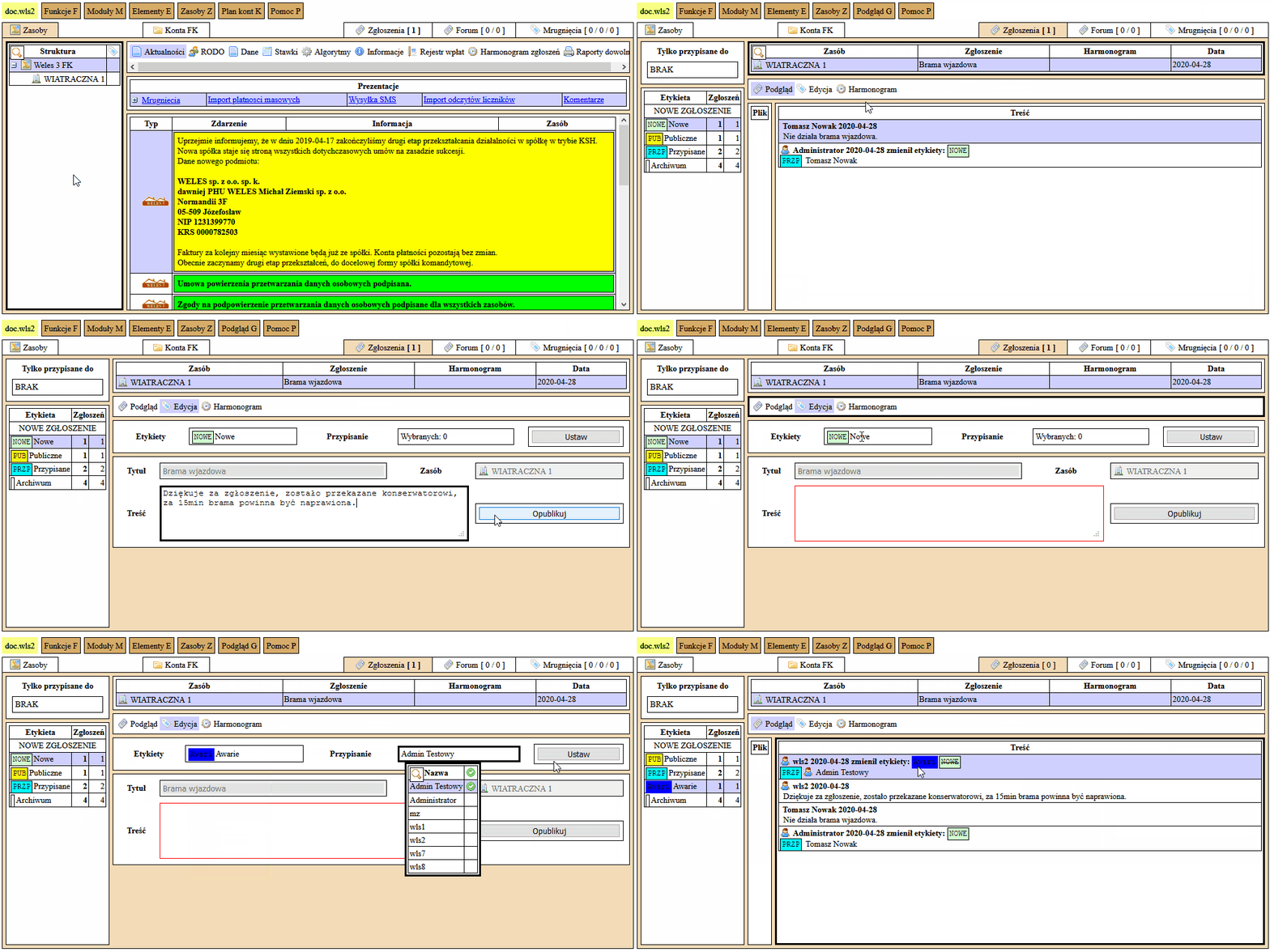
Nowe zgłoszenie od właściciela widać od razu: tytuł zakładki Zgłoszenia robi się pogrubiony i pojawia się liczba nowych spraw. Uczniowie:
- Klikają etykietę
Nowei wybierają zgłoszenie z lokalu A. (W bazie testowej zgłoszenie „od właściciela” nauczyciel dodaje wcześniej sam albo uczniowie wpisują je jako administrator, jak w kroku trzecim.) - Czytają treść, klikają
Edycja, w poluTreśćwpisują odpowiedź (np. „Dziękujemy, elektryk będzie jutro do 12:00”) i klikająOpublikuj. - Znów
Edycja: w poluEtykietyodznaczająNowei zaznaczająNaprawy, w poluPrzypisaniewskazują osobę odpowiedzialną, a w poluDotyczywłaścicielkę lokalu A. KlikająUstaw.
W Podgląd widać, że zgłoszenie przeszło do nowych etykiet.
Krok trzeci: wpisz zgłoszenie z telefonu#
Właścicielka lokalu B zadzwoniła, więc zgłoszenie musi wprowadzić administrator. Zgłoszenia → NOWE ZGŁOSZENIE → Tytuł (np. „Przeciek dachu nad lokalem B”), Zasób → wspólnota z zadania, Treść z opisem rozmowy → Opublikuj. Potem, tak jak wcześniej, zmieniają etykiety (Naprawy i Pilne), przypisują osobę odpowiedzialną i właściciela, którego sprawa dotyczy.
Krok czwarty: zamknij sprawy#
Po naprawie uczniowie wracają do zgłoszenia, klikają Edycja i publikują odpowiedź z informacją, co zostało zrobione. Potem jeszcze raz Edycja, odznaczają wszystkie etykiety i klikają Ustaw. Zgłoszenie bez etykiet trafia do Archiwum. Uczniowie sprawdzają, czy tam jest.
Krok piąty: ogłoszenie na forum i materiały#
Forum. Zakładka Forum → NOWY WĄTEK → Forum (budynek), Tytuł (np. „Przegląd instalacji gazowej 15.10.2022”), Treść → Publikuj. Wątek jest od razu widoczny dla wszystkich właścicieli budynku. Właściciele mogą odpowiadać w swojej kartotece w zakładce Komunikacja, a administrator odpowiada, klikając post w dolnej części okna.
Materiały informacyjne. Po przeglądzie zarządca publikuje protokół. Zakładka Administracja → menu Funkcje → Materiały zasobu → Nowy materiał. W polu Opis dokumentacja radzi zaczynać nazwę od daty, np. „RRRR-11 – Protokół przeglądu instalacji gazowej”. Dalej Lokalizacja na drzewie katalogów, Plik (PDF lub DOC, do 25 MB) i Utwórz. Właściciel zobaczy dokument w zakładce Materiały i Uchwały. Dokument dla wszystkich budynków dodaje się w zakładce Zasoby → Funkcje → Materiały globalne.
Krok szósty: ankieta#
Administracja → menu Funkcje → Ankiety → Utwórz:
Tytuł→ „Co przed budynkiem?”,Opis→ treść pytania,Sposób wprowadzania algorytmuiAlgorytm→ dana, która zostanie przeliczona na udział procentowy, np. udział w nieruchomości wspólnej,Status→Nieaktywna(niewidoczna),Aktywna(można głosować) alboZakończona,Odpowiedzi→ „Ławki”, a przyciskiemDodaj odpowiedźkolejne pole na „Stojak na rowery”,Utwórz.
Po zmianie statusu na Zakończona właściciele widzą wyniki w swoim podglądzie.
Dla ambitnych: zebranie online i dane kontaktowe#
- Zebranie. Zakładka
Zasoby→ menuElementy→Zebrania→Utwórz: wspólnota, nazwa, opis, data i godzina, link do spotkania online i link do materiałów. Informacja pojawi się właścicielom na tomojdom.pl, a po terminie zebranie przejdzie do grupy „Ubiegłe”. - Dane kontaktowe administracji. Zakładka
Administracja→ menuFunkcje→Dane kontaktowe: nazwa i adres zarządcy, strona WWW, telefony i e-maile dla właścicieli. Telefony wpisuje się ciągiem cyfr, każdy w nowej linii, można po spacji dodać imię i nazwisko osoby kontaktowej.
Oczami właściciela#
Instrukcje dla właścicieli na doc.tomojdom.pl pokazują drugą stronę tego modułu:
- Zgłoszenia. Właściciel wypełnia
TytułiOpisw sekcjiNowe zgłoszeniei klikaUtwórz zgłoszenie. W sekcjiAktualne zgłoszeniawidzi odpowiedź administracji i może odpisać. Po zrealizowaniu zgłoszenie może zniknąć (Zgłoszenia). - Forum. Przed pierwszym wpisem właściciel musi ustawić nick, który widzą inni (Forum).
- Materiały. Dokumenty dodane przez zarządcę pobiera w zakładce
Materiały(Materiały informacyjne).
Uczniowie przez Widok podglądu użytkownika sprawdzają, jak wygląda odpowiedź na zgłoszenie z kroku drugiego. Pytanie do klasy: czy nasza odpowiedź jest zrozumiała dla kogoś, kto nie zna programu i nie wie, co to „etykieta”?
Trudne miejsca i najczęstsze problemy#
| Co widzi uczeń | Dlaczego tak jest | Co zrobić |
|---|---|---|
| Nowe zgłoszenie się nie zapisuje (kod BTJGID) | Za długi tytuł zgłoszenia – zdarzyło się w naszej bazie szkoleniowej. | Krótki tytuł („Przeciek dachu nad M09”), szczegóły w treści. |
| Harmonogram zgłoszenia nie zapisuje się (kod GKVHES) | W naszej bazie szkoleniowej harmonogram zgłoszenia nie zapisał się, dopóki nie było ustawionych etykiet. | Najpierw dodać etykiety (Zgłoszenia → Elementy → Etykiety) i przypisać je do zgłoszenia. |
| Zgłoszenie „zniknęło” z listy | Zgłoszenie bez żadnej etykiety trafia do Archiwum. | Sprawdzić Archiwum. Etykiety zdejmuje się dopiero po zakończeniu sprawy. |
| Uczeń widzi zgłoszenia z innych budynków | W polu Struktura zaznaczony jest najwyższy element (cała baza). | Zaznaczyć wspólnotę, nad którą pracujemy. |
| Nowa uchwała nie zapisuje się (kod HQZPPJ) | Za długi Opis – zdarzyło się przy uchwałach w naszej bazie szkoleniowej. | Krótki opis, pełna treść w pliku PDF. |
| Ankiety nie da się poprawić ani usunąć | Po pierwszym głosie odpowiedzi są zablokowane. | Zapisywać ankietę jako Nieaktywna, sprawdzić i dopiero wtedy aktywować. |
| Właściciel nie może napisać na forum | Przed pierwszym wpisem trzeba ustawić nick. | Pole Nick → Zapisz w portalu (Forum). |
| Właściciele nie mogą dodawać zgłoszeń w portalu | W ustawieniach zasobu włączona jest opcja Blokada zgłoszeń w TMD. | Sprawdzić opcje zasobu (Zasoby → Edytuj zasoby → Edycja) – robi administrator. |
Plan lekcji#
Moduł 7 serii ćwiczeń na Weles3: 2 lekcje po 45 minut, trzecia dla chętnych. Wymaga modułu 0.
Lekcja 1: rozmowa z właścicielem (odgrywanie ról, bez komputera)#
- Cele: uczeń przyjmuje zgłoszenie usterki w rozmowie, zadaje pytania doprecyzowujące i udziela konkretnej odpowiedzi (co, kto, kiedy); zachowuje spokój w rozmowie z niezadowolonym klientem.
- Kryteria sukcesu: notatka ze zgłoszenia zawiera: kto zgłasza, jaki lokal, co się stało, od kiedy, jak pilne; odpowiedź zawiera konkretny termin i osobę.
- Metody i formy: odgrywanie ról w parach (właściciel – administrator), obserwacja i informacja zwrotna od trzeciej osoby.
- Środki: karty ról (zadanie A), karta obserwatora.
- Przebieg: wstęp (10 min): co wkurza klientów najbardziej i jak wygląda dobra odpowiedź · część główna (25 min): trzy rundy scenek z zamianą ról · podsumowanie (10 min): obserwatorzy mówią, co zadziałało, a co nie.
- Sprawdzenie: notatka ze zgłoszenia, którą uczniowie wpiszą do systemu na następnej lekcji.
Lekcja 2: zgłoszenia, forum i materiały w systemie#
- Cele: uczeń prowadzi zgłoszenie od etykiety „Nowe” do archiwum, publikuje ogłoszenie na forum i dodaje dokument do materiałów dla właścicieli.
- Kryteria sukcesu: oba zgłoszenia mają odpowiedź, etykiety i osobę odpowiedzialną, a na końcu są w archiwum; ogłoszenie i protokół są widoczne dla właścicieli.
- Metody i formy: ćwiczenie w systemie, praca indywidualna.
- Środki: komputery z bazą testową, notatki z lekcji 1, przykładowy PDF „protokołu przeglądu”.
- Przebieg: wstęp (5 min): przypomnienie etykiet i drogi zgłoszenia · część główna (30 min): kroki pierwszy–piąty · podsumowanie (10 min): porównanie treści odpowiedzi – która najlepiej informuje właściciela?
- Sprawdzenie: zgłoszenia w archiwum i ogłoszenie na forum.
Lekcja 3 (dla chętnych): ankieta i zebranie online#
Krok szósty (ankieta ważona udziałami) i zebranie online z sekcji dla ambitnych. Na koniec klasa zastanawia się, czy wynik ankiety ważonej udziałami różniłby się od wyniku „jedna osoba – jeden głos”.
Do omówienia z klasą#
- Kanały kontaktu. Telefon, e-mail, zgłoszenie przez internet, forum. Który do czego się nadaje i dlaczego warto, żeby każda sprawa miała ślad w systemie?
- Co wolno napisać na forum? Forum widzą wszyscy właściciele budynku. Czy można tam wymienić z nazwiska sąsiada, który zalega z opłatami albo narobił szkody? Jak ogłosić problem, nie wskazując osoby?
- Pilne a ważne. Przeciek dachu i niedziałająca żarówka – jak ustalić kolejność i kiedy trzeba zareagować od razu?
- Profesjonalny ton. Jak odpowiedzieć na nieuprzejmą wiadomość, żeby nie eskalować konfliktu?
Zadania bez komputera#
- Zadanie A: karty ról. Trzy scenki: spokojny właściciel ze zgłoszeniem usterki, zdenerwowany właściciel, któremu od tygodnia nikt nie oddzwonił, właściciel zgłaszający problem z sąsiadem. Uczeń-administrator ma przyjąć zgłoszenie i zaproponować działanie.
- Zadanie B: ogłoszenie. Napisz ogłoszenie o przeglądzie instalacji gazowej: data, godziny, co musi zrobić mieszkaniec, co się stanie, jeśli nie będzie go w domu, kontakt.
- Zadanie C: popraw odpowiedź. Nauczyciel daje odpowiedź „Przyjęliśmy zgłoszenie.” Uczniowie przepisują ją tak, żeby właściciel wiedział, co i kiedy się wydarzy.
Wsparcie i rozszerzenia#
- Dla potrzebujących wsparcia: szablon odpowiedzi „dziękujemy – co zrobimy – kto – kiedy – kontakt”.
- Dla szybszych: ustawienie danych kontaktowych administracji i zebrania online; porównanie ankiety z uchwałą (moduł 8).
Plan awaryjny#
Bez systemu: lekcja 1 działa w całości; zamiast lekcji 2 zadania B i C oraz projekt etykiet zgłoszeń dla prawdziwej firmy zarządzającej (jakie etykiety, kto za co odpowiada).
Materiały do tego modułu#
- Karta pracy – moduł 7 (PDF) – zadania dla ucznia do druku.
- Klucz odpowiedzi do kart pracy (PDF) – dla nauczyciela.
- Plan nauczania – wszystkie moduły w zalecanej kolejności.
- Przykładowe wydruki z bazy szkoleniowej TGN: Pisma do właścicieli z sformatowanym tekstem: zestawy „Zawiadomienie o wysokości opłat” i „Wezwanie do zapłaty dla dłużników” w gotowych zestawach.
Dlaczego to ważne ćwiczenie#
Właściciel ocenia zarządcę po tym, jak szybko i jasno ten odpowiada. Uczeń, który przećwiczy obsługę zgłoszeń z etykietami, osobą odpowiedzialną i archiwum, zobaczy, że porządek w komunikacji jest tak samo ważny jak porządek w księgach. To dobre ćwiczenie na początek pracy z systemem albo na przerwę między tematami księgowymi. Pasuje też do ćwiczenia z uchwał i głosowania.
System Weles3 jest dostępny dla szkół w ramach programu Weles3 dla Szkół. Jeśli chcesz, żeby Twoi uczniowie ćwiczyli obsługę właścicieli na prawdziwym systemie, napisz do nas przez formularz kontaktowy.
Najczęstsze pytania
Jak zakończyć zgłoszenie w Weles3?
Po odpowiedzi właścicielowi można przenieść zgłoszenie do zakończonych albo odznaczyć wszystkie etykiety. Zgłoszenie bez żadnej etykiety trafia do archiwum.
Czy ankietę można poprawić po rozpoczęciu głosowania?
Ankietę można edytować do chwili oddania pierwszego głosu. Potem nie da się już zmienić odpowiedzi, a ankiety z oddanymi głosami nie można usunąć.
Gdzie właściciel widzi dokumenty dodane przez zarządcę?
W swojej kartotece internetowej na tomojdom.pl, w zakładce Materiały i Uchwały. Dokument może być dodany dla jednej wspólnoty albo globalnie dla wszystkich.