
Spis treści
- Jak zbudowane jest okno Wydruki?
- Nasza przykładowa sytuacja
- Krok pierwszy: zbuduj dokument z elementów
- Krok drugi: filtry – kto ma dostać dokument?
- Krok trzeci: wydruk główny i zależny
- Krok czwarty: schemat i gotowe treści
- Krok piąty: nagłówek, podpis i trochę matematyki
- Krok szósty: wysyłka e-mail bez rozsyłania
- Dla ambitnych: raport dowolny i style
- Trudne miejsca i najczęstsze problemy
- Plan lekcji
- Do omówienia z klasą
- Zadania bez komputera
- Wsparcie i rozszerzenia
- Plan awaryjny
- Materiały do tego modułu
- Dlaczego to ważne ćwiczenie
Właściciel nie widzi, ile pracy zarządca włożył w księgowania. Widzi dokument, który dostał: zawiadomienie o opłatach, rozliczenie wody, pismo w sprawie zebrania. Jeśli dokument jest nieczytelny, pusty albo trafił do osoby, która sprzedała mieszkanie pół roku temu, cała reszta pracy idzie na marne. Ten moduł uczy, jak w Weles3 zbudować dokument, który trafi do właściwych osób i będzie wyglądał profesjonalnie. Uczeń kierunku technik gospodarki nieruchomościami robi tu to, co w biurze zarządcy robi się co miesiąc. Poniżej gotowe ćwiczenie na system Weles3.
Jak zbudowane jest okno Wydruki?#
Zakładka Administracja → menu Funkcje → Wydruki. Dokument w Weles3 składa się z elementów (tabelka z opłatami, tekst, kartoteka, obraz, rozrachunki), które dodaje się po kolei, a potem ogląda przyciskiem Podgląd wydruku. Okno ma zakładki, a każda służy do czegoś innego:
| Zakładka | Do czego służy | Przykład |
|---|---|---|
| Dokumenty | zaksięgowane, ponumerowane dokumenty obciążeniowe | rachunek, faktura, korekta z numerem |
| Osoby | wydruki dla właścicieli bez numeru dokumentu | zawiadomienie, pismo, wezwanie, dane logowania |
| Konta FK | wydruki dla wybranych kont księgowych | kartoteka konta, obroty, rozrachunki z kontrahentem |
| Zasoby | zestawienia dla całej nieruchomości | lista do głosowania, zaległości, lista odczytywania liczników, sprawozdanie finansowe |
| Dekrety | wydruki księgowań | obroty kont, pozycje dekretów |
Opis każdego elementu, pola i filtra tego okna – razem z przykładowymi wydrukami z naszej bazy szkoleniowej – jest na stronie Wydruki w Weles3 – przewodnik.
Pierwsze zadanie dla uczniów: bez klikania dopasować pięć dokumentów (zawiadomienie o opłatach, lista obecności na zebraniu, faktura dla najemcy lokalu użytkowego, zestawienie zaległości, wydruk dekretów z miesiąca) do właściwej zakładki.
Nasza przykładowa sytuacja#
W naszej bazie szkoleniowej wszystkie wydruki mają wspólny wygląd biura zarządcy (w bazie szkoły wygląd ustawia jej administrator): nagłówek „Nagłówek Biuro Przykład” (2244 × 300 pikseli, włączony dla wszystkich wspólnot), podpis i pieczątkę „Podpis i pieczątka Biuro Przykład” (1200 × 420 pikseli, DPI 450) oraz styl „Domyślny” z czcionką bezszeryfową. Przykłady każdego elementu są w przewodniku po wydrukach.
Zadanie w bazie szkoły: korespondencja po zmianie opłat
We wspólnocie z bazy szkoły zmieniły się zaliczki tylko w części lokali (w bazie testowej – po ćwiczeniach z modułów 2 i 3). Zarząd chce, żeby zawiadomienie dostali wyłącznie ci właściciele, u których coś się zmieniło, i tylko obecni właściciele. Osoby z adresem e-mail mają je dostać mailem, pozostałe na papierze. Dokument ma mieć nagłówek wspólnoty, krótki tekst wyjaśniający i podpis.
Do zrobienia: zbudować dokument, ustawić filtry, zapisać go jako schemat na przyszłość i przygotować (bez rozsyłania) wysyłkę e-mail.
Krok pierwszy: zbuduj dokument z elementów#
Zakładka Osoby, na liście właścicieli WSZYSCY. Uczniowie dodają elementy:
- Tekst – tytuł „Zawiadomienie o zmianie opłat” i dwa, trzy zdania wyjaśnienia (podwójny Enter tworzy nowy akapit).
- Naliczenia – tabelka z opłatami za miesiąc ze zmianą. Warto porównać ustawienia
Format rozliczenia(pełny, pośredni, skrócony) iPokazywanie sposobu(z ilością i stawką czy tylko kwota). - Wykaz do zapłaty – podsumowanie z numerem rachunku do wpłat.
- Tekst z podpisem „Zarządca” na końcu.
Potem Podgląd wydruku dla jednego właściciela. Uczniowie oceniają: czy właściciel zrozumie, ile ma płacić, od kiedy i na jakie konto?
Dla porównania warto otworzyć prawdziwe zawiadomienie o opłatach z Weles3 z materiałów do pobrania.
Krok drugi: filtry – kto ma dostać dokument?#
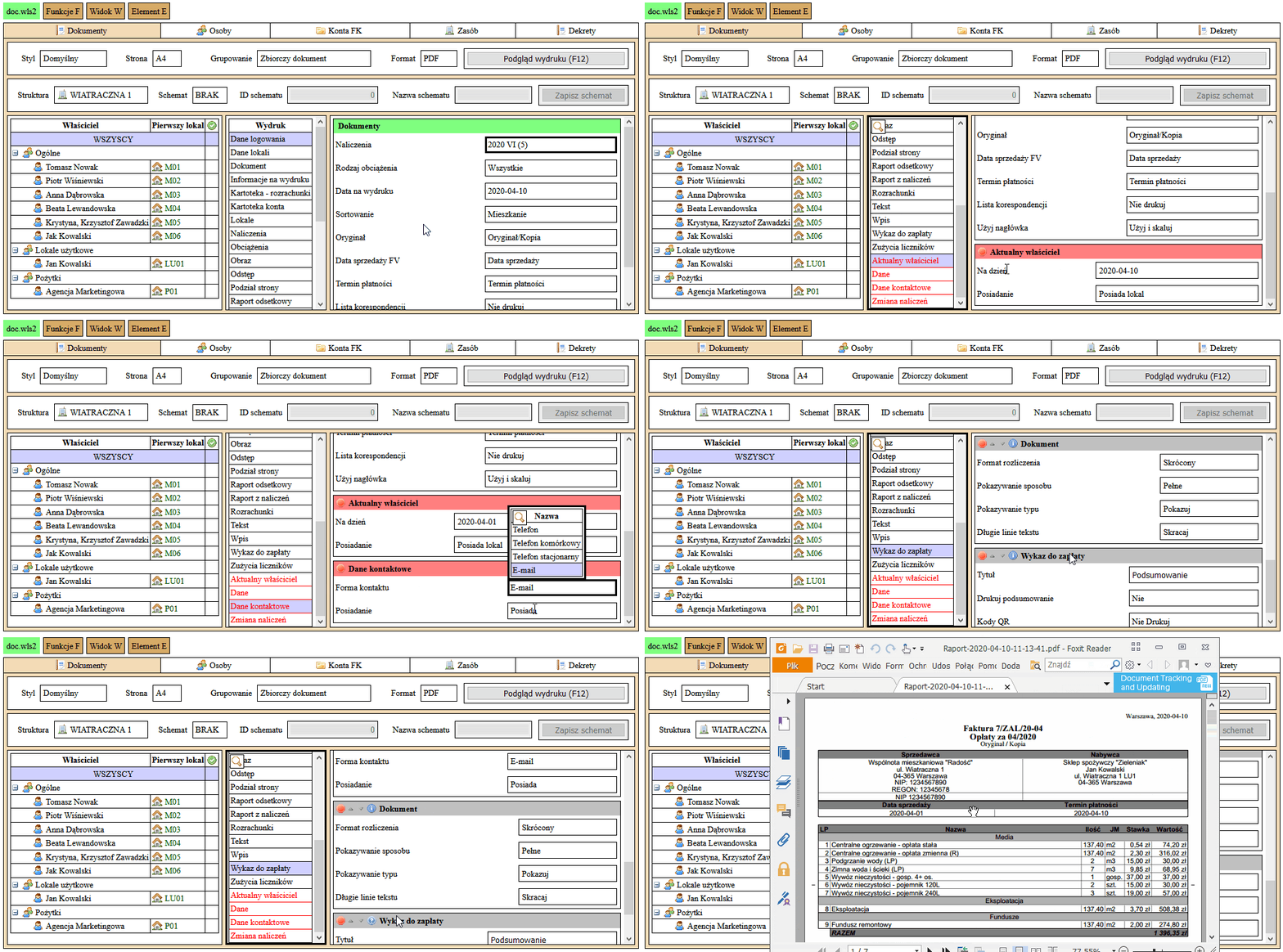
W oknie wydruków są filtry, które decydują, dla kogo powstanie dokument. Dokumentacja Filtry wydruków opisuje m.in.:
- Aktualny właściciel –
Na dzieńiPosiada lokal: pomija byłych właścicieli (albo odwrotnie, drukuje tylko dla nich, np. pismo o rozliczeniu, które ich też dotyczy). - Zmiany naliczeń – porównanie z wybranym miesiącem i opcja
Zmiana naliczeń: dokument tylko dla osób, którym zmieniły się zaliczki. - Dane kontaktowe –
E-mailiPosiadaalboNie posiada: osobno dokumenty do wysyłki mailem, osobno do druku. - Dane – np. tylko lokale powyżej określonej powierzchni albo z określonej klatki.
Uczniowie ustawiają filtry z zadania i sprawdzają w podglądzie, ile dokumentów powstało. Potem odwracają filtr kontaktowy (Nie posiada) i porównują, czy suma obu grup zgadza się z liczbą właścicieli, którym zmieniły się opłaty.
Krok trzeci: wydruk główny i zależny#
Przy każdym elemencie jest niebieskie kółko. (i) oznacza wydruk główny, (?) – zależny. Wydruk zależny drukuje się tylko wtedy, gdy któryś wydruk główny ma coś do pokazania. Uczniowie ustawiają Naliczenia jako główny, a oba teksty i wykaz jako zależne, a potem sprawdzają w podglądzie, czy zniknęły strony z samym tekstem. Ten sam mechanizm poznali przy wezwaniu do zapłaty w module 12.
Krok czwarty: schemat i gotowe treści#
Żeby co miesiąc nie składać dokumentu od nowa:
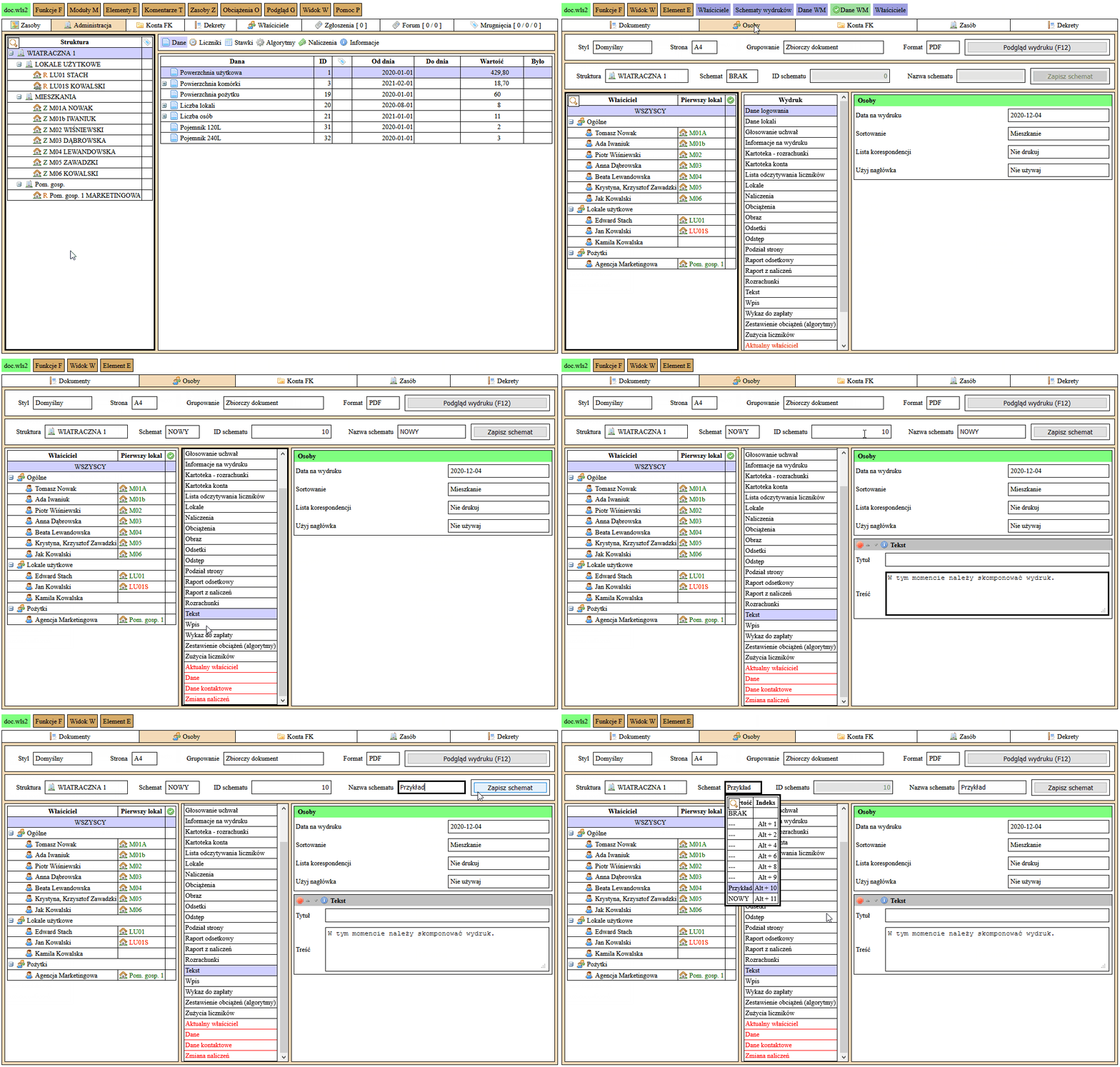
- Schemat wydruku. W polu
Strukturabudynek, w poluSchemat→NOWY, po skomponowaniu wydrukuID schematu,Nazwa schematuiZapisz schemat. Następnym razem dokument przywołuje się dwoma kliknięciami. Schematy tworzy się osobno dla każdej zakładki okna Wydruki. - Treść na wydruku. Gotowe teksty, które podpowiadają się w elemencie
Tekst. W zakładceAdministracja→ menuFunkcje→Treść na wydrukutreść dotyczy jednej nieruchomości, a w zakładceZasoby– wszystkich.
W bazie wspólnej dla klasy schemat zapisuje jedna osoba z grupy, z nazwą grupy w tytule, żeby nie pomylić schematów.
Krok piąty: nagłówek, podpis i trochę matematyki#
Do wydruków można dodać nagłówek graficzny i skan podpisu lub pieczątki (element Obraz). Obrazy dodaje się w oknie Wydruki: menu Funkcje → Obrazy dla wydruków, a nagłówek włącza polem Użyj nagłówka. W bazie szkoleniowej dodawanie obrazów pokazuje nauczyciel.
Najciekawsza część to rachunek z dokumentacji Grafiki na wydrukach:
- szerokość na wydruku [cm] = 2,54 × szerokość obrazka [piksele] / DPI,
- DPI = 2,54 × szerokość obrazka [piksele] / szerokość na wydruku [cm].
Dokumentacja zaleca nagłówek 2244 × 300 pikseli przy 300 DPI. Uczniowie sprawdzają: 2,54 × 2244 / 300 ≈ 19 cm szerokości. Potem sprawdzają podpis z naszej bazy szkoleniowej: 1200 pikseli przy DPI 450 daje 2,54 × 1200 / 450 ≈ 6,8 cm. Jakie DPI trzeba by ustawić, żeby ten sam podpis miał 4 cm? (2,54 × 1200 / 4 ≈ 762.)
Krok szósty: wysyłka e-mail bez rozsyłania#
Tu obowiązuje żelazna zasada: na zajęciach nie używamy opcji Roześlij. Przygotowujemy wszystko jak w biurze, ale kończymy przed wysłaniem.
- W oknie Wydruki, z gotowym dokumentem i filtrem
E-mail→Posiada: menuFunkcje→Przekaż do wysyłki (dane na dzień wydruku). Dokumentacja zaleca tę opcję, bo PDF-y powstają od razu i nie zmienią się do wysyłki. - Zakładka
Administracja→ menuFunkcje→Wysyłka e-mail, po lewej-- NOWY --,Edycja. - Uczniowie wpisują
Nazwę wysyłki(tytuł e-maila) iTreść e-maila, sprawdzają przyciskiemPodgląd wydruku e-mail, jakie załączniki dostaną właściciele. - W polu
OpcjewybierająZakończ bez wysyłaniaalboUsuń.
Dobre pytania do klasy: dlaczego dokumentacja zaleca wysłać najpierw e-mail testowy na własny adres? Co się stanie, jeśli ktoś zmieni naliczenia między przygotowaniem a wysyłką przy opcji „dane na dzień wysyłki”?
Dla ambitnych: raport dowolny i style#
- Raport dowolny. W oknie Wydruki: menu
Funkcje→Raporty dowolne. Użytkownik sam określa kolumny, wiersze i konta, z których program pobiera wartości (np. saldo, obroty). Uczniowie projektują na kartce prosty raport „Fundusz remontowy w skrócie”: jakie wiersze, jakie konta, jakie wartości. Dokumentacja radzi numerować wiersze co 10 albo co 100, żeby później wstawić coś pomiędzy. - Style wydruków. Zakładka
Zasoby→ menuFunkcje→Style wydruków(czcionki, marginesy, tła tabel). Style są wspólne dla wszystkich nieruchomości, więc w bazie szkoły tylko je oglądamy.
Trudne miejsca i najczęstsze problemy#
Wszystko poniżej sprawdziliśmy, drukując ponad 150 przykładów z naszej bazy szkoleniowej.
| Co widzi uczeń | Dlaczego tak jest | Co zrobić |
|---|---|---|
| „Wydruk nie zawiera żadnych danych” | Dla wybranych ustawień nie ma danych – np. Raport kasowy bez konta typu Kasa w planie kont, Rejestr VAT we wspólnocie, która nie jest płatnikiem VAT. | Zmienić podmiot, miesiąc albo wspólnotę (VAT – SŁONECZNA 5). |
| Na wydruku jest obrazek „LOGO FIRMY” | Włączony jest nagłówek przykładowy, a nie nagłówek biura. | W oknie Wydruki menu Funkcje → Obrazy dla wydruków: właściwy obraz z Użyj jako nagłówka = Tak, przykładowy = Nie (robi nauczyciel). |
| Nagłówek jest w połowie strony zamiast na górze | Obraz dodano jako element Obraz, a nie jako nagłówek. | Nagłówek ustawia się polem Użyj nagłówka (np. Użyj i skaluj). |
| Podpis jest ogromny albo maleńki | DPI obrazu nie pasuje do jego rozmiaru w pikselach. | Policzyć DPI ze wzoru: 2,54 × piksele ÷ szerokość w cm. |
| Brak polskich liter w PDF u części osób | PDF bez osadzonych czcionek. | Opcje PDF → Zawrzyj czcionki. |
| Zawiadomienie wydrukowało się wszystkim, także z pustą tabelką | Wszystkie elementy są wydrukami głównymi (i). | Element z danymi = (i), tekst i wykaz = (?). |
| Tabelka pokazuje inny miesiąc niż wykaz do zapłaty | Pole Miesiąc ustawia się w każdym elemencie osobno. | Ten sam miesiąc w każdym elemencie. |
| CSV z wydruku ma kwoty z „zł” i nie da się ich zsumować | Eksport CSV zapisuje kwoty jako tekst z walutą. | W arkuszu: Znajdź i zamień „ zł” i spacje, potem liczby. |
| W oknie Wydruki zostały elementy z poprzedniego wydruku | Okno pamięta dodane elementy. | Usunąć zbędne elementy krzyżykiem przed kolejnym wydrukiem. |
Opcja Roześlij | Wysyła naprawdę. | Na zajęciach kończymy Zakończ bez wysyłania albo Usuń. |
Plan lekcji#
Moduł 17 serii ćwiczeń na Weles3: 3 lekcje po 45 minut, czwarta dla chętnych. Wymaga modułu 2; najlepiej po modułach 3, 10 i 12.
Lekcja 1: dobry dokument dla właściciela#
- Cele: uczeń rozróżnia zakładki okna Wydruki, buduje zawiadomienie z elementów i ocenia jego czytelność z perspektywy właściciela.
- Kryteria sukcesu: uczeń poprawnie przypisuje pięć dokumentów do zakładek; podgląd zawiadomienia zawiera tekst, tabelkę opłat, wykaz do zapłaty i podpis.
- Metody i formy: analiza prawdziwego wydruku z Weles3, ćwiczenie w systemie, praca indywidualna.
- Środki: komputery z bazą testową, wydruk „Zawiadomienie o opłatach” z materiałów do pobrania, karta pracy do modułu 17.
- Przebieg: wstęp (10 min): co musi być na zawiadomieniu – analiza prawdziwego wydruku · część główna (25 min): tabela zakładek, krok pierwszy · podsumowanie (10 min): wymiana podglądów w parach i uwagi „jak właściciel”.
- Sprawdzenie: PDF z podglądu zawiadomienia.
Lekcja 2: filtry, wydruk główny i zależny, schemat#
- Cele: uczeń ustawia filtry tak, by dokument trafił tylko do właściwych osób, stosuje wydruk główny i zależny oraz zapisuje schemat.
- Kryteria sukcesu: liczba dokumentów w obu grupach (z e-mailem i bez) sumuje się do liczby właścicieli ze zmianą opłat; w podglądzie nie ma stron z samym tekstem; schemat jest zapisany z nazwą grupy.
- Metody i formy: ćwiczenie w systemie w parach, samokontrola.
- Środki: komputery z bazą testową.
- Przebieg: wstęp (10 min): „komu wysłać?” – kto nie powinien dostać zawiadomienia i dlaczego · część główna (25 min): kroki drugi–czwarty · podsumowanie (10 min): najczęstsze pomyłki (byli właściciele, puste strony).
- Sprawdzenie: zapis liczby dokumentów w obu grupach i zapisany schemat.
Lekcja 3: grafika, DPI i przygotowanie wysyłki#
- Cele: uczeń oblicza DPI i rozmiar obrazka na wydruku, przygotowuje wysyłkę e-mail i kończy ją bez rozsyłania.
- Kryteria sukcesu: poprawne obliczenia w zadaniu B; wysyłka ma tytuł, treść i sprawdzone załączniki oraz status zakończonej bez wysyłania.
- Metody i formy: zadania rachunkowe, ćwiczenie w systemie.
- Środki: kalkulatory, komputery z bazą testową.
- Przebieg: wstęp (10 min): krok piąty – wzory i przykład nagłówka · część główna (25 min): zadanie B, potem krok szósty · podsumowanie (10 min): e-mail czy papier – co wybrać dla kogo?
- Sprawdzenie: zadanie B i obserwacja statusu wysyłki.
Lekcja 4 (dla chętnych): raport dowolny#
Projekt raportu dowolnego na kartce, potem przegląd okna raportów dowolnych w systemie (bez zapisywania).
Do omówienia z klasą#
- Dane osobowe na wydrukach. Co może się znaleźć w dokumencie wysłanym do jednego właściciela, a czego nie (np. zaległości sąsiadów)?
- E-mail a papier. Kiedy właściciel powinien dostać dokument na papierze? Kto decyduje o formie korespondencji?
- Język dokumentu. Jak napisać tekst zawiadomienia, żeby zrozumiał go każdy właściciel, także osoba starsza?
- Jednolity wygląd. Dlaczego biuro zarządcy używa schematów i jednego stylu dokumentów?
Zadania bez komputera#
- Zadanie A: która zakładka? Pięć dokumentów do przypisania do zakładek Dokumenty, Osoby, Zasób, Dekrety.
- Zadanie B: DPI. (1) Jaką szerokość na wydruku ma nagłówek 2244 px przy 300 DPI? (2) Jakie DPI ustawić dla podpisu 600 px, który ma mieć 4 cm? (3) Obrazek 1200 px przy 150 DPI – czy zmieści się między marginesami strony A4 (przyjmijmy 18 cm)?
- Zadanie C: tekst zawiadomienia. Uczniowie piszą trzy zdania wyjaśnienia zmiany opłat (bez przepisów, bez żargonu) i poprawiają je w parach.
Wsparcie i rozszerzenia#
- Dla potrzebujących wsparcia: lista elementów zawiadomienia z oznaczeniem (i) i (?); gotowa tabela filtrów do ustawienia.
- Dla szybszych: zawiadomienie w zakładce
Dokumentyz numerem dokumentu; pole wspólneLista korespondencji→Potwierdzenie odbioru(miejsce na podpis odbiorcy przy doręczaniu osobiście); porównanie formatów pełnego, pośredniego i skróconego na jednym lokalu.
Plan awaryjny#
Bez systemu: zadania A–C działają w całości; zamiast kroków w systemie uczniowie analizują prawdziwe wydruki z Weles3 z materiałów do pobrania (zawiadomienie, korekta, rozliczenie liczników) i projektują na kartce układ zawiadomienia z oznaczeniem elementów głównych i zależnych.
Materiały do tego modułu#
- Karta pracy – moduł 17 (PDF) – zadania dla ucznia do druku.
- Wydruk z Weles3: zawiadomienie o opłatach (PDF) – wzór do porównania.
- Wydruk z Weles3: korekta opłat (PDF) – do planu awaryjnego.
- Klucz odpowiedzi do kart pracy (PDF) – dla nauczyciela.
- Plan nauczania – wszystkie moduły w zalecanej kolejności.
- Przykładowe wydruki z bazy szkoleniowej TGN: Gotowe zestawy wydruków – 21 przepisów z tekstem sformatowanym w edytorze, każdy z PDF i podglądem z naszej bazy szkoleniowej.
Dlaczego to ważne ćwiczenie#
Wydruk to moment, w którym praca zarządcy spotyka się z właścicielem. Dobrze zbudowany dokument oszczędza dziesiątki telefonów, a źle ustawiony filtr potrafi wysłać zawiadomienie do osoby, która od dawna nie jest właścicielem. Prawdziwe wydruki z Weles3 i kartę pracy do tego modułu znajdziesz w materiałach do pobrania. Wcześniej warto przerobić naliczanie i księgowanie zaliczek.
System Weles3 jest dostępny dla szkół w ramach programu Weles3 dla Szkół. Jeśli chcesz wdrożyć go w swojej szkole, napisz do nas przez formularz kontaktowy.
Najczęstsze pytania
Czym różni się zakładka Dokumenty od zakładki Osoby w oknie Wydruki?
Zakładka Dokumenty służy do drukowania zaksięgowanych i ponumerowanych dokumentów obciążeniowych, np. faktur i rachunków. Zakładka Osoby tworzy wydruki dla właścicieli bez numeru dokumentu, np. zawiadomienia, pisma, kartoteki i wezwania.
Po co jest wydruk główny i zależny?
Żeby nie powstawały niepełne dokumenty. Wydruk zależny (?) drukuje się tylko wtedy, gdy przynajmniej jeden wydruk główny (i) ma coś do pokazania. Dzięki temu np. byli właściciele nie dostaną samego tekstu bez tabelki z opłatami.
Czy uczniowie wysyłają e-maile do właścicieli z bazy szkoły?
Nie. Uczniowie przygotowują dokument i ustawienia wysyłki, sprawdzają podgląd załączników, a wysyłkę kończą opcją Zakończ bez wysyłania albo ją usuwają. Opcji Roześlij na zajęciach nie używamy.