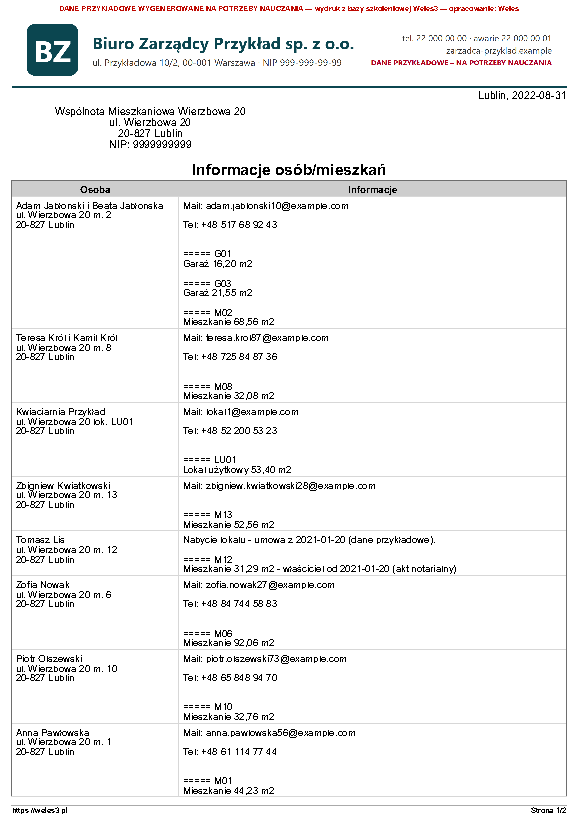
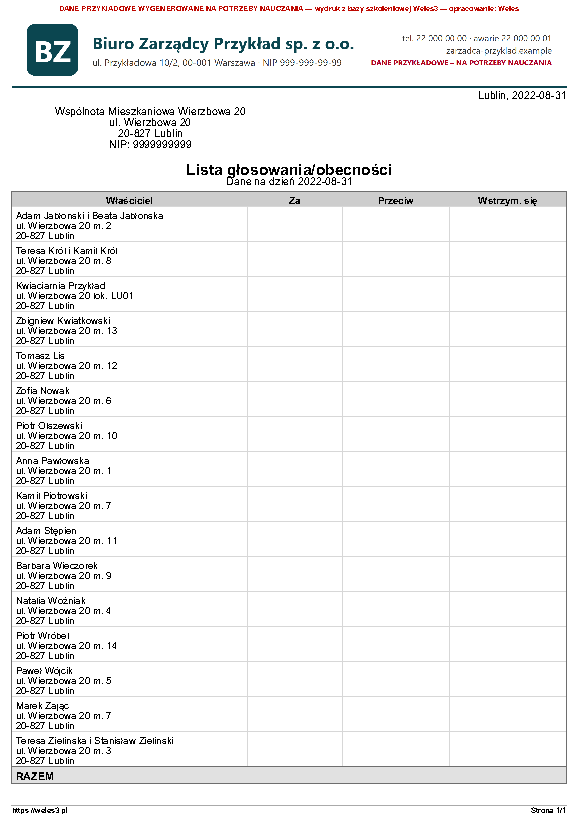
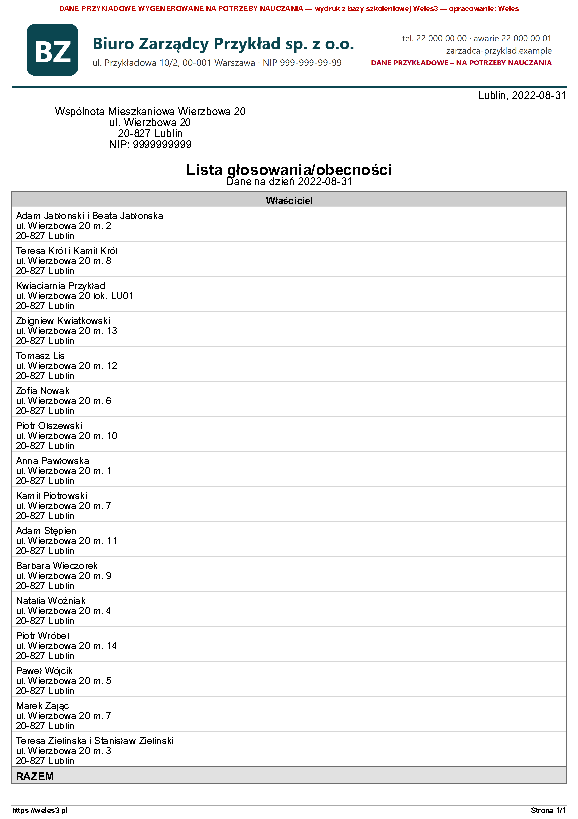
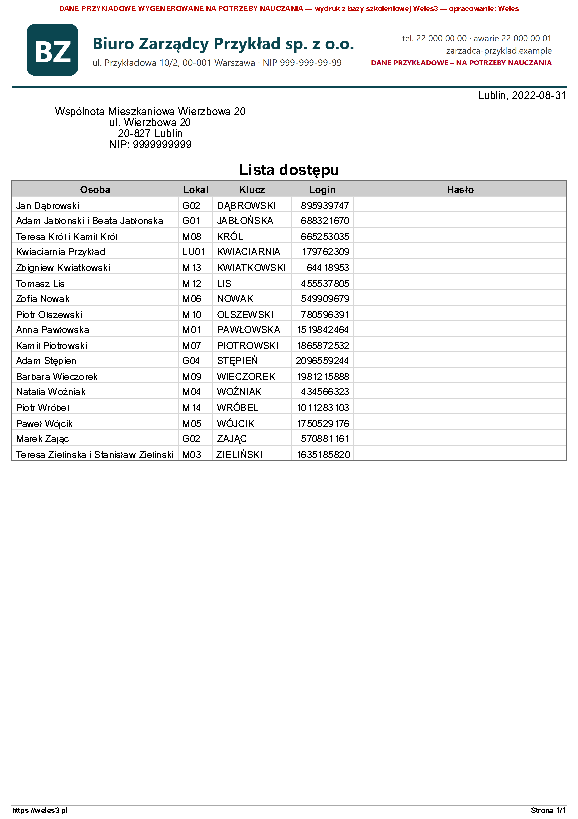
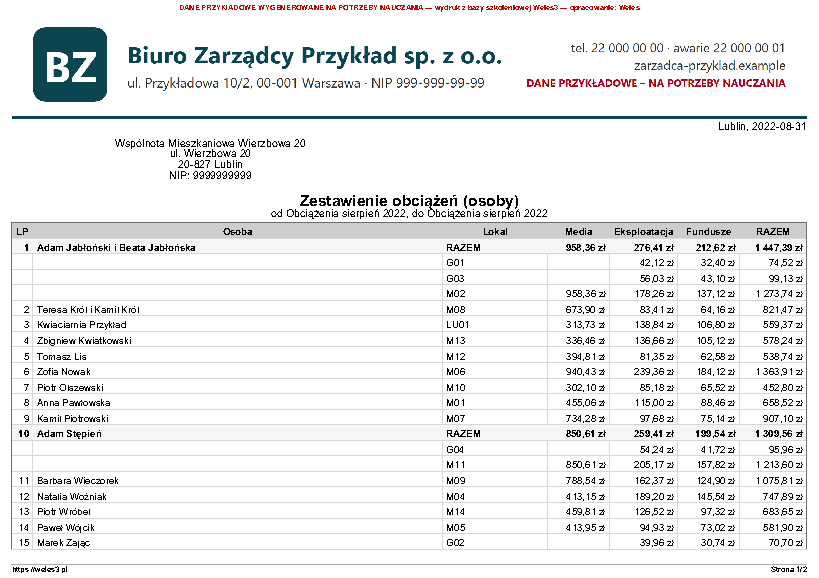
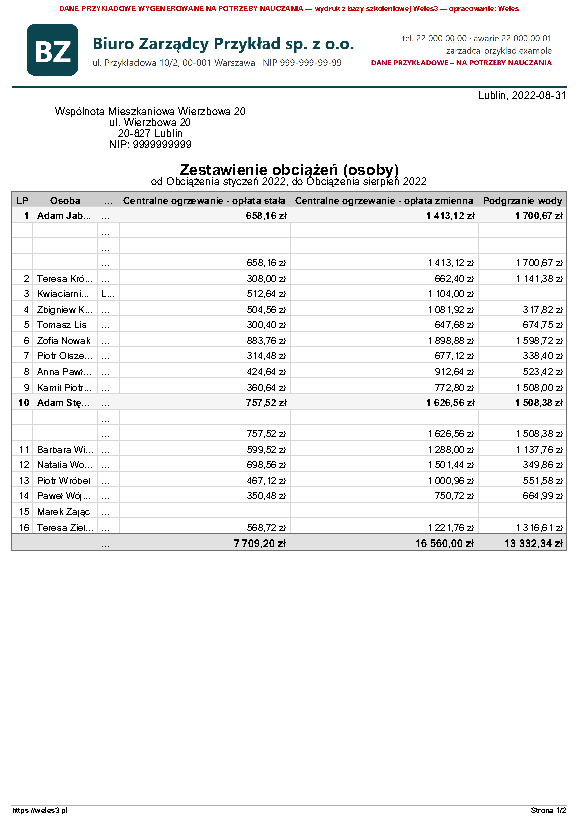
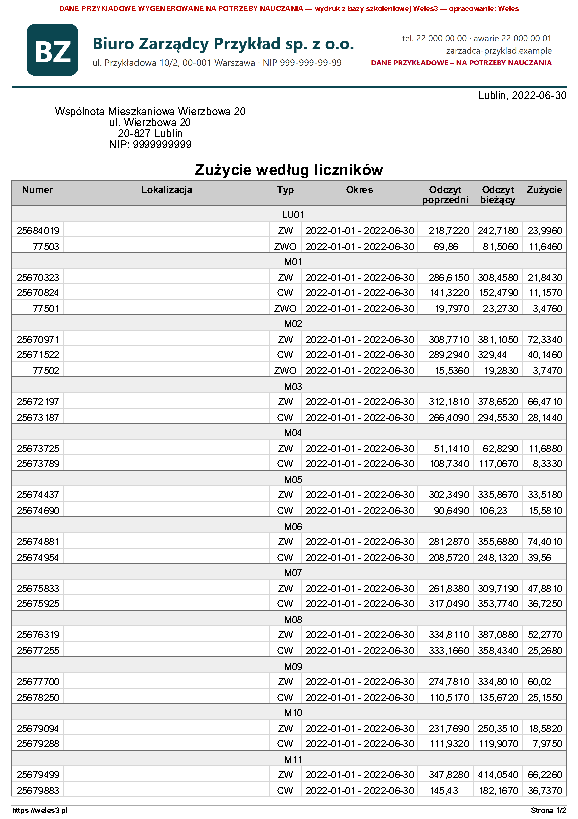
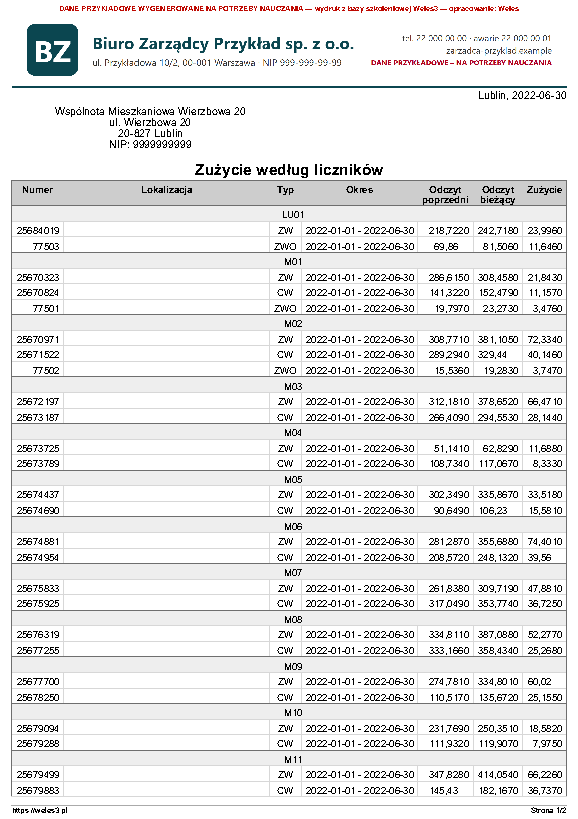
Wydruki w Weles3 – przewodnik

Każdy element, pole i filtr okna Wydruki – z opisem, przykładowym PDF-em i gotowymi zestawami dla zarządcy.

Przykłady pochodzą z bazy szkoleniowej TGN – naszej bazy przykładowej (dane wygenerowane na potrzeby nauczania). W bazie szkoły wspólnoty, osoby i kwoty są inne, ale okno Wydruki działa tak samo. Opisy na podstawie doc.weles3.pl.

Jak zbudować wydruk

  1. 1Otwórz oknoZakładka Administracja → menu Funkcje → Wydruki. Okno otwiera się w nowej karcie.
  2. 2Wybierz zakładkę i odbiorcówNa górze zakładka (Dokumenty, Osoby, Konta FK, Zasoby, Dekrety). Po lewej zaznacz, dla kogo – dwuklik albo spacja, pojawi się zielony znaczek.
  3. 3Dodaj elementyW środku kliknij dwukrotnie elementy (np. Tekst, Naliczenia, Wykaz do zapłaty), a po prawej ustaw ich pola.
  4. 4Podgląd i zapisPodgląd wydruku tworzy PDF albo CSV. Ustawienia zapiszesz jako schemat, żeby wracać do nich jednym kliknięciem.
Pola wspólne dla wszystkich elementów (23)
Struktura
Budynek (zasób), dla którego powstaje wydruk. „Weles 3 FK” oznacza cały system – przydaje się przy schematach wspólnych dla wszystkich nieruchomości.Weles 3 FKPozostałe pozycje zależą od bazy – zasoby (nieruchomości) w bazie. W bazie szkoleniowej TGN np.: LIPOWA 3, SLONECZNA 5, WIATRACZNA 1, WIERZBOWA 20, ZIELONA 14
Styl
Wygląd wydruku: czcionki, rozmiary, marginesy i tła tabel. Style tworzy się w zakładce Zasoby → menu Funkcje → Style wydruków i są wspólne dla wszystkich nieruchomości.DomyślnyPozostałe pozycje zależą od bazy – style utworzone w zakładce Zasoby → menu Funkcje → Style wydruków. W bazie szkoleniowej TGN np.: Nowoczesny TGN
Strona
Format kartki: A4, A5, A6 (pionowo lub poziomo) albo „Igłowa” dla drukarek igłowych. Zestawienia z wieloma kolumnami czytelniej wyglądają na A4 poziomym.A4A4 PoziomyA5A5 PoziomyA6A6 PoziomyIgłowa
Grupowanie
„Zbiorczy dokument” – wszystkie wybrane osoby w jednym pliku (tak powstały przykłady w przewodniku). „Indywidualne dokumenty” – osobny dokument dla każdej osoby.Zbiorczy dokumentIndywidualne dokumenty
Format
PDF do druku albo CSV do arkusza. Warianty CSV różnią się kodowaniem (Windows-1250 lub UTF-8) i separatorem (przecinek, średnik, tabulator); polska wersja Excela zwykle poprawnie otwiera „CSV (win-1250 ;)”.PDFCSV (win-1250 ,) - ExcelCSV (win-1250 ;) - ExcelCSV (win-1250 tab) - ExcelCSV (utf-8 ,) - ExcelCSV (utf-8 ;) - ExcelCSV (utf-8 tab) - Excel
Opcje PDF
„Zawrzyj czcionki” osadza czcionki w pliku PDF, „Nie zawieraj czcionek” – nie osadza ich (plik jest mniejszy, wygląd zależy od czcionek w komputerze, na którym się go otwiera).Nie zawieraj czcionekZawrzyj czcionki
Schemat
Zapisany zestaw elementów i ustawień – wybranie schematu odtwarza cały wydruk. „Nowy” zaczyna nowy układ. W bazie szkoleniowej TGN nie ma zapisanych schematów, więc lista zawiera tylko „Nowy”. Schematy tworzy się osobno dla każdej zakładki; zapisane dla „Weles 3 FK” są dostępne we wszystkich budynkach.Nowy
ID schematu
Numer nowego schematu – wpisuje się kolejny wolny numer.
Nazwa schematu
Krótka nazwa, pod którą schemat pojawi się na liście.
Naliczenia
Które zaksięgowane dokumenty drukujemy: miesiąc zaliczek (np. „2022-08”) albo zaksięgowane rozliczenie z numerem i rodzajem – w naszej bazie szkoleniowej np. „2022-06 (17) RL” (rozliczenie liczników) i „2022-08 (19) RL+RK” (rozliczenie liczników i kosztów). Jeśli wybrany dokument nie dotyczy właściciela, program odpowie „Wydruk nie zawiera żadnych danych”.Pozycje listy zależą od bazy – miesiące FK zasobu i zaksięgowane rozliczenia (z numerem i rodzajem, np. RL, RK). W bazie szkoleniowej TGN np.: 2022-08 (19) RL+RK, 2022-08 (18) RL, 2022-08, 2022-07, 2022-06 …
Rodzaj obciążenia
Zawęża wydruk do rodzaju dokumentu: zaliczki, faktury VAT, rachunki albo wszystkie.WszystkieZaliczkaFaktura VATRachunekRachunek i Faktura VAT
Data na wydruku
Data w prawym górnym rogu dokumentu. Domyślnie dzisiejsza – przy ćwiczeniach na starszych danych ustaw datę z okresu, którego dotyczy wydruk.
Sortowanie
Kolejność dokumentów w zbiorczym pliku: według numeru lokalu (Mieszkanie), klucza (zwykle nazwisko wielkimi literami) albo numeru dokumentu.MieszkanieKluczNumer
Oryginał
Dotyczy tylko faktur VAT i rachunków: napis pod tytułem dokumentu – Oryginał/Kopia (do ręcznego skreślenia, ustawienie domyślne), Oryginał, Kopia, Duplikat, te same z datą dzisiejszą, albo Brak.Oryginał/KopiaOryginałKopiaDuplikatOryginał/Kopia (na dzień dzisiejszy)Oryginał (na dzień dzisiejszy)Kopia (na dzień dzisiejszy)Brak
Data sprzedaży FV
Jaka data sprzedaży lub usługi ma się znaleźć na fakturze VAT (np. data księgowania, data naliczenia, koniec miesiąca).Data sprzedażyData usługi - wg księgowaniaData usługi - wg naliczeniaData usługi - koniec miesiącaData wg rejestru VATBrak
Termin płatności
Czy na fakturze i rachunku drukować termin płatności z systemu, zapis „zgodnie z umową”, czy nic.Termin płatnościZgodnie z umowąBrak
Lista korespondencji
„Lista” dołącza zestawienie adresatów, „Potwierdzenie odbioru” dodaje miejsce na podpis odbiorcy – przy doręczaniu pism osobiście.Nie drukujListaPotwierdzenie odbioru
Użyj nagłówka
Czy użyć graficznego nagłówka strony (dodanego w oknie Wydruki: menu Funkcje → Obrazy dla wydruków). „Użyj i skaluj” dopasowuje go do szerokości strony. W bazie szkoleniowej TGN to nagłówek „Biuro Zarządcy Przykład sp. z o.o.”, widoczny na przykładach.Użyj i skalujUżyjNie używaj
Dodatkowe adresy do korespondencji
Czy użyć adresów korespondencyjnych dodanych w Edytuj dodatkowe adresy korespondencyjne (np. gdy właściciel mieszka gdzie indziej).Nie używajUżyj
Status KSeF
Zawężenie faktur według KSeF: wszystkie, tylko faktury KSeF albo tylko pozostałe.WszystkieTylko KSeFTylko nie KSeF
Podgląd wydruku (F12)
Tworzy plik według ustawień. Gdy wybrani właściciele nie mają danych do wydruku, pojawia się komunikat „Wydruk nie zawiera żadnych danych”.
Wydruk główny (i) i zależny (?)
Kółko przy nazwie elementu: (i) – drukuje się zawsze, (?) – tylko gdy któryś element główny ma dane. Chroni przed pismami z samym tekstem bez tabeli (np. dla byłych właścicieli).
Strzałki i X przy elemencie
Zmiana kolejności elementów na wydruku i usunięcie elementu.
Jak opcje zmieniają wydruk – porównanie na przykładach

Strona – Rozmiar i orientacja strony. A5 to połowa A4 – zawiadomienie mieści się na mniejszej kartce, ale tekst i tabele są ciaśniejsze.

Użyj nagłówka – Nagłówek to obraz z logo i danymi biura (Obrazy dla wydruków, „Użyj jako nagłówka”: Tak). Użyj i skaluj: nagłówek na górze każdej strony, dopasowany do szerokości. Nie używaj: wydruk bez nagłówka, np. na papierze firmowym.

Gotowe zestawy wydruków dla zarządcy

Najczęstsze dokumenty z przepisem krok po kroku. Przy każdym: Podgląd – PDF w okienku na stronie, Pobierz PDF – plik na dysk.

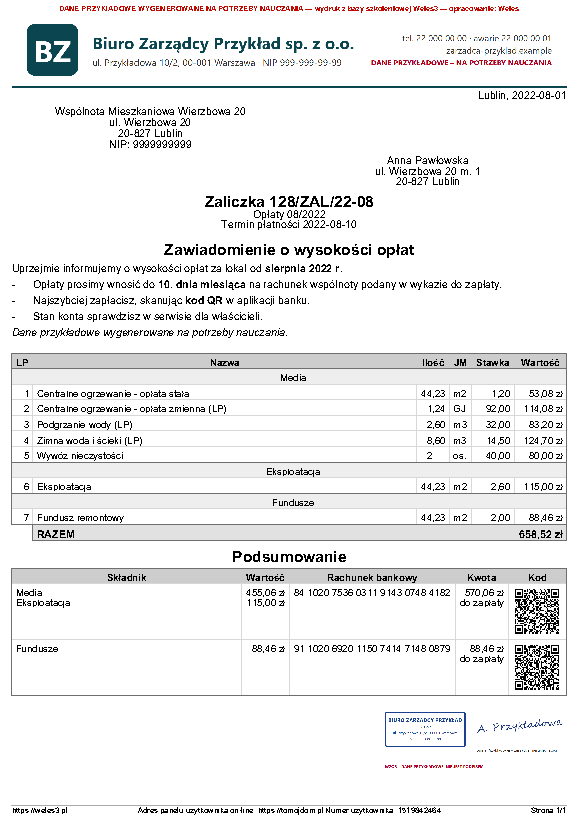
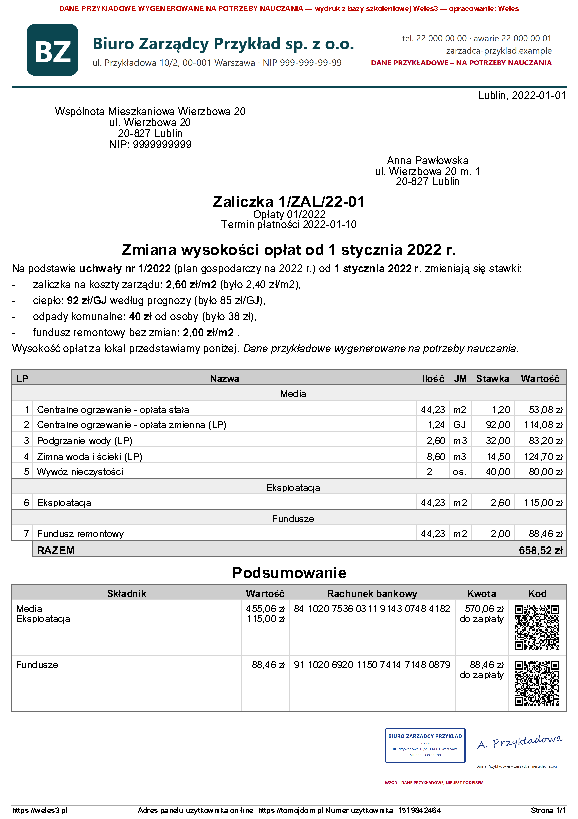
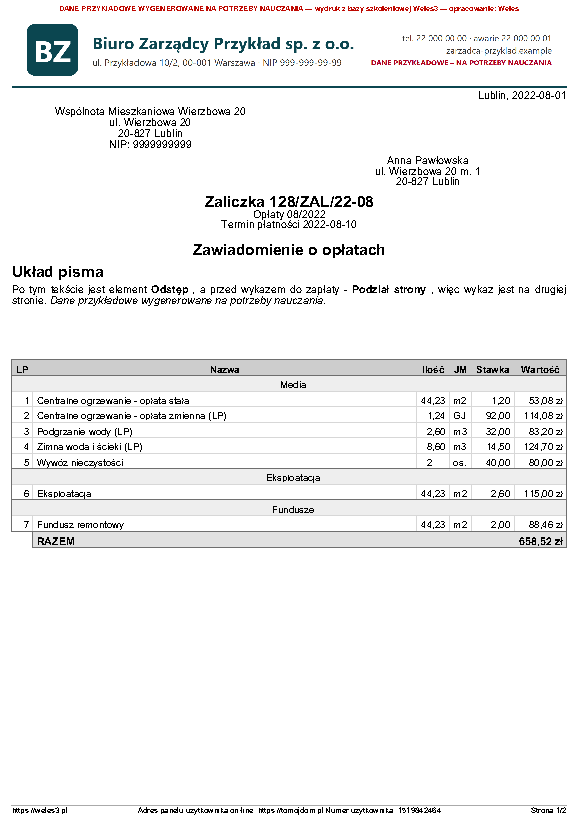
Przykładowy wydruk: Zawiadomienie o wysokości opłat
Zakładka Dokumenty

Zawiadomienie o wysokości opłat

każdy właściciel, co miesiąc lub przy zmianie opłat

Pokaż kroki (5)
  1. Zakładka Dokumenty, po lewej Wszyscy albo jedna osoba.
  2. Naliczenia: miesiąc (np. 2022-08), Data na wydruku.
  3. Elementy: Tekst (krótka informacja), Dokument, Wykaz do zapłaty z Kody QR → Drukuj.
  4. Tekst i Wykaz ustaw jako zależne (?), Dokument jako główny (i).
  5. Filtr Aktualny właściciel – bez byłych właścicieli.
Przykładowy wydruk: Wezwanie do zapłaty dla dłużników
Zakładka Osoby

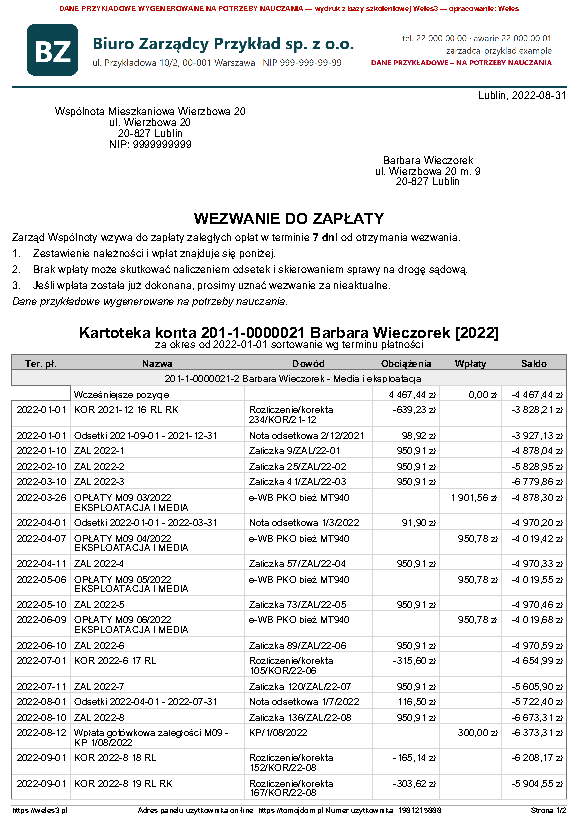
Wezwanie do zapłaty dla dłużników

właściciele z zaległością powyżej progu

Pokaż kroki (5)
  1. Zakładka Osoby, po lewej Wszyscy, Data na wydruku.
  2. Elementy: Tekst (treść wezwania), Kartoteka konta (pozycjami) z Miesiąc początkowy = początek roku, Rozrachunki.
  3. Rozrachunki: Saldo na dzień, Drukuj → Tylko zalegających zbiorczo, Minimalna zaległość (>) np. 50, Kody QR → Drukuj.
  4. Rozrachunki jako główny (i), Tekst i Kartoteka jako zależne (?).
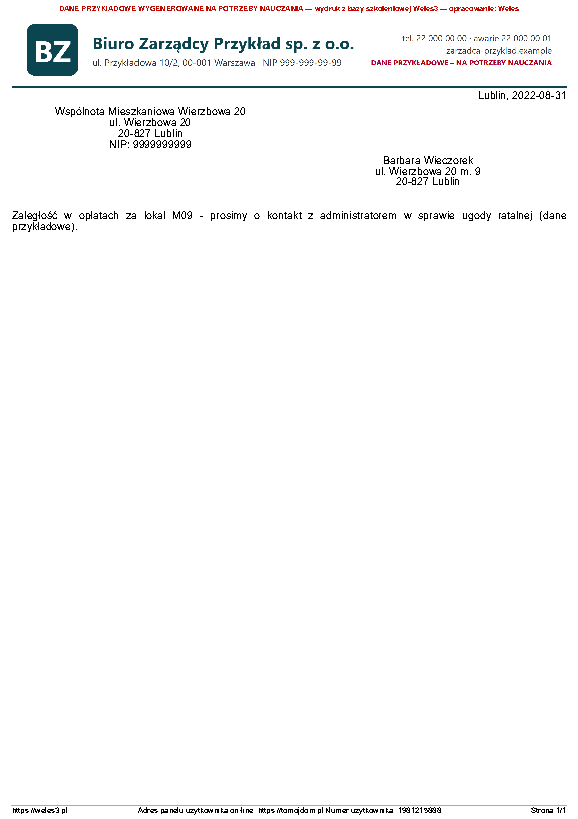
  5. Sprawdź przed wydrukiem dla Wszystkich: bez zależności elementów wezwanie dostaną też osoby z nadpłatą – w bazie szkoleniowej np. były właściciel garażu G02, którego zlecenie stałe nadal wpłaca opłaty. Przykład poniżej: dłużnik M09.
Przykładowy wydruk: Informacja o stanie rozrachunków (potwierdzenie salda)
Zakładka Osoby

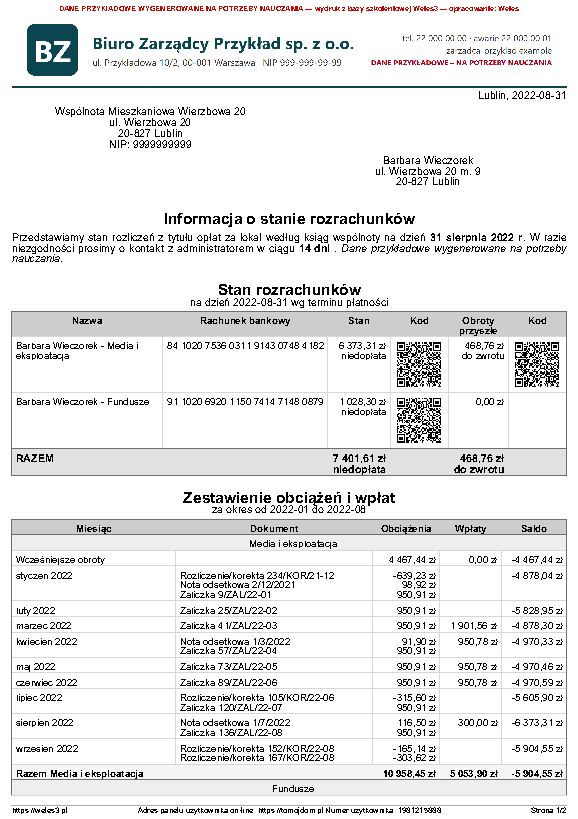
Informacja o stanie rozrachunków (potwierdzenie salda)

każdy właściciel na koniec roku lub na prośbę

Pokaż kroki (3)
  1. Zakładka Osoby, Wszyscy lub jedna osoba.
  2. Elementy: Tekst, Rozrachunki z Saldo na dzień = 31 grudnia (lub inny dzień), Kartoteka konta (miesiącami) za rok.
  3. Na końcu Wpis „Sporządził: …” i opcjonalnie Obraz z podpisem.
Przykładowy wydruk: Nota odsetkowa
Zakładka Osoby

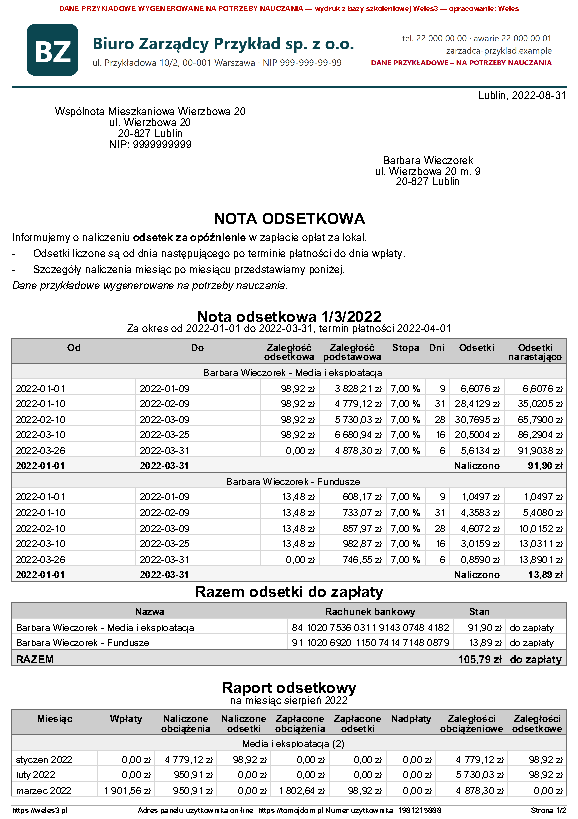
Nota odsetkowa

dłużnik po zaksięgowaniu odsetek

Pokaż kroki (3)
  1. Zakładka Osoby, zaznacz dłużnika.
  2. Elementy: Tekst, Odsetki (okres, Tylko zaksięgowane), Raport odsetkowy (Miesiąc wydruku).
  3. Odsetki księguje się wcześniej: zakładka Dekrety: zamknięcie miesięcy FK → menu Dokumenty → Nalicz odsetki.
Przykładowy wydruk: Lista dłużników dla zarządu
Zakładka Zasoby

Lista dłużników dla zarządu

zarząd wspólnoty, co miesiąc

Pokaż kroki (3)
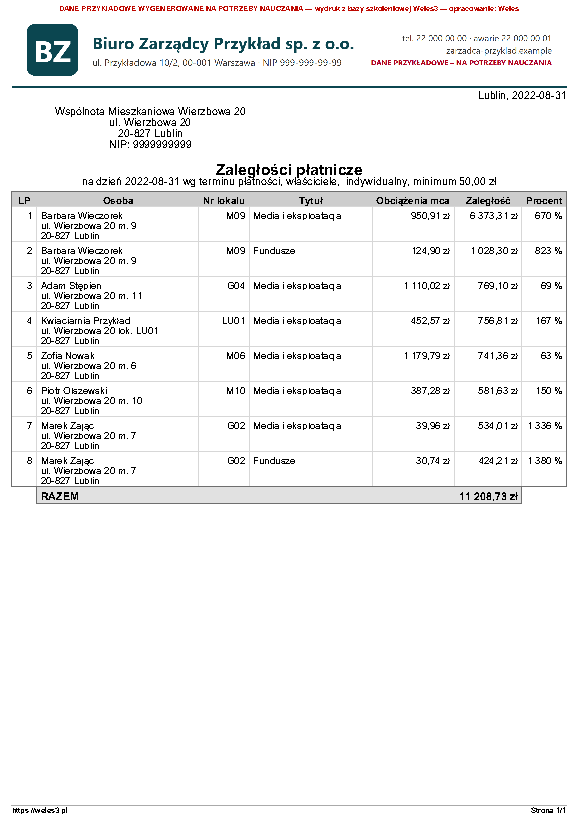
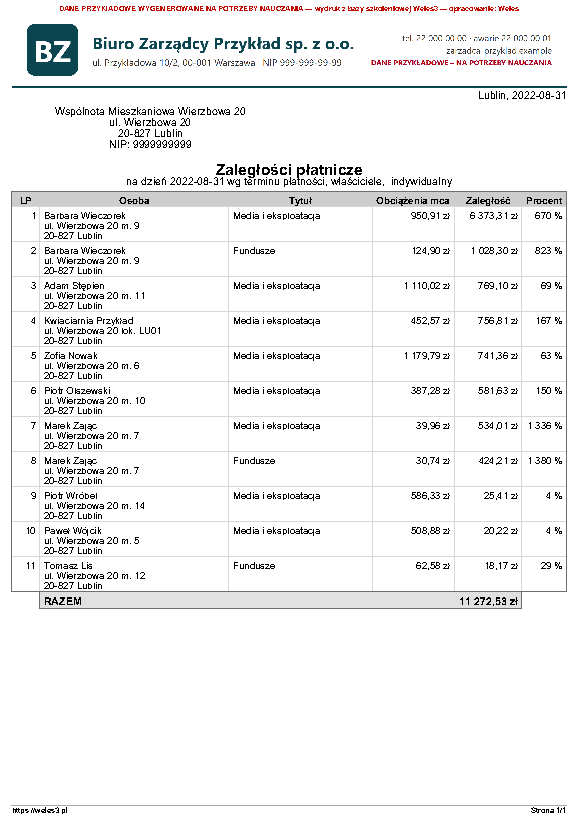
  1. Zakładka Zasoby, element Zaległości płatnicze.
  2. Saldo na dzień, Rodzaj zaległosci → Właścicieli lokali (tylko bieżących), Sortowanie → Zaległość, Minimalna zaległość (>).
  3. Do pracy wewnętrznej: Dane kontaktowe → Drukuj (lista do obdzwonienia – nie dla osób postronnych).
Przykładowy wydruk: Zobowiązania wobec dostawców
Zakładka Zasoby

Zobowiązania wobec dostawców

zarząd, planowanie płatności

Pokaż kroki (2)
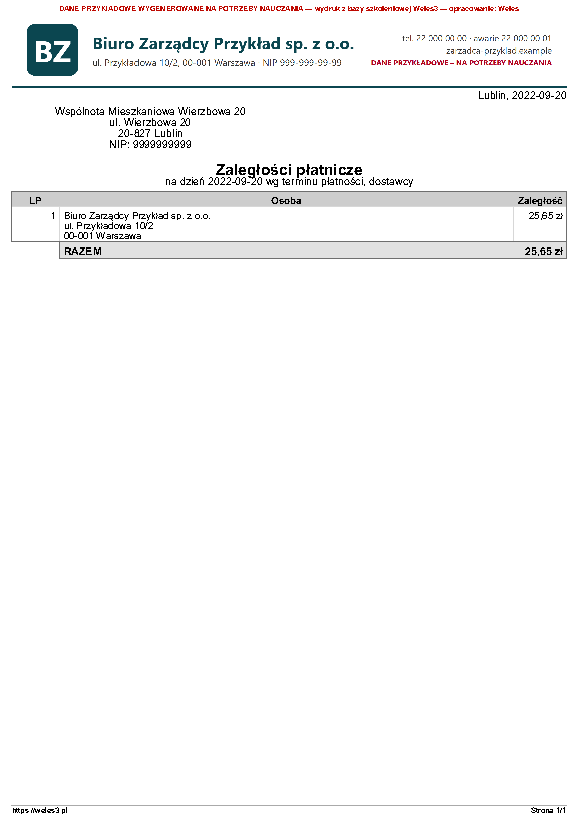
  1. Zakładka Zasoby, element Zaległości płatnicze.
  2. Rodzaj zaległosci → Wobec dostawców, Saldo na dzień.
Przykładowy wydruk: Sprawozdanie finansowe wspólnoty
Zakładka Zasoby

Sprawozdanie finansowe wspólnoty

zebranie roczne (sprawozdanie zarządu)

Pokaż kroki (3)
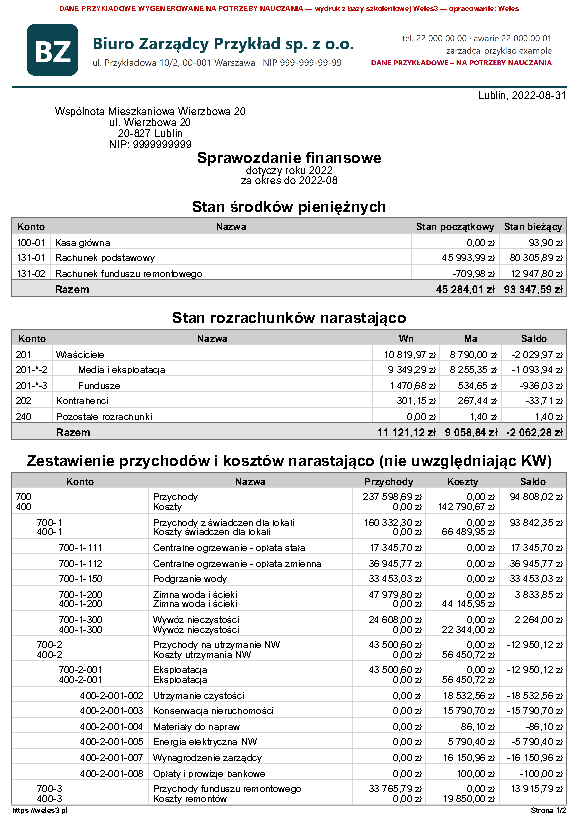
  1. Zakładka Zasoby, element Sprawozdanie finansowe.
  2. Miesiąc początkowy = BO, Miesiąc końcowy = grudzień, Obroty → Narastająco.
  3. Po zamknięciu roku sprawdź KW w przychodach/kosztach – bez KW przychody i koszty pokazują działalność roku.
Przykładowy wydruk: Rozliczenie przychodów i kosztów / plan gospodarczy
Zakładka Zasoby

Rozliczenie przychodów i kosztów / plan gospodarczy

zebranie roczne

Pokaż kroki (3)
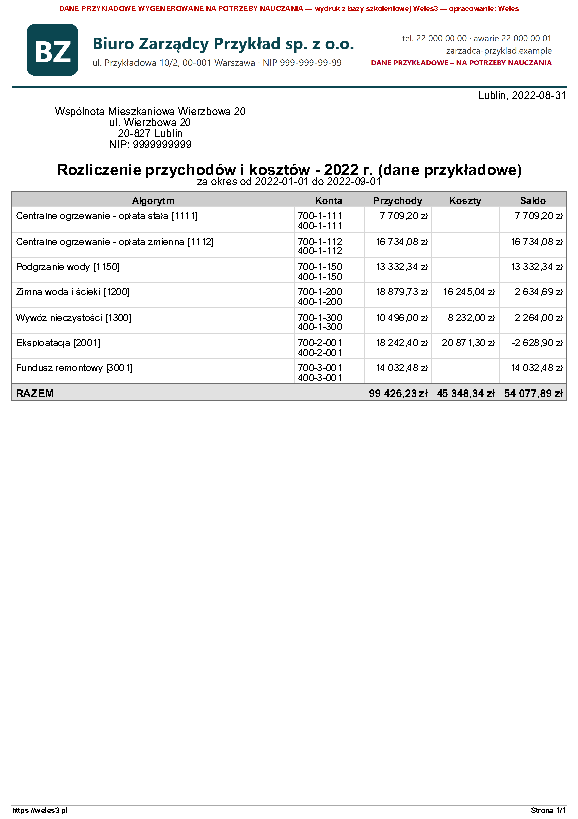
  1. Zakładka Zasoby, element Rozliczenie.
  2. Forma → Rozliczenie (wykonanie) albo Plan gospodarczy (Przychody / Koszty).
  3. Tytuł, Miesiąc od i Miesiąc do.
Przykładowy wydruk: Bilans i rachunek zysków i strat (raport dowolny)
Zakładka Zasoby

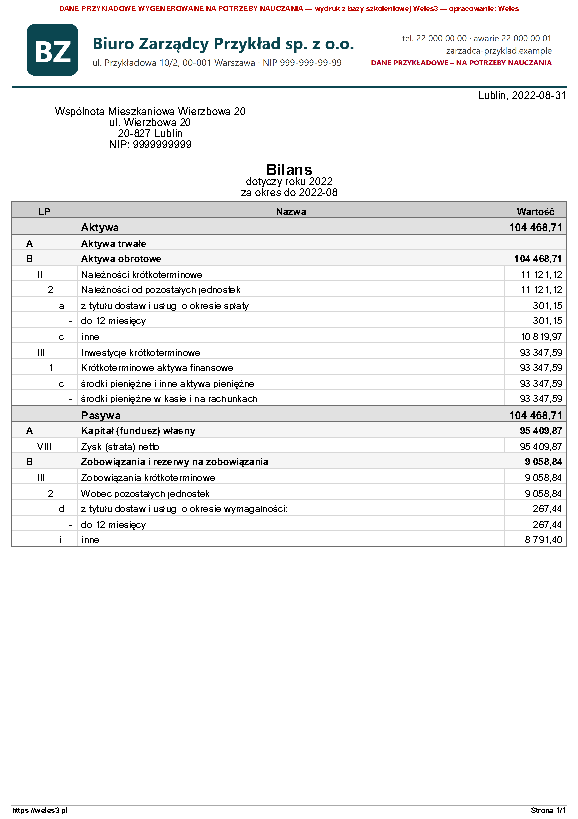
Bilans i rachunek zysków i strat (raport dowolny)

sprawozdanie finansowe w układzie jednostki mikro/małej

Pokaż kroki (5)
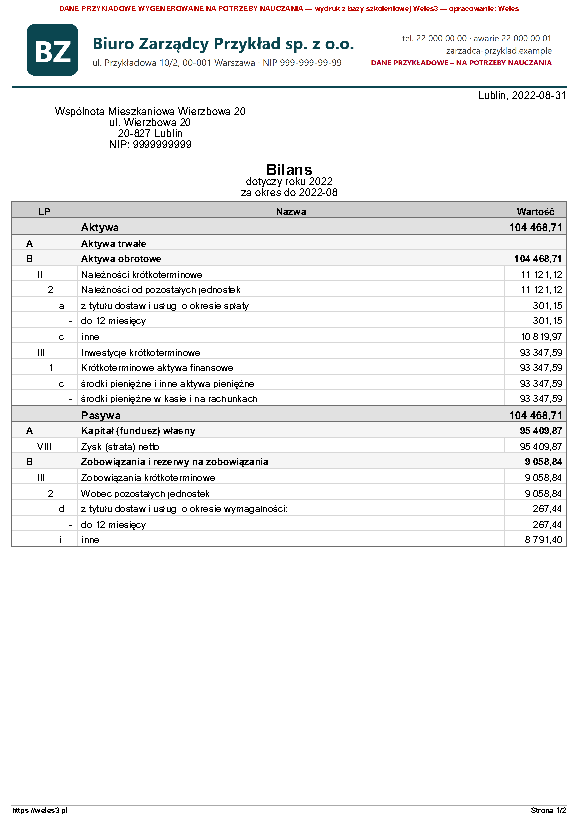
  1. Specyfikację ustawia się raz: okno Wydruki → menu Funkcje → Raporty dowolne. W zakładce Raporty dowolne są nazwy raportów i kolumn (w bazie są gotowe układy: Bilans, Rachunek zysków i strat oraz wersje „mała” i „mikro”), w zakładce Raporty dowolne - wiersze – pozycje (LP, Numer, Wcięcie, Nazwa, Wyróżnienie, Pokazywanie).
  2. Zakładka Raporty dowolne - specyfikacja: Raport, Zasób (nieruchomość albo najwyższy element struktury – wtedy dla wszystkich nieruchomości o tym samym planie kont), Wiersz, Kolumna, a w polu Specyfikacja okienko: Operacja (Dodaj / Odejmij), Dana (np. Saldo Wn [aw], Saldo Ma [am], Obroty, BO), Konto FK, ewentualnie Analityka 2–5 → przycisk Dodaj dopisuje składnik do formuły (np. +aw100+aw131) → Ustaw → Dodaj (Ins). Na koniec Zatwierdź (F12).
  3. Na przykładzie (plan kont WIERZBOWA 20): środki pieniężne +aw100+aw131; należności – Saldo Wn kont 201, 202, 221, 240; zobowiązania – Saldo Ma kont 201, 202, 222, 240; zysk netto +am700+am710+am720-aw400 (plus saldo konta 860). Salda liczą się z kont analitycznych, więc zaległości właścicieli są w należnościach, a nadpłaty – w zobowiązaniach. Wiersze sum (Aktywa, B Aktywa obrotowe, Pasywa…) mają własną formułę – program ich nie sumuje sam.
  4. Wydruk: zakładka Zasoby, element Raport dowolny, Raport → „Bilans”, potem drugi element z „Rachunek zysków i strat”; Miesiąc początkowy = BO, Miesiąc końcowy. Szybki podgląd bez drukowania: zakładka Zasoby → Raporty dowolne.
  5. Kontrola: Aktywa = Pasywa (na przykładzie 104 468,71 zł), a zysk netto z rachunku zysków i strat = pozycja A.VIII bilansu (95 409,87 zł). Przypisanie kont do pozycji sprawozdania ustala księgowa wspólnoty – każda baza ma własny plan kont.
Przykładowy wydruk: Zestawienie obrotów i sald
Zakładka Zasoby

Zestawienie obrotów i sald

księgowa, koniec miesiąca i roku

Pokaż kroki (4)
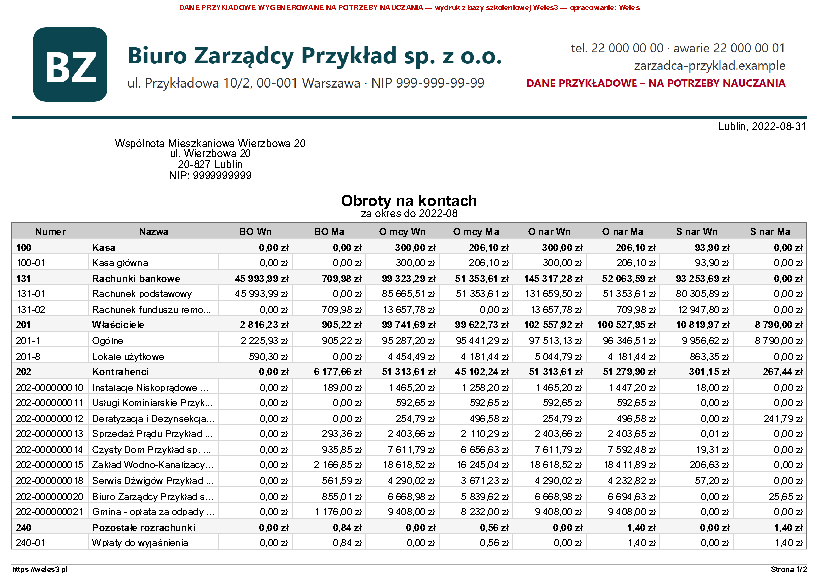
  1. Zakładka Zasoby, element Obroty na kontach (wszystkie konta) albo zakładka Konta FK dla wybranych kont.
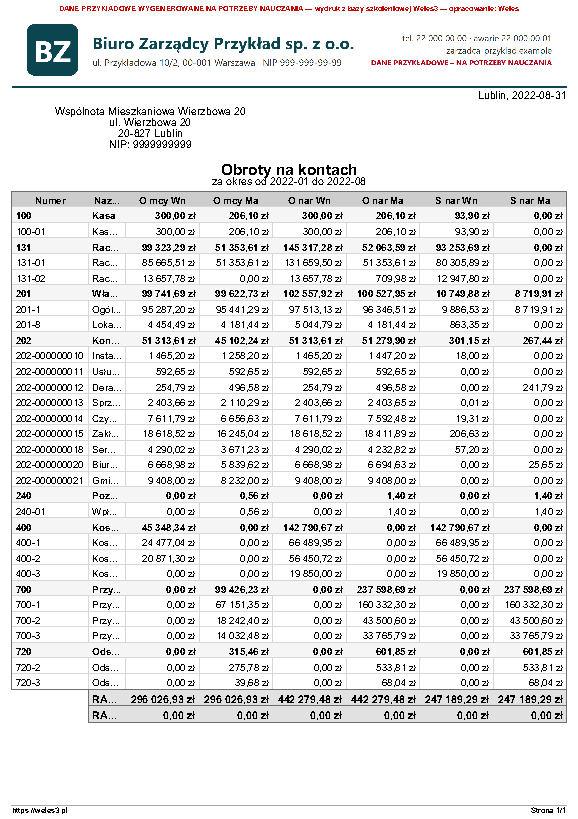
  2. Miesiąc początkowy = BO, Miesiąc końcowy, Głębokość analityki = 1 (syntetyka) lub więcej.
  3. U góry okna Strona = A4 Poziomy – zestawienie ma dużo kolumn (BO, obroty i salda Wn/Ma), w poziomie jest czytelne.
  4. Kontrola: suma obrotów Wn = suma obrotów Ma.
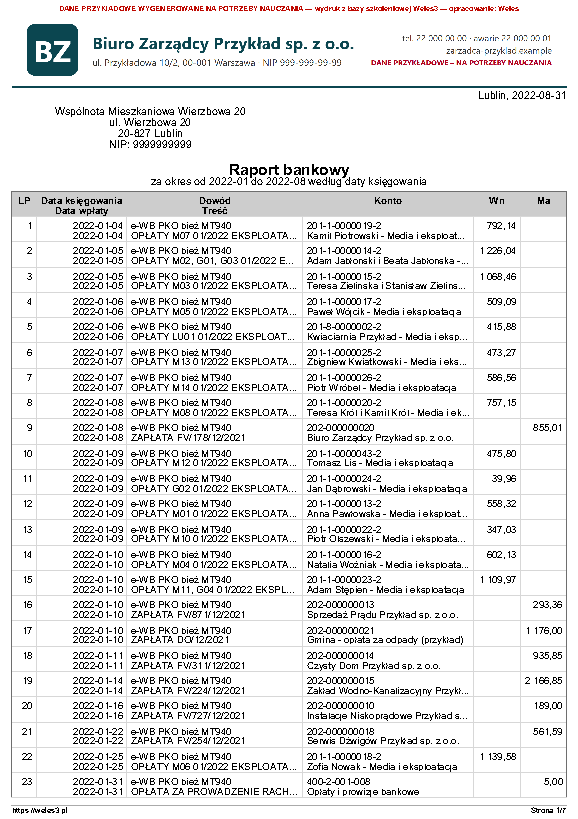
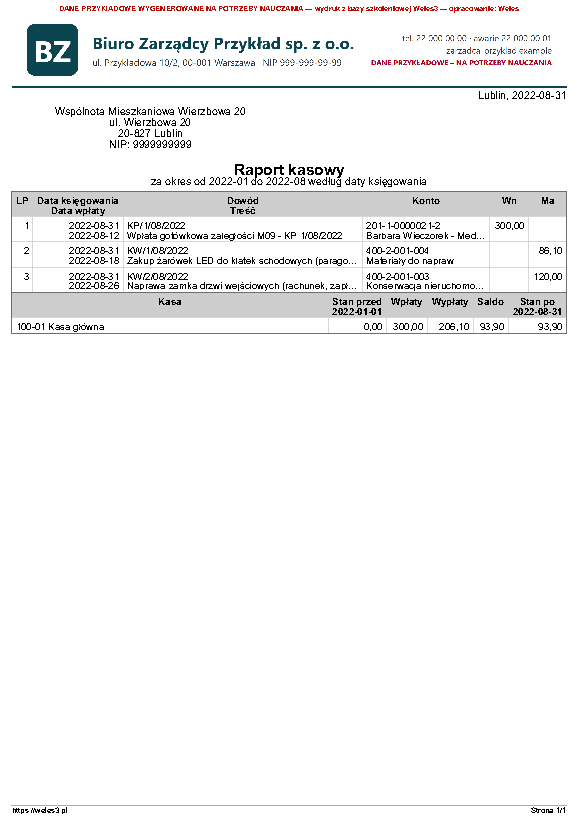
Przykładowy wydruk: Raport bankowy (uzgodnienie z wyciągiem)
Zakładka Zasoby

Raport bankowy (uzgodnienie z wyciągiem)

księgowa, co miesiąc

Pokaż kroki (3)
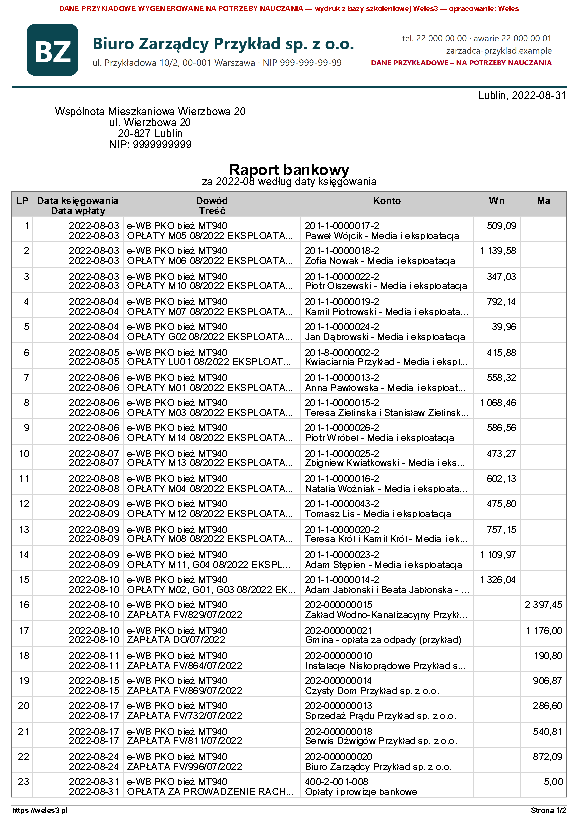
  1. Zakładka Zasoby, element Raport bankowy.
  2. Data początkowa, Data końcowa, Rachunek (131-xx).
  3. Saldo końcowe porównaj z saldem na wyciągu bankowym.
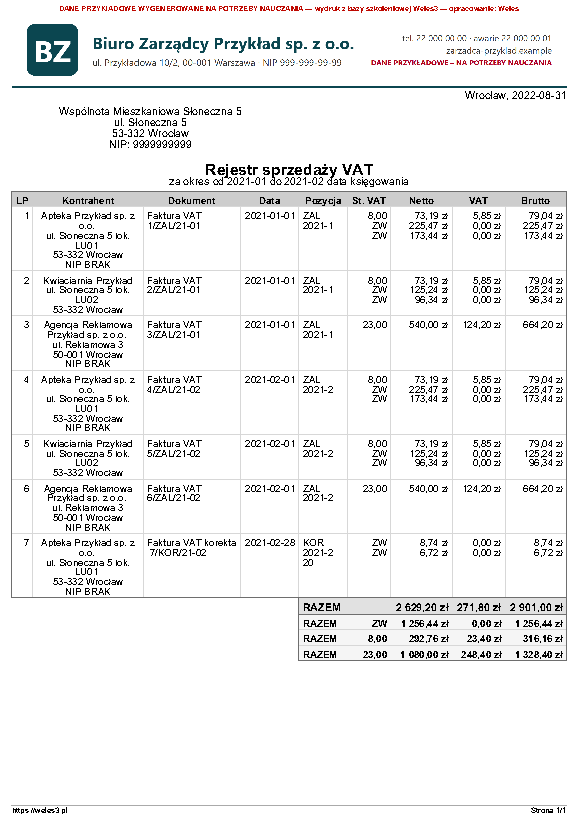
Przykładowy wydruk: Rejestr VAT sprzedaży (lokale użytkowe, pożytki)
Zakładka Zasoby

Rejestr VAT sprzedaży (lokale użytkowe, pożytki)

księgowa – rozliczenie VAT

Pokaż kroki (4)
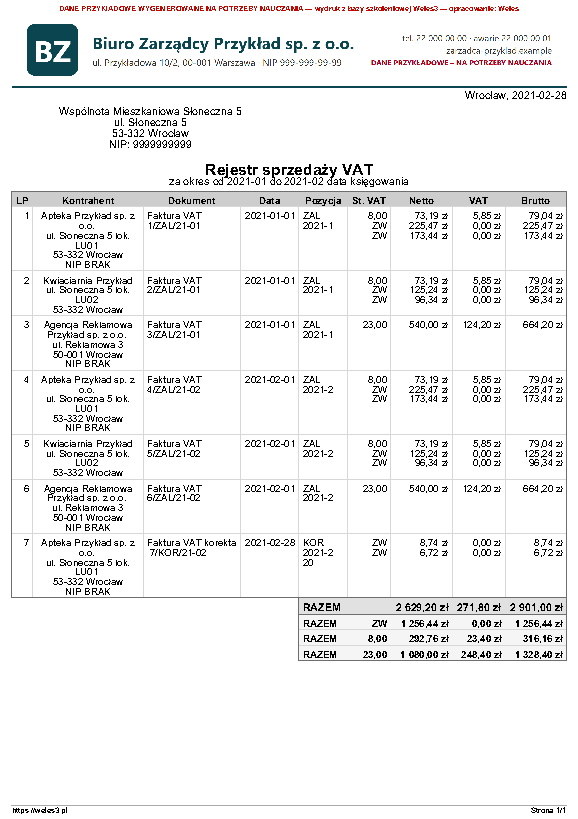
  1. Zakładka Zasoby, element Rejestr VAT.
  2. Rejestr → Sprzedaży, Miesiąc od i Miesiąc do.
  3. Czy i jak wspólnota rozlicza VAT, decyduje księgowa zgodnie z przepisami.
  4. Przykład poniżej pochodzi z wspólnoty SŁONECZNA 5 w bazie szkoleniowej (VAT od najmu lokalu użytkowego LU01, styczeń–luty 2021).
Przykładowy wydruk: Lista obecności i głosowania na zebranie
Zakładka Zasoby

Lista obecności i głosowania na zebranie

zebranie właścicieli

Pokaż kroki (3)
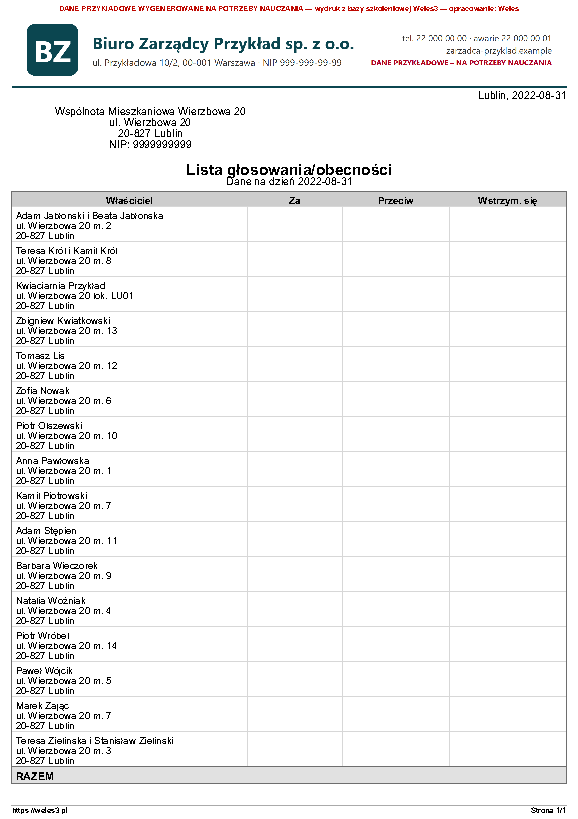
  1. Zakładka Zasoby, element Lista do głosowania/obecności.
  2. Dane → Udział, Data danych = dzień zebrania.
  3. Dodatkowe → Podpis (lista obecności) albo Głosowanie (Z, P, W) – kolumny za, przeciw, wstrzymał się.
Przykładowy wydruk: Zestawienie opłat wszystkich lokali
Zakładka Zasoby

Zestawienie opłat wszystkich lokali

zarząd, kontrola naliczeń

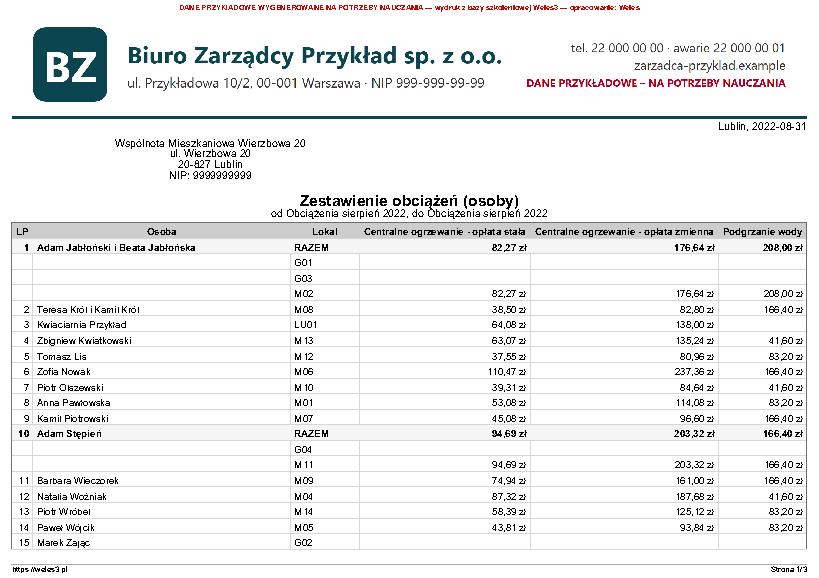
Pokaż kroki (3)
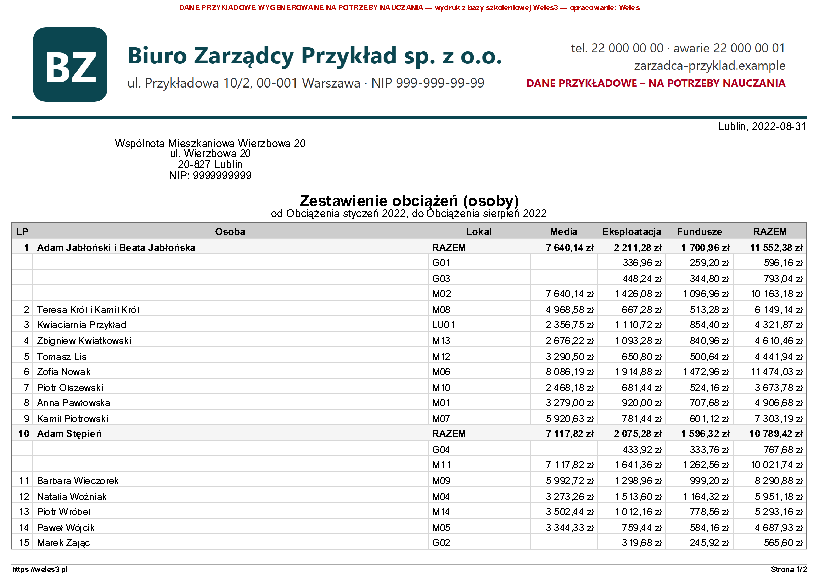
  1. Zakładka Zasoby, element Zestawienie obciążeń (osoby).
  2. Od i Do (miesiące), Grupowanie → Grupy należności (czytelniej) albo Należności.
  3. Strona → A4 Poziomy przy wielu kolumnach.
Przykładowy wydruk: Pismo z danymi logowania do portalu
Zakładka Osoby

Pismo z danymi logowania do portalu

nowy właściciel

Pokaż kroki (3)
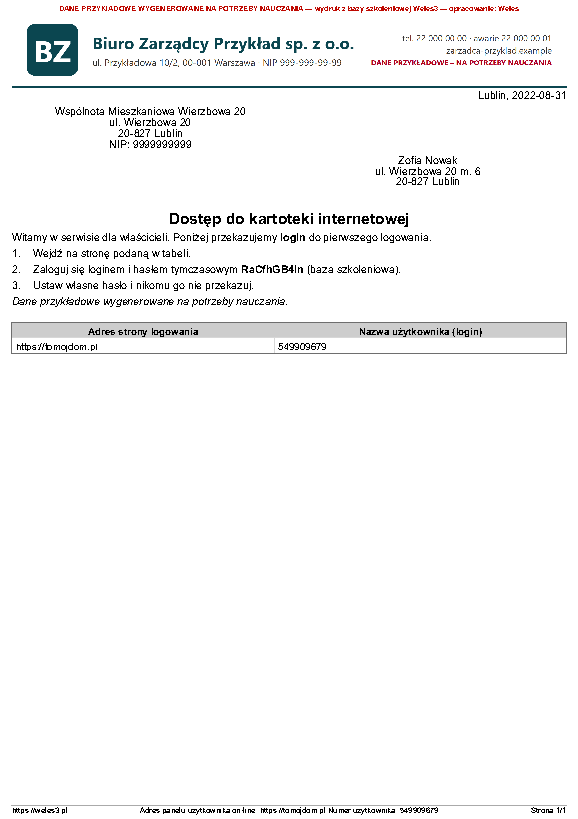
  1. Zakładka Osoby (bez nagłówka dokumentu opłat), zaznacz nowego właściciela, Data na wydruku.
  2. Elementy: Tekst (powitanie, adres portalu, zasady bezpieczeństwa), Dane logowania.
  3. Pismo przekazuj osobiście lub w zamkniętej kopercie – zawiera dane dostępowe.
Przykładowy wydruk: Lista odczytów liczników do importu
Zakładka Zasoby

Lista odczytów liczników do importu

administrator – odczyty przed rozliczeniem

Pokaż kroki (2)
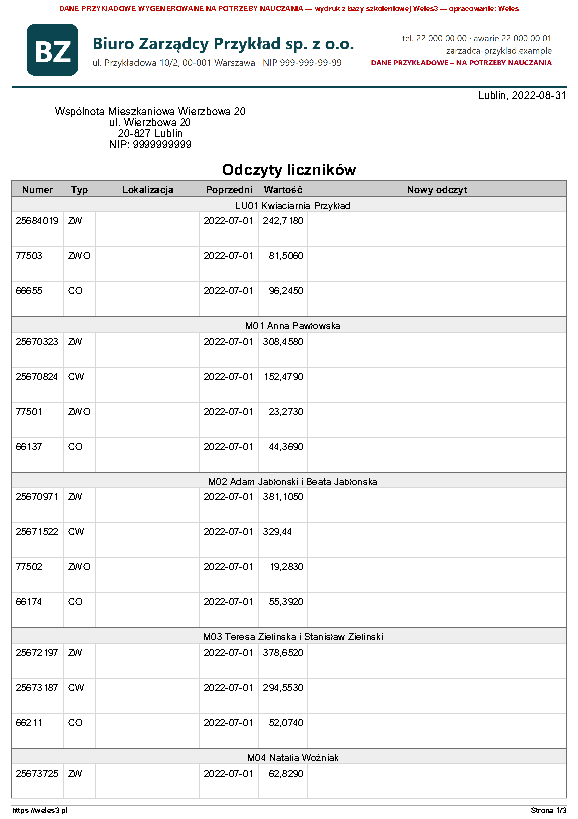
  1. Zakładka Zasoby, element Lista odczytywania liczników.
  2. Typ → Wydruk (do ręcznego wpisania) albo Lista importu, Format → CSV, żeby wpisać odczyty w Excelu i wkleić w zakładce Administracja → menu Funkcje → Import danych.
Przykładowy wydruk: Zawiadomienie o zmianie opłat od nowego roku
Zakładka Dokumenty

Zawiadomienie o zmianie opłat od nowego roku

każdy właściciel po przyjęciu planu gospodarczego

Pokaż kroki (3)
  1. Zakładka Dokumenty, Wszyscy albo jedna osoba, Naliczenia → pierwszy miesiąc z nowymi stawkami.
  2. Elementy: Tekst (co się zmieniło i na podstawie jakiej uchwały), Dokument (nowe opłaty), Wykaz do zapłaty z Kody QR → Drukuj.
  3. Tekst i Wykaz jako zależne (?), Dokument jako główny (i).
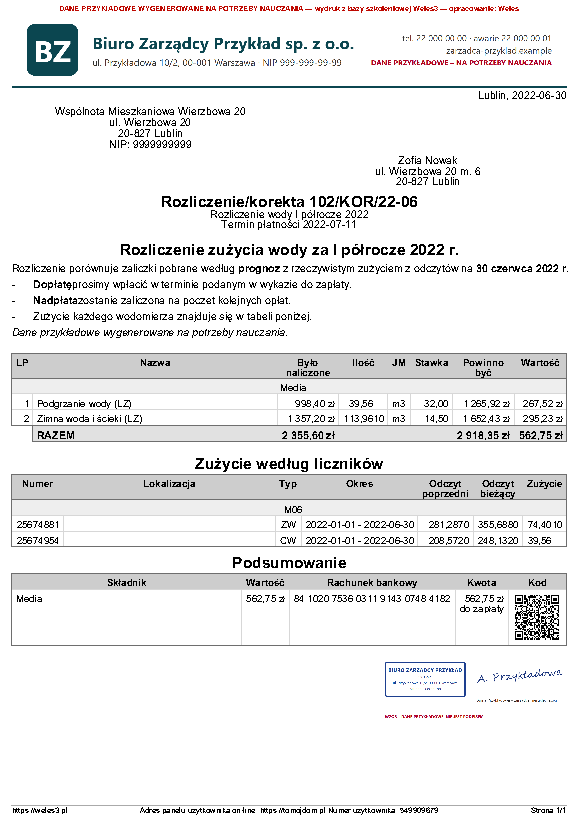
Przykładowy wydruk: Rozliczenie wody (RL) z zużyciem liczników
Zakładka Dokumenty

Rozliczenie wody (RL) z zużyciem liczników

każdy właściciel po rozliczeniu liczników za okres

Pokaż kroki (3)
  1. Zakładka Dokumenty, Naliczenia → dokument rozliczenia (np. „2022-06 (17) RL”).
  2. Elementy: Tekst (okres i zasady rozliczenia), Dokument (było / ma być / różnica), Zużycia liczników z Podsumowanie → Drukuj szczegółowo, Wykaz do zapłaty.
  3. Dokument jako główny (i), pozostałe jako zależne (?).
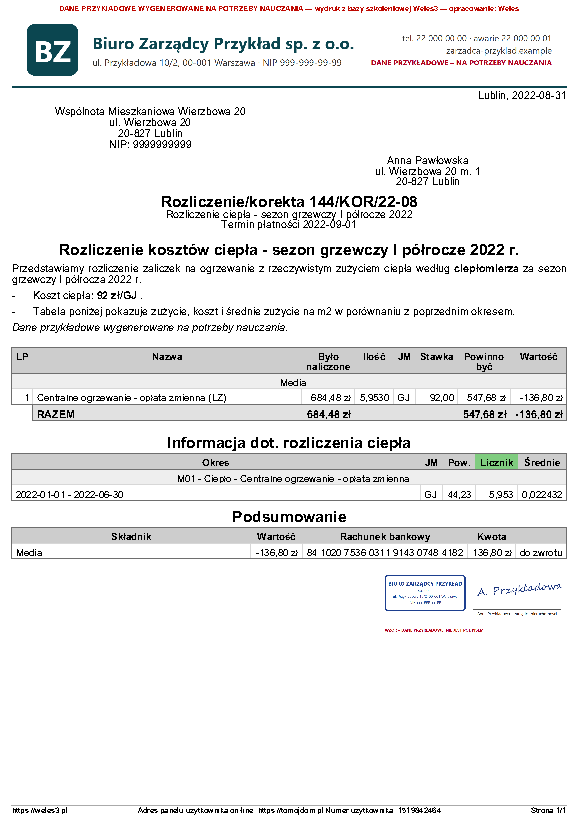
Przykładowy wydruk: Rozliczenie ciepła z informacją o kosztach i zużyciu
Zakładka Dokumenty

Rozliczenie ciepła z informacją o kosztach i zużyciu

każdy właściciel po rozliczeniu sezonu grzewczego

Pokaż kroki (3)
  1. Najpierw Administracja → Elementy → Rozliczenia ciepła → zakładka Edycja: Grupa liczników (liczniki ciepła), Struktura, Od, Typ (Ciepłomierze albo Podzielniki), Koszt GJ (stawka z ceną GJ), Powierzchnia (dana z powierzchnią, np. grzewczą) → Dodaj.
  2. Wydruki → Dokumenty, Naliczenia → dokument rozliczenia ciepła (RL).
  3. Elementy: Tekst, Dokument, Rozliczenie ciepła (tabela kosztów i zużycia, porównanie okresów), Wykaz do zapłaty.
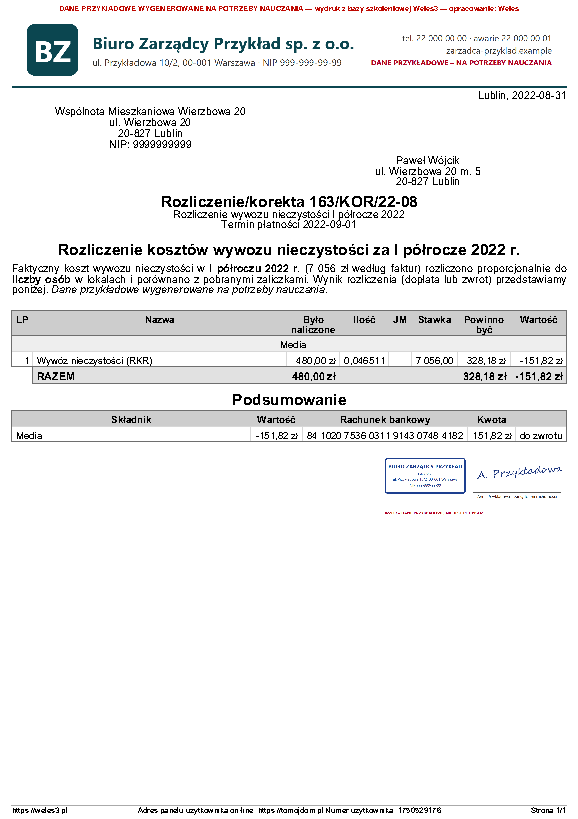
Przykładowy wydruk: Rozliczenie kosztów (RK) – wywóz nieczystości
Zakładka Dokumenty

Rozliczenie kosztów (RK) – wywóz nieczystości

każdy właściciel po rozliczeniu kosztu pełnym kosztem

Pokaż kroki (3)
  1. Zakładka Dokumenty, Naliczenia → dokument „RL+RK”.
  2. Elementy: Tekst (jaki koszt i na jakiej podstawie rozliczono), Dokument, Wykaz do zapłaty.
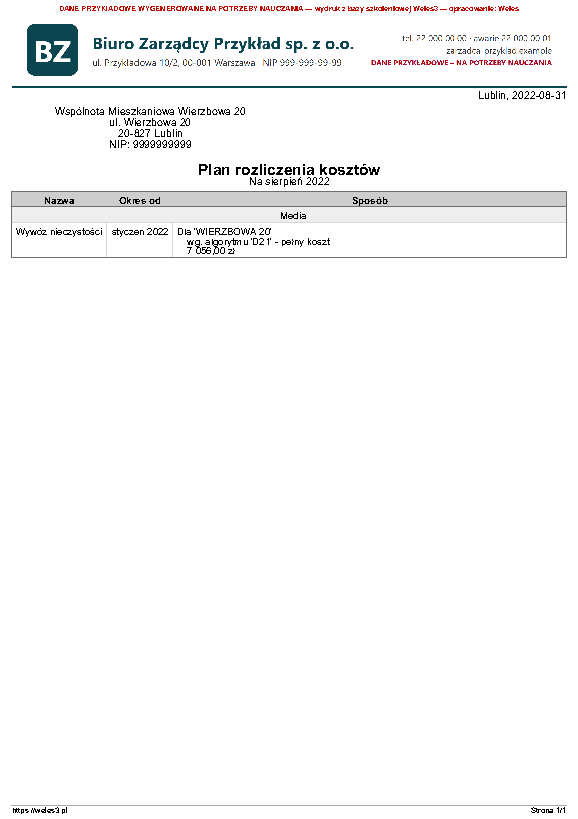
  3. Zbiorczy plan rozliczenia: zakładka Zasoby → element Plan rozliczenia kosztów.
Przykładowy wydruk: Układ pisma: Odstęp i Podział strony
Zakładka Dokumenty

Układ pisma: Odstęp i Podział strony

każdy wielostronicowy wydruk

Pokaż kroki (2)
  1. Odstęp dodaje pustą przestrzeń między elementami (pole Odstęp), Podział strony przenosi następny element na nową stronę.
  2. Same nic nie drukują – wstawia się je między innymi elementami, np. Tekst → Odstęp → Dokument → Podział strony → Wykaz do zapłaty.

Zakładki okna Wydruki

Zakładka Dokumenty

Zaksięgowane dokumenty dla właścicieli: zawiadomienia o opłatach, korekty, rozliczenia, faktury i rachunki – z dodatkami (kartoteka, wykaz do zapłaty, tekst, podpis).

Lista po lewej: właściciele (Wszyscy albo jedna osoba) – wydruk powstaje dla zaznaczonych osób.

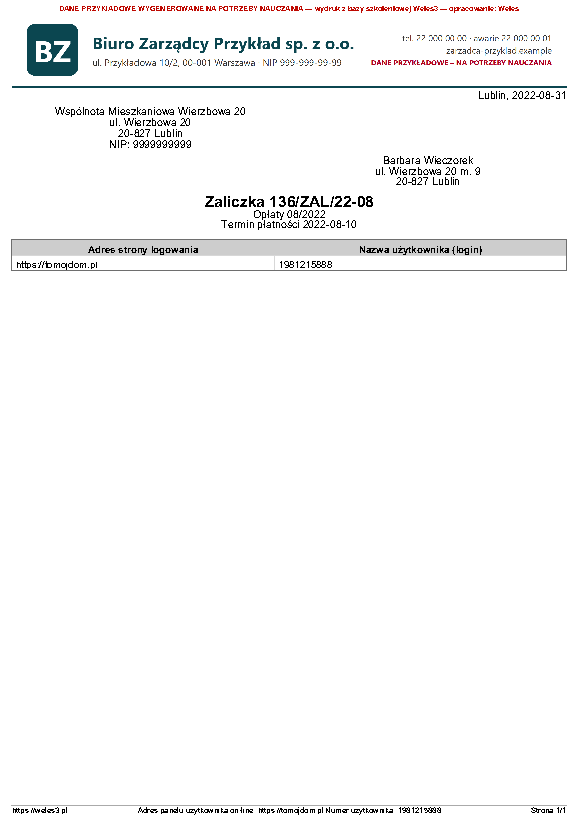
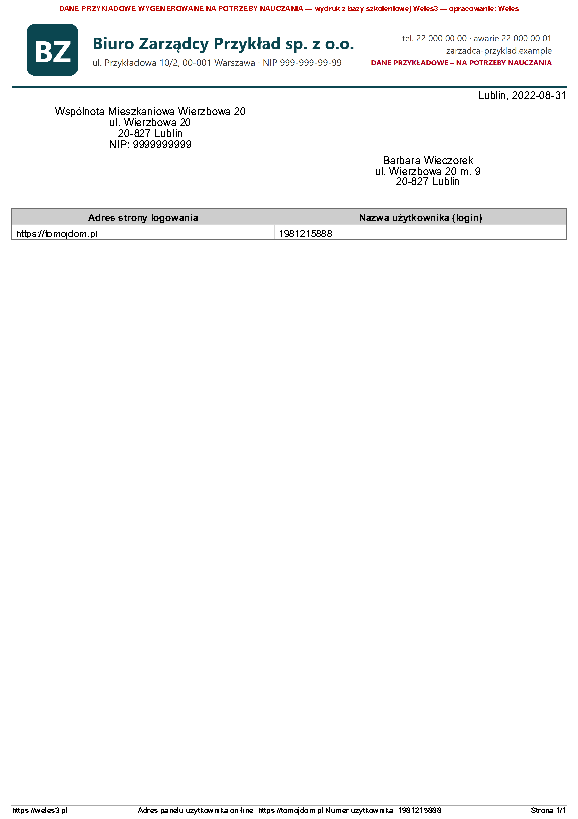
Dane logowania Login i hasło startowe do kartoteki internetowej właściciela (tomojdom.pl) – do przekazania nowemu właścicielowi. bez ustawień · przykład PDF

Kiedy się przydaje: pismo powitalne dla nowego właściciela; przypomnienie danych logowania.

Przykładowy wydruk: Dane logowania
Przykład z bazy szkoleniowej TGN – wspólnota WIERZBOWA 20 (PDF)
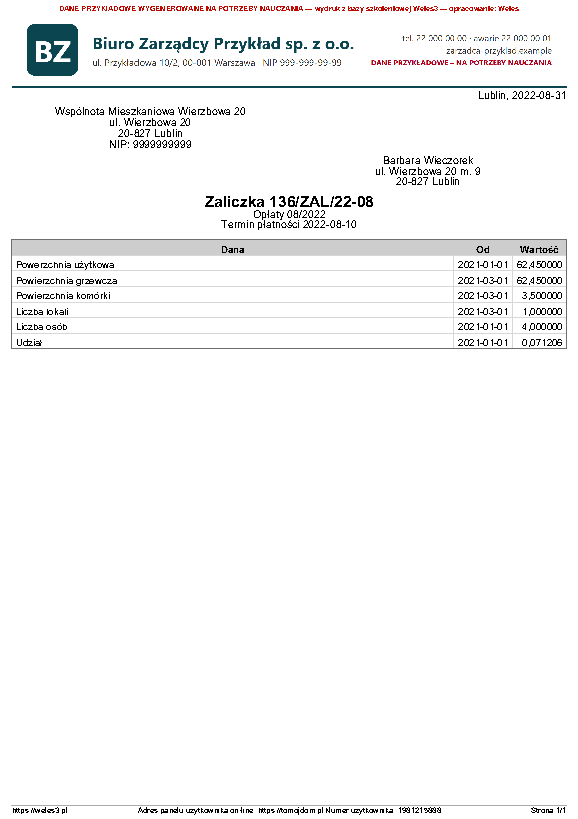
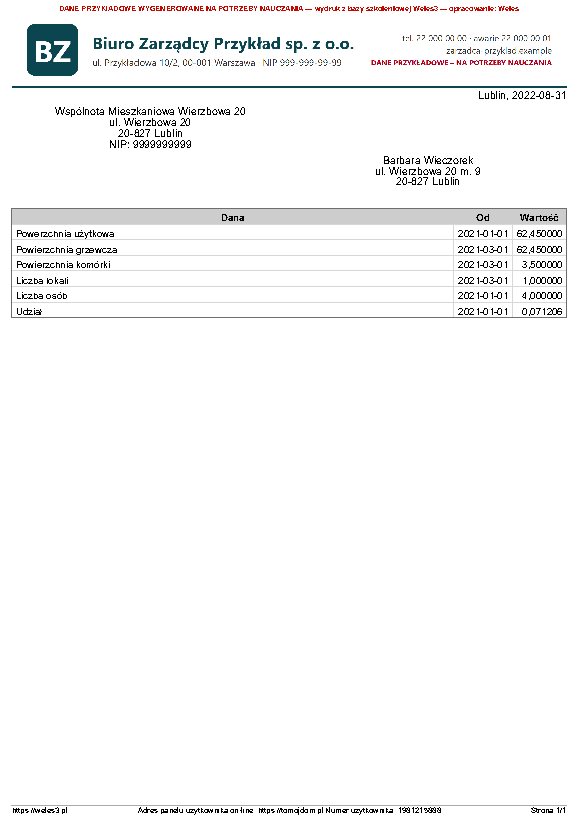
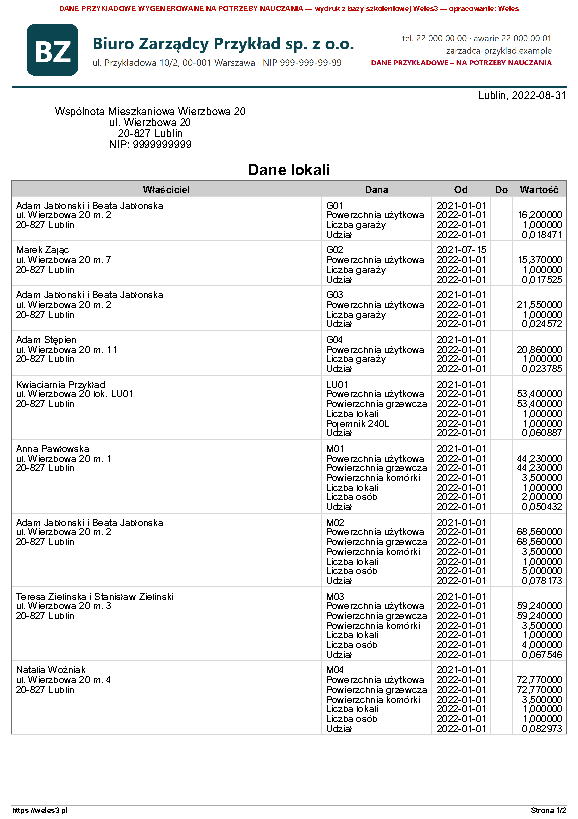
Dane lokali Dane lokali właściciela (np. powierzchnia, liczba osób, udział) – zbiorczo albo osobno dla każdego lokalu. 2 pola · przykład PDF

Kiedy się przydaje: uzasadnienie wysokości opłat; zawiadomienie o zmianie udziałów.

Grupowaniedomyślnie: Zbiorczo
Zbiorczo – suma danych wszystkich lokali osoby (np. łączna powierzchnia), Lokalami – każdy lokal osobno.ZbiorczoLokalami
Dane
Które dane lokalu wydrukować (np. powierzchnia, liczba osób, udział) – lista z kodami danych.
Przykładowy wydruk: Dane lokali
Przykład z bazy szkoleniowej TGN – wspólnota WIERZBOWA 20 (PDF)
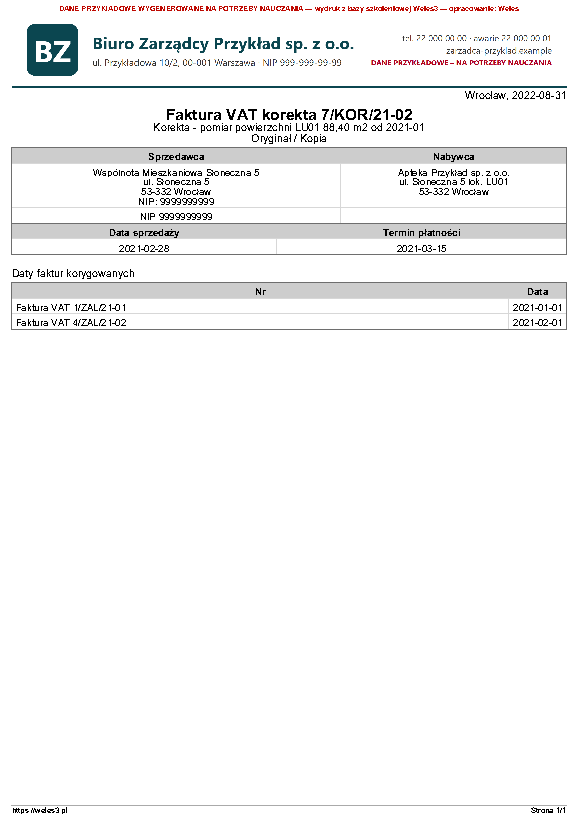
Daty faktur korygowanych Informacja o datach sprzedaży faktur, których dotyczy korekta – dołączana do faktur korygujących. 1 pole · przykład PDF

Kiedy się przydaje: korekty faktur dla lokali użytkowych.

Data sprzedaży FVdomyślnie: Data usługi - wg księgowania
Jaka data sprzedaży lub usługi ma się znaleźć na fakturze VAT (np. data księgowania, data naliczenia, koniec miesiąca).Data usługi - wg księgowaniaData usługi - wg naliczeniaData usługi - koniec miesiąca
Przykładowy wydruk: Daty faktur korygowanych
Przykład z bazy szkoleniowej TGN – wspólnota SŁONECZNA 5, czynny podatnik VAT (PDF)
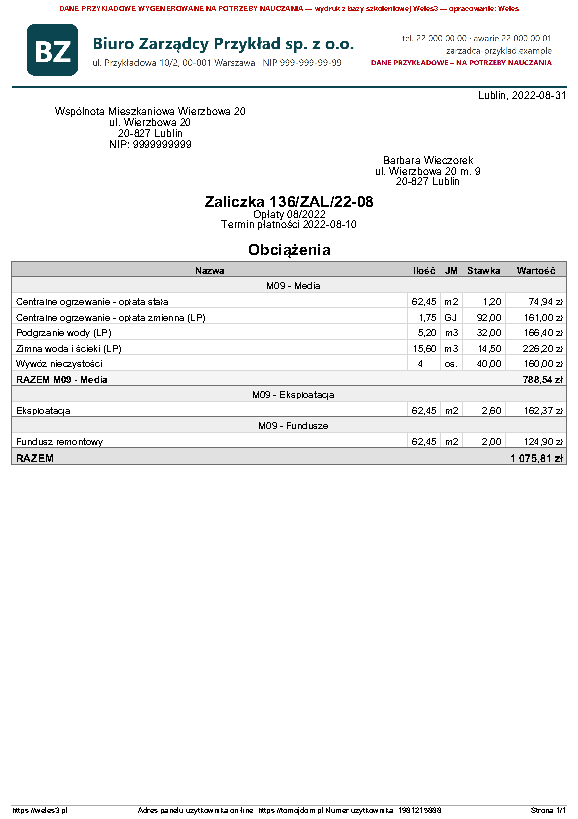
Dokument Zaksięgowany dokument obciążeniowy: zaliczka, rozliczenie, korekta, faktura lub rachunek – z pozycjami, ilościami, stawkami i terminem płatności. 5 pól · przykład PDF

Podstawowy element zawiadomienia o opłatach.

Kiedy się przydaje: zawiadomienie o wysokości opłat; wydruk korekty; faktura dla najemcy.

Format rozliczeniadomyślnie: Skrócony
Jak zwarty ma być wydruk rozliczenia: Pełny – każda pozycja i osobne tabele obciążeń uprzednich, bieżących i różnicy; Pośredni – należności pogrupowane według algorytmów, z osobnymi tabelami; Skrócony – jedna tabela pogrupowana według algorytmów. Rachunki, faktury i korekty zawsze drukują się w pełnej postaci.SkróconyPośredniPełnySkrócony (także Rachunek)Pośredni (także Rachunek)
Pokazywanie sposobudomyślnie: Pełne
Czy pokazać, jak wyliczono kwotę (ilość × stawka). „Bez RK” ukrywa sposób przy rozliczeniu kosztów, „Nie pokazuj” zostawia same kwoty.PełneBez RKNie pokazuj
Pokazywanie typudomyślnie: Pokazuj
Czy przy pozycji pokazać typ naliczenia w nawiasie, np. (Ryczałt), (Prognoza), (Norma).PokazujNie pokazuj
Długie linie tekstudomyślnie: Skracaj
Długie nazwy: „Skracaj” ucina je do szerokości kolumny, „Łam” przenosi do następnego wiersza.SkracajŁam
Faktura VAT dla samych pozycji NPdomyślnie: Nie
Czy wystawiać fakturę VAT także wtedy, gdy wszystkie pozycje są „nie podlega” (NP).NieTak

Jak opcje zmieniają wydruk

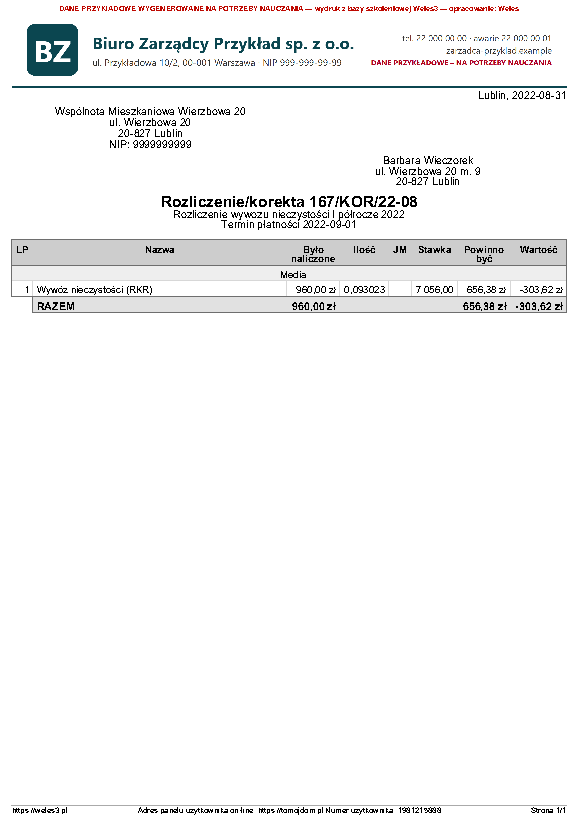
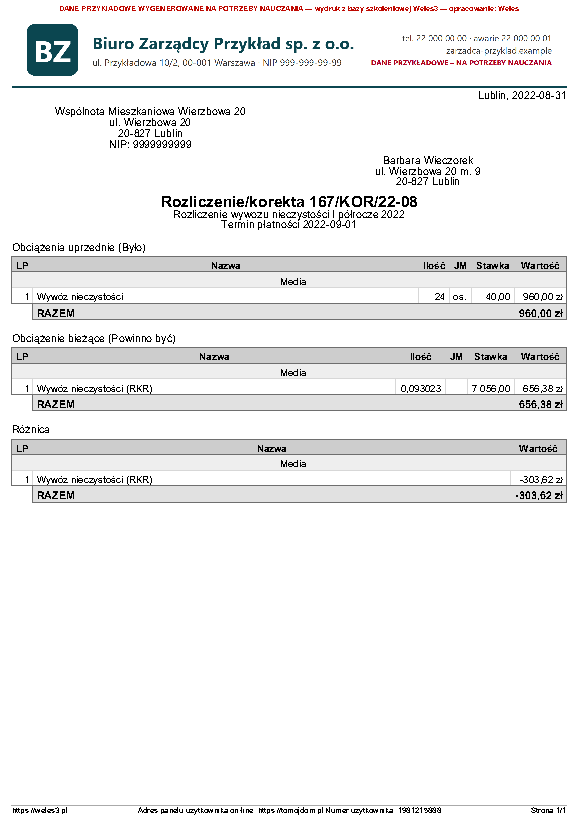
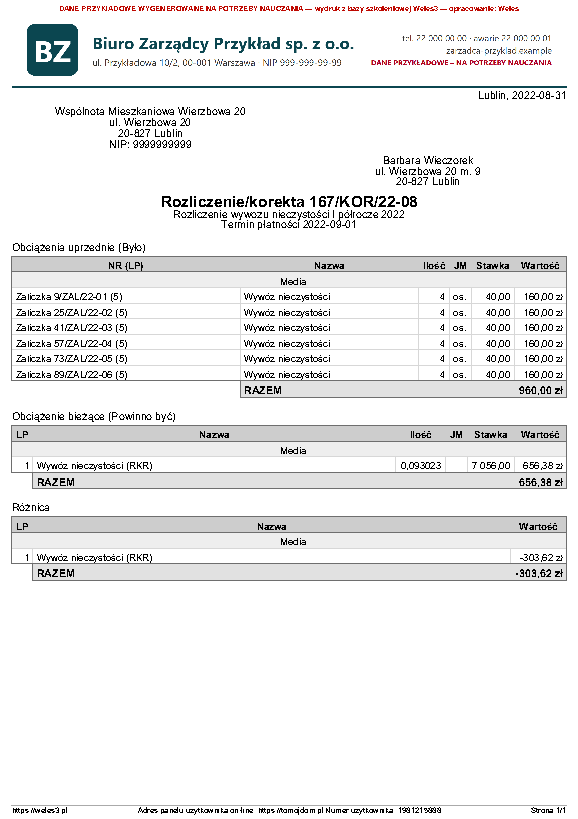
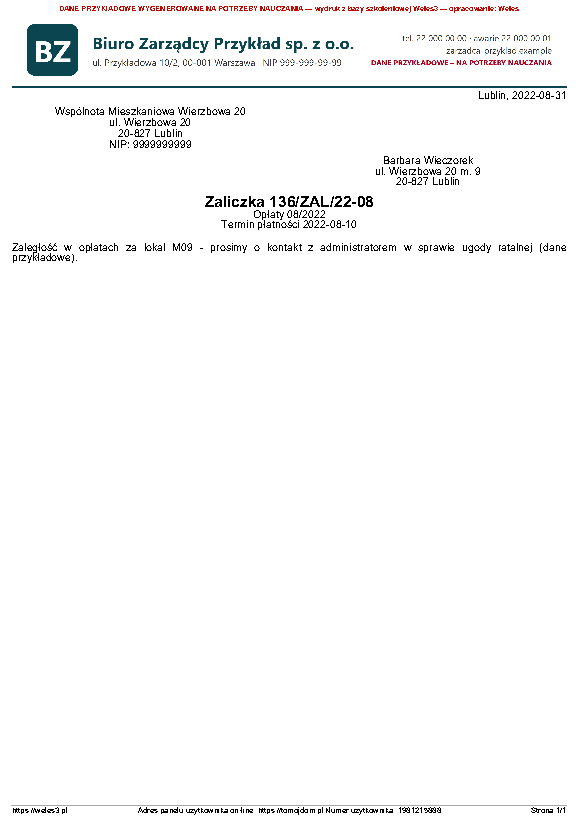
Format rozliczenia – Dotyczy rozliczeń i korekt. Skrócony: jedna tabela z wynikiem. Pośredni: pozycje zebrane według algorytmów. Pełny: osobne tabele „Obciążenia uprzednie (Było)”, „Obciążenie bieżące (Powinno być)” i „Różnica”. Przykład: korekta po rozliczeniu kosztów wywozu nieczystości, lokal M09.

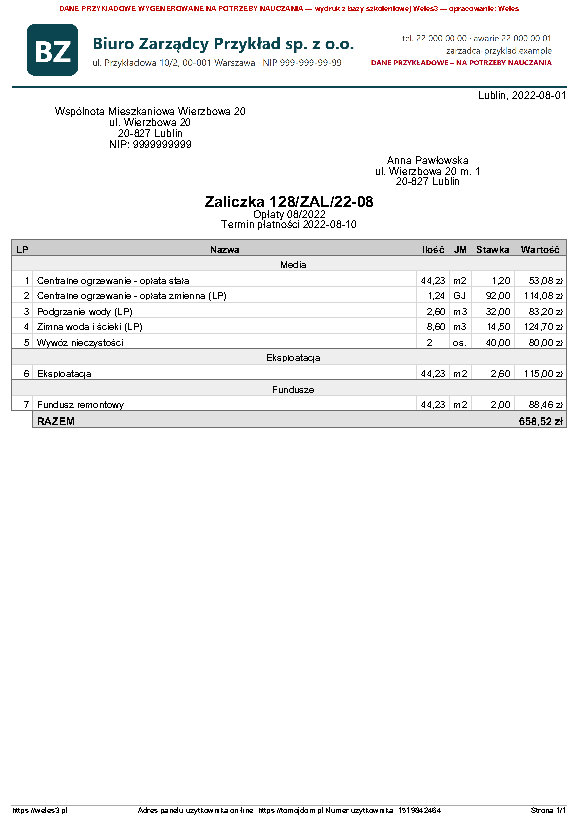
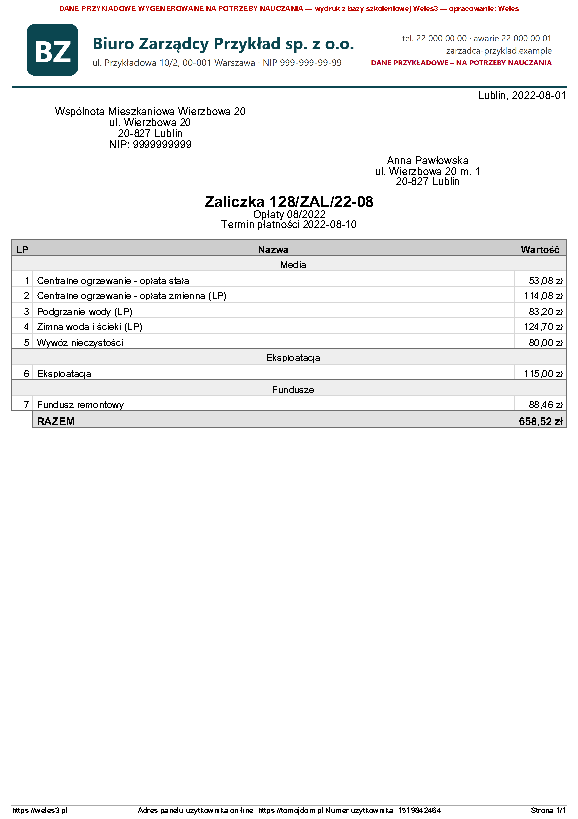
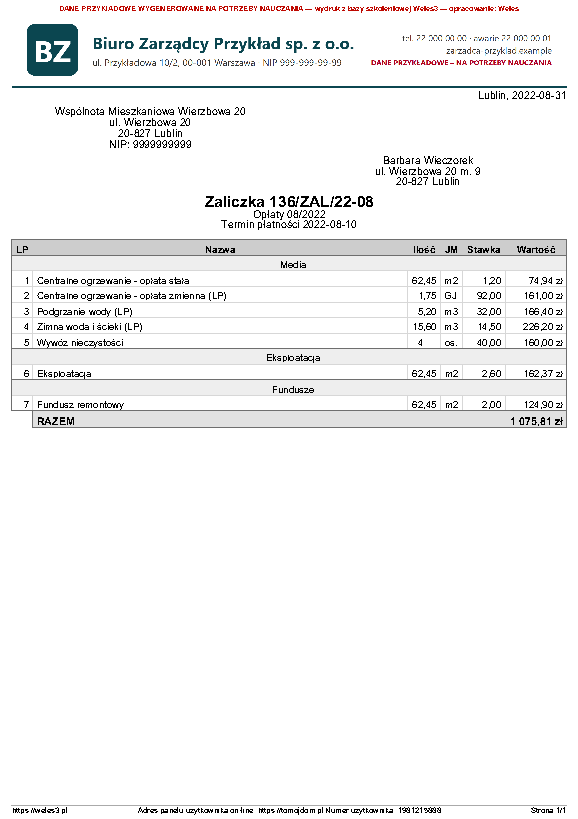
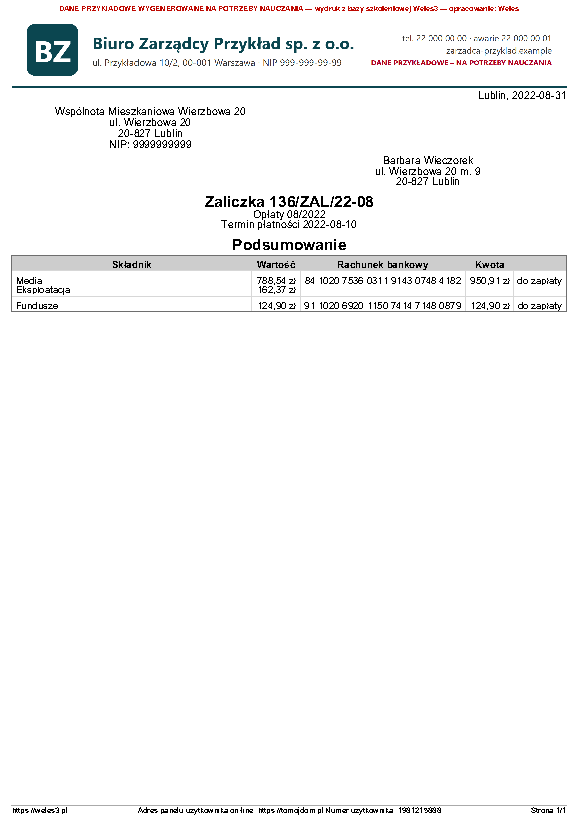
Pokazywanie sposobu – Pełne: przy każdej pozycji ilość, jednostka i stawka, więc widać, jak policzono kwotę. Nie pokazuj: zostają nazwy pozycji i kwoty – krócej, ale właściciel nie sprawdzi wyliczenia. Przykład: zaliczka za sierpień 2022, lokal M01.

Przykładowy wydruk: Dokument
Przykład z bazy szkoleniowej TGN – wspólnota WIERZBOWA 20 (PDF)
Informacje na wydruku Tekst wpisany właścicielowi w Edytuj dane właścicieli → pole „Informacje do wydruku” (np. indywidualna uwaga). bez ustawień · przykład PDF

Kiedy się przydaje: indywidualna informacja dla konkretnego właściciela.

Przykładowy wydruk: Informacje na wydruku
Przykład z bazy szkoleniowej TGN – wspólnota WIERZBOWA 20 (PDF)
Kartoteka - rozrachunki Kartoteka, w której wpłaty są sparowane z należnościami – widać, co zostało zapłacone, a co nie. 4 pola · przykład PDF

W dokumentacji opisana jako pomocna przy sprawach skierowanych do sądu.

Kiedy się przydaje: dokumentacja do windykacji; wyjaśnianie sporów o saldo.

Układdomyślnie: Uznania
Kartoteka-rozrachunki: czy parować według wpłat (Uznania), czy według należności (Obciążenia).UznaniaObciążenia
Data końcowadomyślnie: dzisiejsza data
Ostatni dzień, który ma się znaleźć w zestawieniu. Domyślnie dzisiaj.
Sumuj rozrachunkidomyślnie: Sumuj
Czy podkonta rozrachunkowe właściciela (np. media i eksploatacja, fundusz remontowy) pokazać razem, czy każde osobno.SumujNie sumuj
Długie liniedomyślnie: Łam
Długie teksty w tabeli: łamane do nowego wiersza albo skracane.ŁamSkracaj
Przykładowy wydruk: Kartoteka - rozrachunki
Przykład z bazy szkoleniowej TGN – wspólnota WIERZBOWA 20 (PDF)
Kartoteka konta (miesiącami) Obciążenia i wpłaty właściciela zgrupowane w miesiące (w dokumentacji Weles3 opisane jako element „Obciążenia”). 6 pól · przykład PDF

Kiedy się przydaje: roczne zestawienie dla właściciela; przegląd historii płatności.

Data oddomyślnie: BO
Pierwszy miesiąc zestawienia (BO – od bilansu otwarcia). Wcześniejsze operacje trafiają do wiersza „Wcześniejsze obroty”.BOPozostałe pozycje zależą od bazy – miesiące FK zasobu. W bazie szkoleniowej TGN np.: 2022-08, 2022-07, 2022-06 …
Data dodomyślnie: dzisiejsza data
Ostatni dzień zestawienia.
Zakresdomyślnie: Bez ograniczenia
Bez ograniczenia – wszystkie pozycje, także po dacie z pola „Data do”; Data księgowania – tylko pozycje zaksięgowane do tej daty (także z sortowaniem po dacie księgowania).Bez ograniczeniaData księgowaniaData księgowania z sortowaniem
Grupowaniedomyślnie: Dokumenty
Dokumenty – przy miesiącu nazwa i numer dokumentu (np. Zaliczka 9/ZAL/22-01); Pozycje – dodatkowo opis pozycji dokumentu (np. „ZAL 2022-1”, „Odsetki 2021-09-01 – …”).DokumentyPozycje
Wyświetlanie pozycjidomyślnie: do 3 pozycji
Ile pozycji jednego dokumentu pokazać w wierszu miesiąca – dłuższe dokumenty są zwijane.do 3 pozycjido 4 pozycjido 5 pozycjido 6 pozycji
Pomiń podkonta
Pozwala wykluczyć wybrane podkonta rozrachunkowe (lista z zaznaczaniem).
Przykładowy wydruk: Kartoteka konta (miesiącami)
Przykład z bazy szkoleniowej TGN – wspólnota WIERZBOWA 20 (PDF)
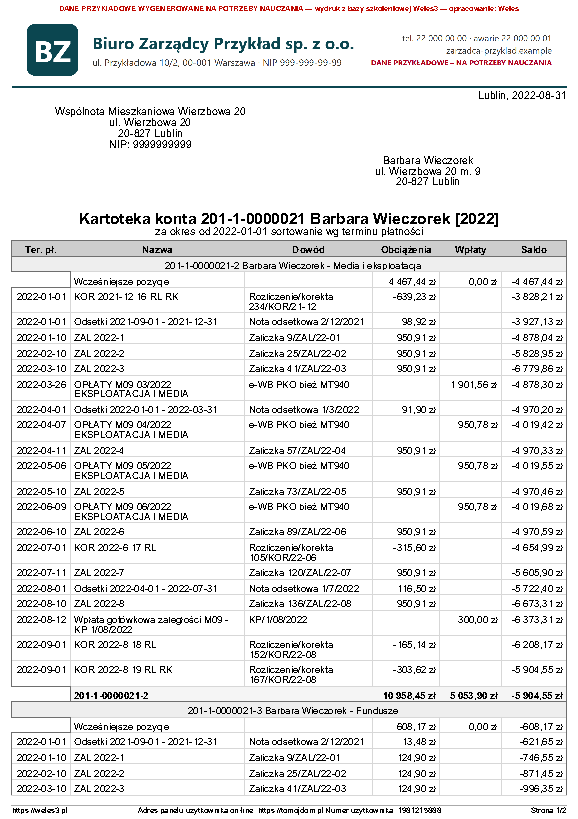
Kartoteka konta (pozycjami) Wszystkie operacje na koncie właściciela pozycja po pozycji z saldem po każdej operacji (w dokumentacji: „Kartoteka konta”). 8 pól · przykład PDF

Kiedy się przydaje: załącznik do wezwania do zapłaty; wyjaśnienie salda na prośbę właściciela.

Miesiąc początkowydomyślnie: BO
Od którego miesiąca FK zacząć kartotekę; wcześniejsze operacje pojawią się w wierszu „Wcześniejsze pozycje” z saldem. W wezwaniu warto ograniczyć tabelę do bieżącego roku.BOPozostałe pozycje zależą od bazy – miesiące FK zasobu. W bazie szkoleniowej TGN np.: 2022-08, 2022-07, 2022-06 …
Data końcowadomyślnie: dzisiejsza data
Ostatni dzień, który ma się znaleźć w zestawieniu. Domyślnie dzisiaj.
Zakresdomyślnie: Wszystkie
Według której daty system wybiera i układa pozycje (termin płatności, data księgowania, data pozycji – także z sortowaniem po tej dacie). Przy analizie odsetek dokumentacja zaleca Termin płatności.WszystkieTermin płatnościData księgowaniaData księgowania z sortowaniemData pozycjiData pozycji z sortowaniemTermin płatności bez pozycji z lat kolejnych
Sumuj rozrachunkidomyślnie: Sumuj
Czy podkonta rozrachunkowe właściciela (np. media i eksploatacja, fundusz remontowy) pokazać razem, czy każde osobno.SumujNie sumuj
Wydziel obroty przyszłedomyślnie: Nie wydzielaj
Pokazuje saldo na wybrany dzień i osobno pozycje z późniejszym terminem, które do tego salda jeszcze nie wchodzą.Nie wydzielajWydziel
Pomiń podkonta
Pozwala wykluczyć wybrane podkonta rozrachunkowe (lista z zaznaczaniem).
Długie liniedomyślnie: Łam
Długie teksty w tabeli: łamane do nowego wiersza albo skracane.ŁamSkracaj
Dodatkowe informacjedomyślnie: Nie drukuj
Czy drukować dodatkowe informacje przy pozycjach kartoteki.Nie drukujDrukuj
Przykładowy wydruk: Kartoteka konta (pozycjami)
Przykład z bazy szkoleniowej TGN – wspólnota WIERZBOWA 20 (PDF)
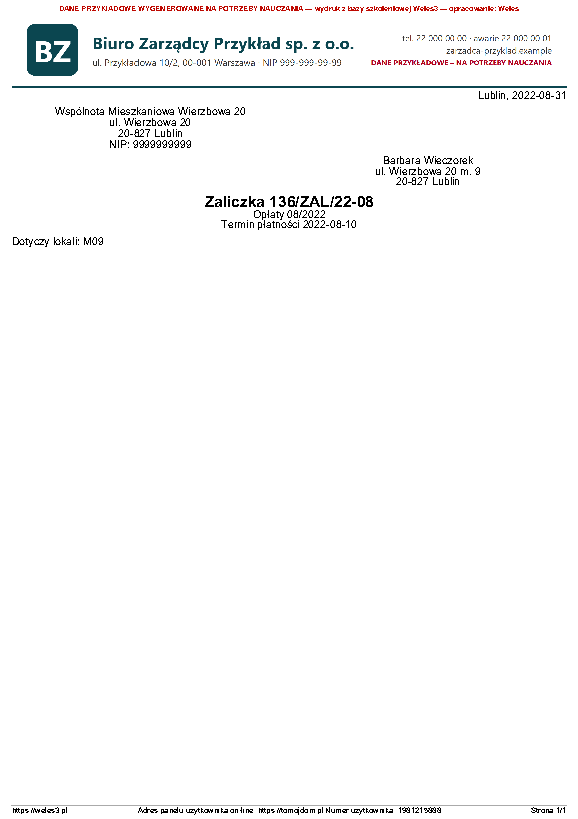
Lokale Dopisek „Dotyczy lokali:” z listą lokali właściciela. bez ustawień · przykład PDF

Kiedy się przydaje: pisma do osób mających kilka lokali.

Przykładowy wydruk: Lokale
Przykład z bazy szkoleniowej TGN – wspólnota WIERZBOWA 20 (PDF)
Naliczenia Jak element Dokument, ale naliczenia kilku lokali tej samej osoby nie są sumowane – każdy lokal osobno. 5 pól · przykład PDF

Ma pole Tytuł.

Kiedy się przydaje: zawiadomienie dla właściciela kilku lokali.

Tytułdomyślnie: Obciążenia
Tytuł nad elementem na wydruku – można go zmienić (np. „Opłaty kwiecień 2021”, „WEZWANIE DO ZAPŁATY”).
Format rozliczeniadomyślnie: Skrócony
Jak zwarty ma być wydruk rozliczenia: Pełny – każda pozycja i osobne tabele obciążeń uprzednich, bieżących i różnicy; Skrócony – jedna tabela pogrupowana według algorytmów. Rachunki, faktury i korekty zawsze drukują się w pełnej postaci.SkróconyPełny
Pokazywanie sposobudomyślnie: Pełne
Czy pokazać, jak wyliczono kwotę (ilość × stawka). „Bez RK” ukrywa sposób przy rozliczeniu kosztów, „Nie pokazuj” zostawia same kwoty.PełneBez RKNie pokazuj
Pokazywanie typudomyślnie: Pokazuj
Czy przy pozycji pokazać typ naliczenia w nawiasie, np. (Ryczałt), (Prognoza), (Norma).PokazujNie pokazuj
Długie linie tekstudomyślnie: Skracaj
Długie nazwy: „Skracaj” ucina je do szerokości kolumny, „Łam” przenosi do następnego wiersza.SkracajŁam
Przykładowy wydruk: Naliczenia
Przykład z bazy szkoleniowej TGN – wspólnota WIERZBOWA 20 (PDF)
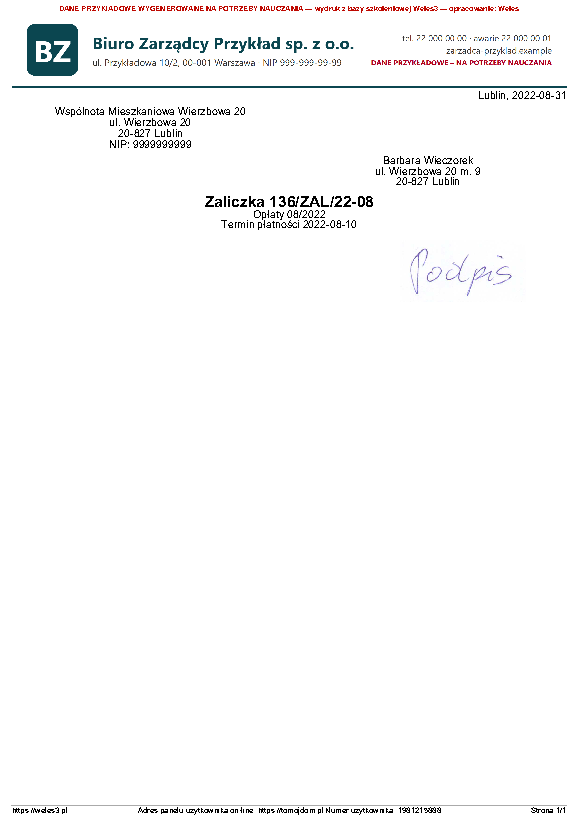
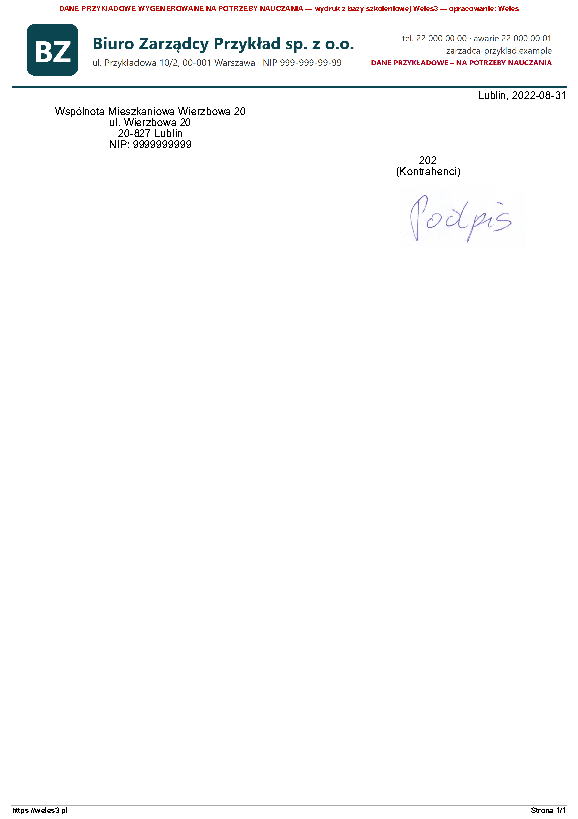
Obraz Grafika na wydruku: skan podpisu lub pieczątki, logo, nagłówek. 5 pól · przykład PDF

Kiedy się przydaje: podpis zarządcy pod pismem; pieczątka wspólnoty.

Obrazdomyślnie: Obraz pobrany z dysku
Grafika z systemu (nagłówek, podpis, pieczątka – dodane w oknie Wydruki: menu Funkcje → Obrazy dla wydruków) albo „Obraz pobrany z dysku”.Obraz pobrany z dyskuPozostałe pozycje zależą od bazy – obrazy dodane w oknie Wydruki: menu Funkcje → Obrazy dla wydruków. W bazie szkoleniowej TGN np.: Podpis i pieczątka Biuro Przykład, Podpis 300dpi, Nagłówek Biuro Przykład, Nagłówek 300dpi
Pozycja (1-1000)
Położenie w poziomie: 1 = lewy brzeg, 1000 = prawy brzeg (zależy od justowania).
DPI
Gęstość obrazu. Szerokość na wydruku = 2,54 × szerokość w pikselach / DPI (cm). Większe DPI = mniejszy obraz.
Justowaniedomyślnie: Do lewej
Wyrównanie obrazu: do lewej, do środka (Centruj), do prawej albo „Skaluj (szerokość strony)” – rozciągnięcie na całą szerokość.Do lewejCentrujDo prawejSkaluj (szerokość strony)
Plik z dysku
Plik graficzny z komputera, gdy wybrano „Obraz pobrany z dysku”.
Przykładowy wydruk: Obraz
Przykład z bazy szkoleniowej TGN – wspólnota WIERZBOWA 20 (PDF)
Odstęp Pusta przestrzeń między elementami. 1 pole · przykład PDF

Kiedy się przydaje: miejsce na podpis odręczny.

Odstęp
Wysokość pustego miejsca w punktach typograficznych (1 pkt = 1/72 cala ≈ 0,35 mm), np. 72 pkt ≈ 2,5 cm na odręczny podpis.
  • Element nic nie drukuje sam – dodaje pusty odstęp między innymi elementami. Sam w wydruku daje komunikat „Wydruk nie zawiera żadnych danych”. Przykład użycia: zestaw „Układ strony” niżej.
Przykładowy wydruk: Odstęp
Przykład użycia w zestawie „Układ strony” – wspólnota WIERZBOWA 20 (PDF)
Podział strony Wymusza przejście do nowej strony – kolejne elementy zaczną się na następnej kartce. bez ustawień · przykład PDF

Kiedy się przydaje: załącznik na osobnej stronie.

  • Element nic nie drukuje sam – przenosi następny element na nową stronę. Sam w wydruku daje komunikat „Wydruk nie zawiera żadnych danych”. Przykład użycia: zestaw „Układ strony” niżej.
Przykładowy wydruk: Podział strony
Przykład użycia w zestawie „Układ strony” – wspólnota WIERZBOWA 20 (PDF)
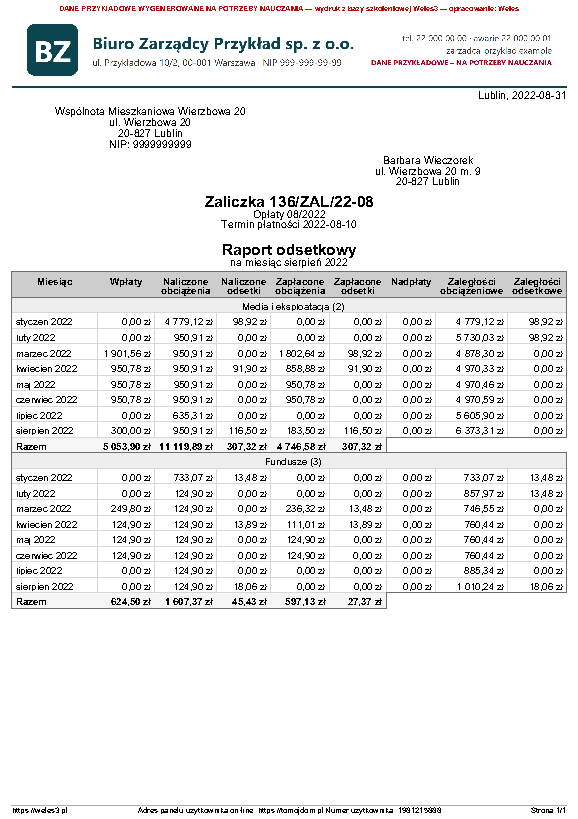
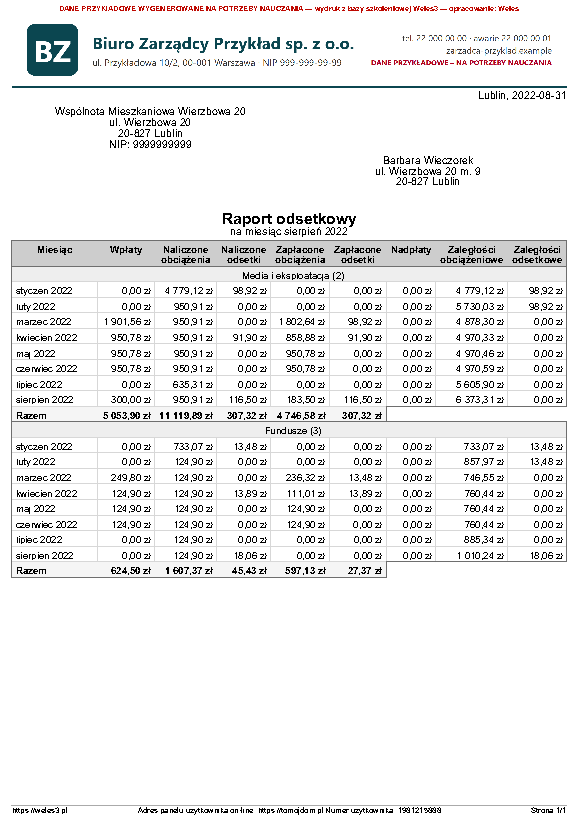
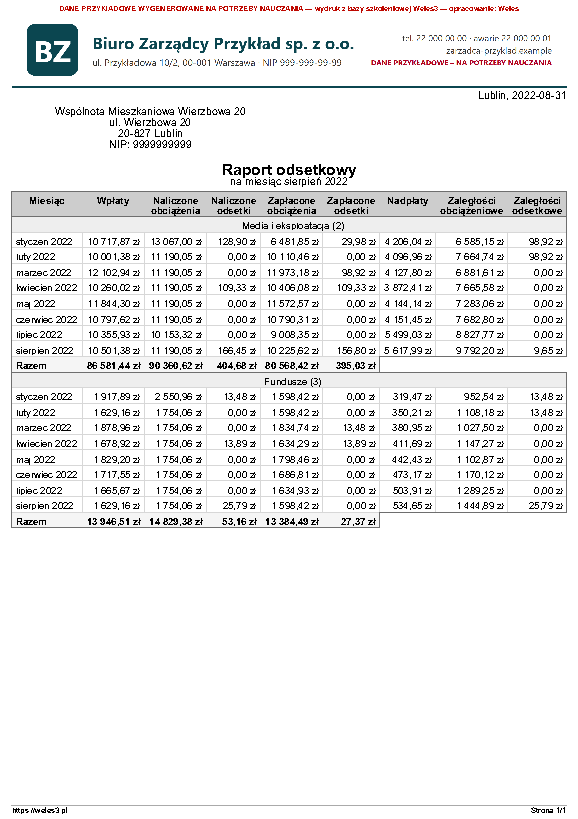
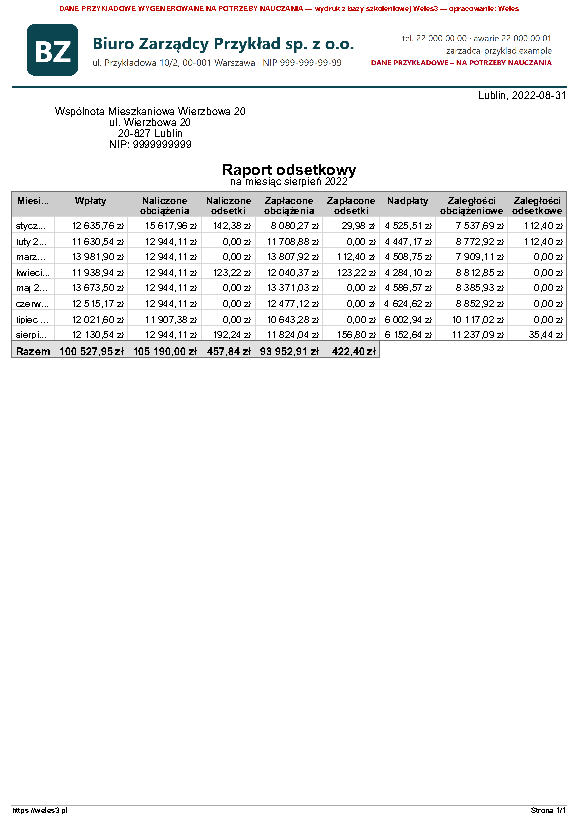
Raport odsetkowy Miesiąc po miesiącu: wpłaty, naliczone i zapłacone obciążenia, odsetki, nadpłaty i zaległości. 1 pole · przykład PDF

Pokazuje, kiedy wpłaty pokryły odsetki.

Kiedy się przydaje: wyjaśnienie naliczonych odsetek; kontrola zaległości.

Miesiąc wydrukudomyślnie: bieżący miesiąc
Ostatni miesiąc raportu odsetkowego – raport pokazuje wszystkie miesiące do niego.BOPozostałe pozycje zależą od bazy – miesiące FK zasobu. W bazie szkoleniowej TGN np.: 2022-08, 2022-07, 2022-06 …
Przykładowy wydruk: Raport odsetkowy
Przykład z bazy szkoleniowej TGN – wspólnota WIERZBOWA 20 (PDF)
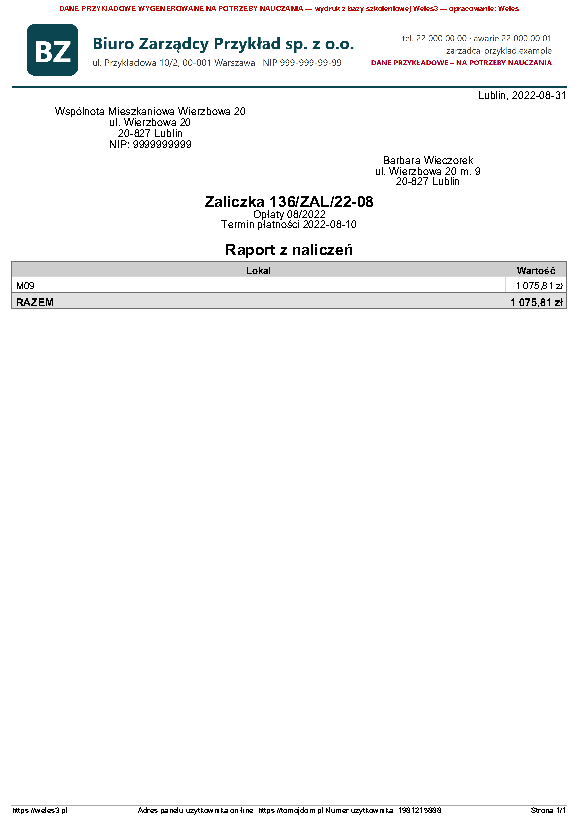
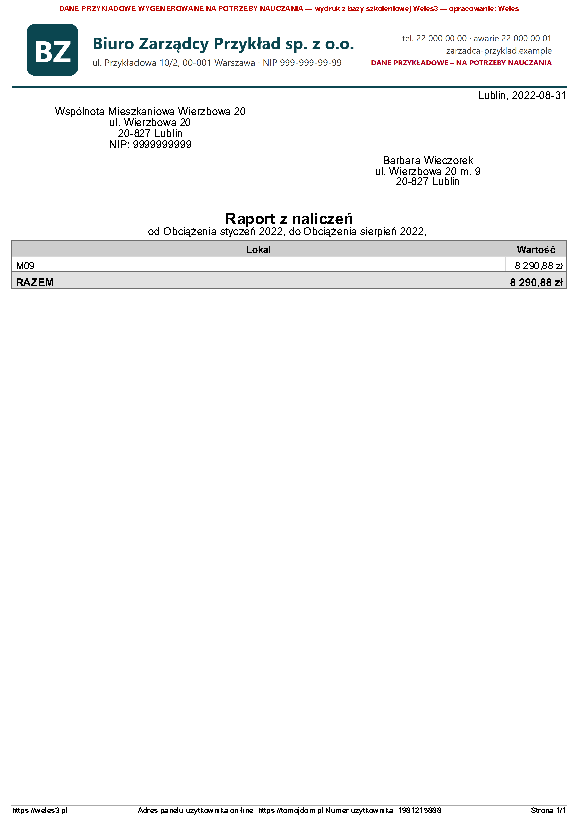
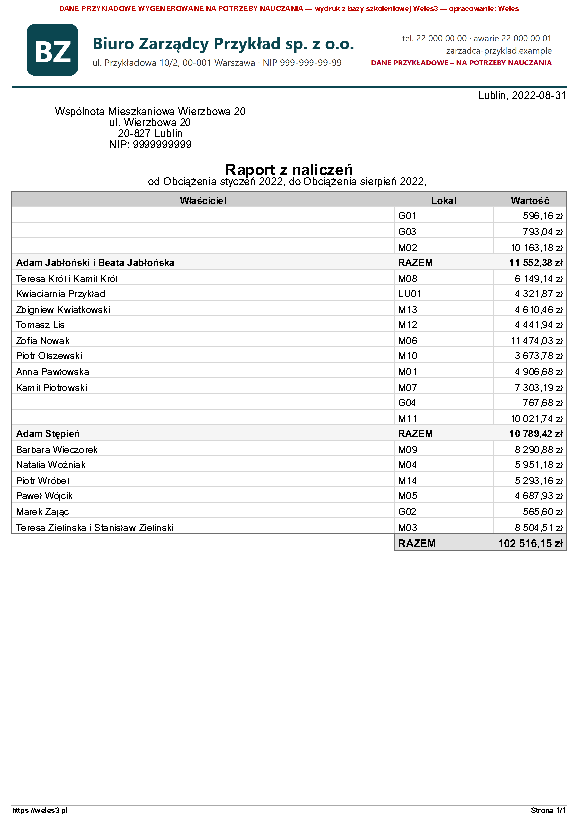
Raport z naliczeń Suma naliczeń wybranego składnika (algorytmu lub grupy) – netto, brutto albo VAT. 2 pola · przykład PDF

Kiedy się przydaje: informacja o opłatach za jeden składnik.

Nazwa algorytmudomyślnie: Razem
Dla którego składnika opłat pokazać sumę naliczeń: Razem, grupa należności (np. Media) albo pojedynczy algorytm.RazemPozostałe pozycje zależą od bazy – grupy należności i algorytmy zasobu. W bazie szkoleniowej TGN np.: Media, Centralne ogrzewanie, Centralne ogrzewanie - opłata stała, Centralne ogrzewanie - opłata zmienna, Podgrzanie wody …
Kwota na wydrukudomyślnie: Netto
Czy pokazać kwoty netto, brutto czy sam VAT.NettoBruttoVat
Przykładowy wydruk: Raport z naliczeń
Przykład z bazy szkoleniowej TGN – wspólnota WIERZBOWA 20 (PDF)
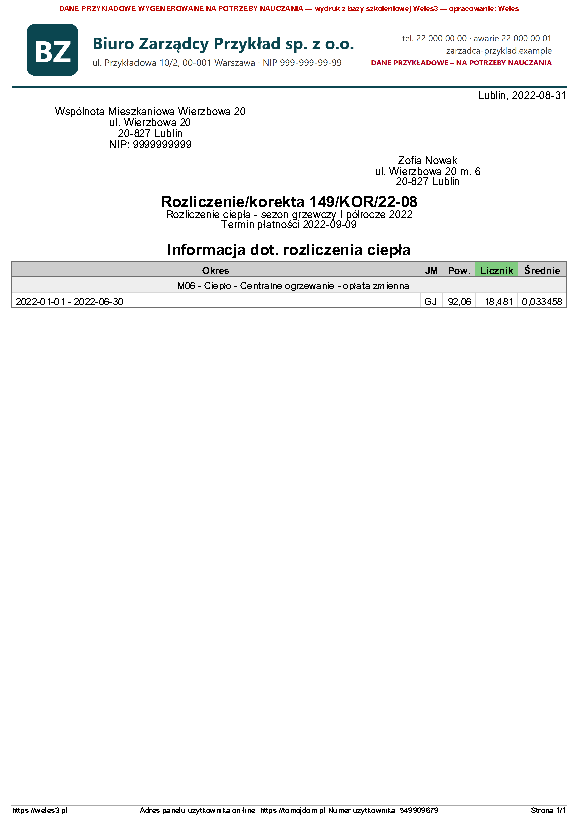
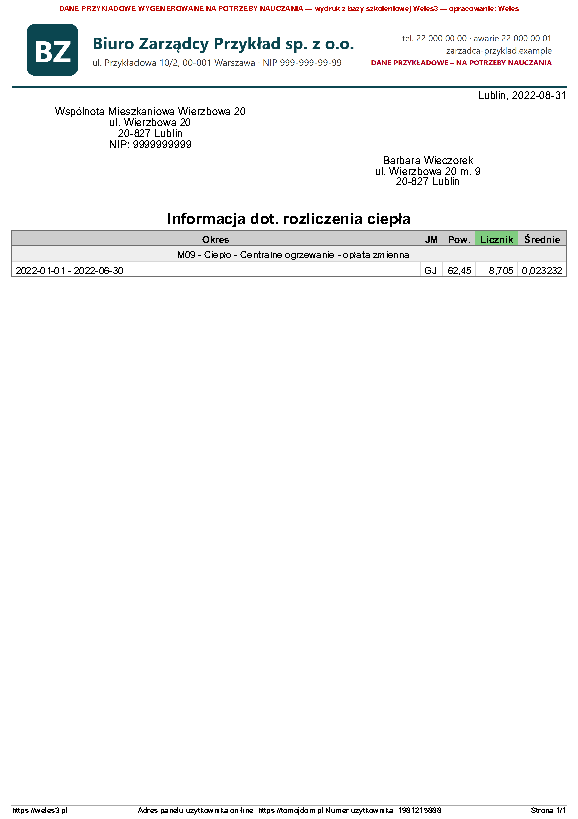
Rozliczenie ciepła Informacja o rozliczeniu ciepła z porównaniem zużycia do okresów wcześniejszych. 5 pól · przykład PDF

Kiedy się przydaje: rozliczenie sezonu grzewczego.

Okres bazowy - przesunięcie
Ile wcześniejszych okresów rozliczeniowych pomijać w tabelce porównawczej. 0 – porównanie z każdym poprzednim okresem (rozliczenie roczne), 1 – pomija jeden okres (rozliczenie półroczne).
Okres bazowy - liczba
Ile okresów pokazać do porównania: 0 – tylko bieżące rozliczenie, 1 – bieżące i jedno poprzednie, 2 – bieżące i dwa poprzednie.
Zużycie właścicielidomyślnie: Wszyscy właściciele lokalu
Czy pokazać zużycie wszystkich kolejnych właścicieli lokalu, czy tylko tego, dla którego jest wydruk.Wszyscy właściciele lokaluTylko ten właściciel
Wykresdomyślnie: Osobna kolumna
Jak pokazać porównanie zużycia: osobna kolumna albo kolumna średniej.Osobna kolumnaKolumna średniej
Tytułdomyślnie: Informacja dot. rozliczenia ciepła
Tytuł tabelki z informacją o rozliczeniu ciepła.

Jak opcje zmieniają wydruk

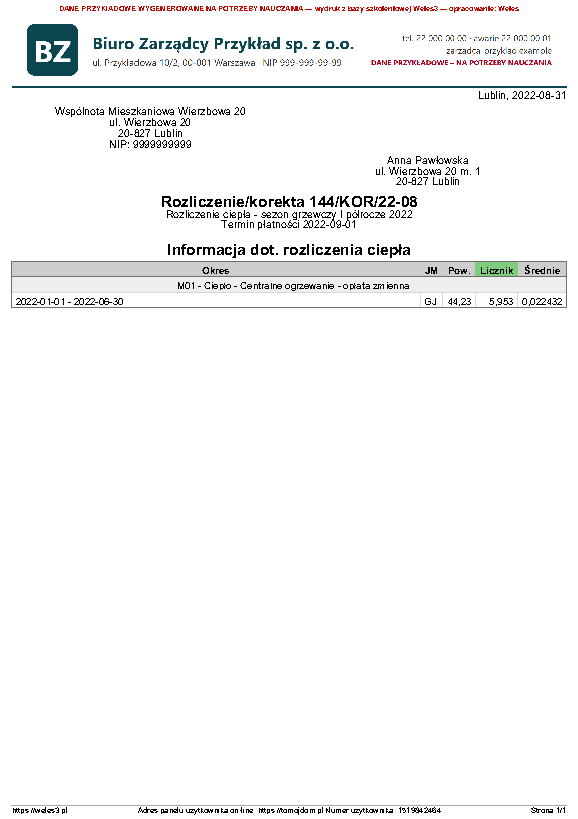
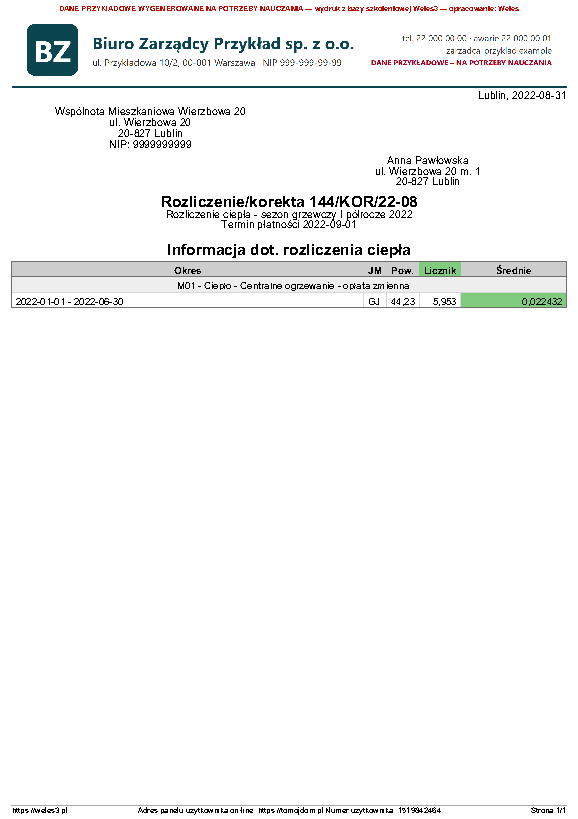
Wykres – Sposób pokazania porównania zużycia ciepła z poprzednimi okresami: w osobnej kolumnie z wykresem albo w kolumnie ze średnim zużyciem. Przykład: rozliczenie ciepła „2022-08 (18) RL”, lokal M06.

Przykładowy wydruk: Rozliczenie ciepła – Wykres: Osobna kolumna
Osobna kolumna
Przykładowy wydruk: Rozliczenie ciepła – Wykres: Kolumna średniej
Kolumna średniej
Przykładowy wydruk: Rozliczenie ciepła
Przykład z bazy szkoleniowej TGN – wspólnota WIERZBOWA 20 (PDF)
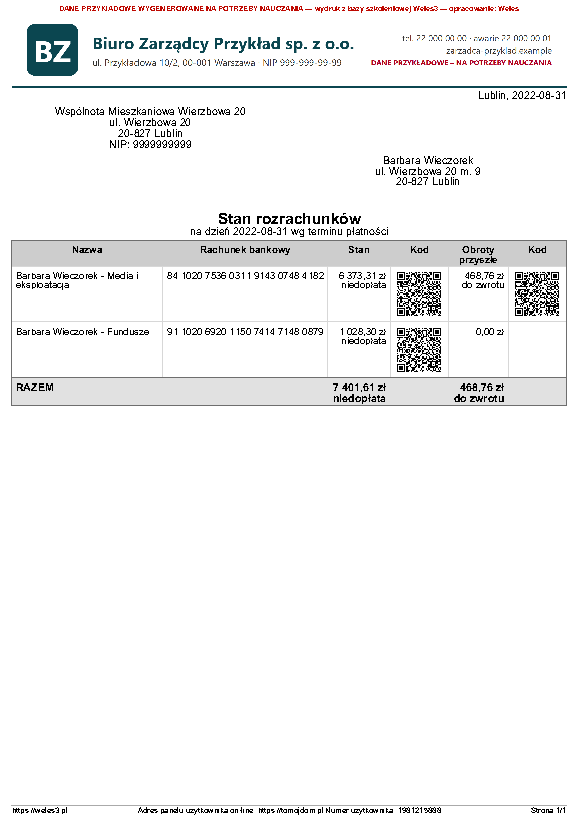
Rozrachunki Stan rozrachunków na wybrany dzień: saldo (nadpłata lub niedopłata), numer rachunku do wpłat i opcjonalnie kod QR. 6 pól · przykład PDF

Kiedy się przydaje: wezwanie do zapłaty; potwierdzenie salda na koniec roku.

Saldo na dzieńdomyślnie: dzisiejsza data
Na jaki dzień pokazać stan rozrachunków. W wezwaniu i potwierdzeniu salda to kluczowe pole.
Sumuj rozrachunkidomyślnie: Sumuj
Czy podkonta rozrachunkowe właściciela (np. media i eksploatacja, fundusz remontowy) pokazać razem, czy każde osobno.SumujNie sumuj
Zakresdomyślnie: Bez ograniczenia
Bez ograniczenia albo według daty księgowania – wybór daty, według której układane są pozycje.Bez ograniczeniaData księgowania
Obroty przyszłedomyślnie: Pokazuj
Co zrobić z pozycjami po dacie salda: pokazać osobno, ukryć albo dodać do salda (wtedy wynik zgadza się z kartoteką).PokazujNie pokazujDodaj do salda
Pomiń podkonta
Pozwala wykluczyć wybrane podkonta rozrachunkowe (lista z zaznaczaniem).
Kody QRdomyślnie: Drukuj
Kod QR z danymi przelewu (rachunek, kwota, tytuł) – właściciel skanuje go aplikacją banku.DrukujNie drukuj
Przykładowy wydruk: Rozrachunki
Przykład z bazy szkoleniowej TGN – wspólnota WIERZBOWA 20 (PDF)
Tekst Tytuł i sformatowana treść pisma (edytor: nagłówki, pogrubienie, listy, tabela). 2 pola · przykład PDF

Kiedy się przydaje: treść wezwania; treść zawiadomienia; informacja o zebraniu.

Tytuł
Tytuł nad treścią. Można wstawić gotowy tekst z podpowiedzi (okno Wydruki → menu Funkcje → Treść na wydruku).
Treść
Treść pod tytułem – edytor z formatowaniem (pogrubienie, kursywa, listy, tabele). Podwójny Enter zaczyna nowy akapit.
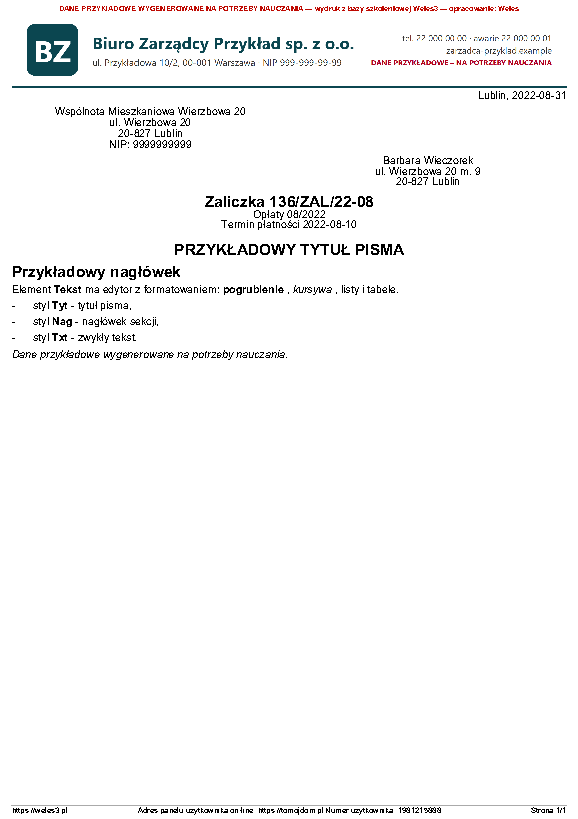
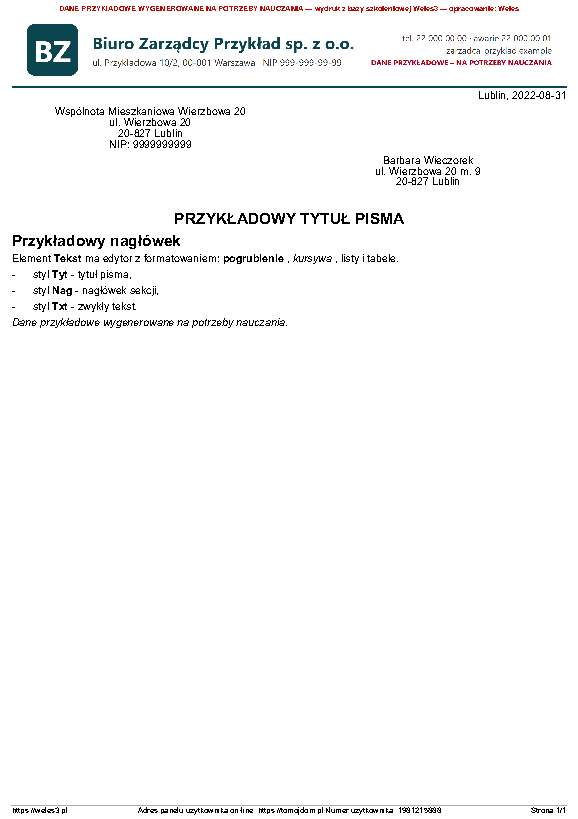
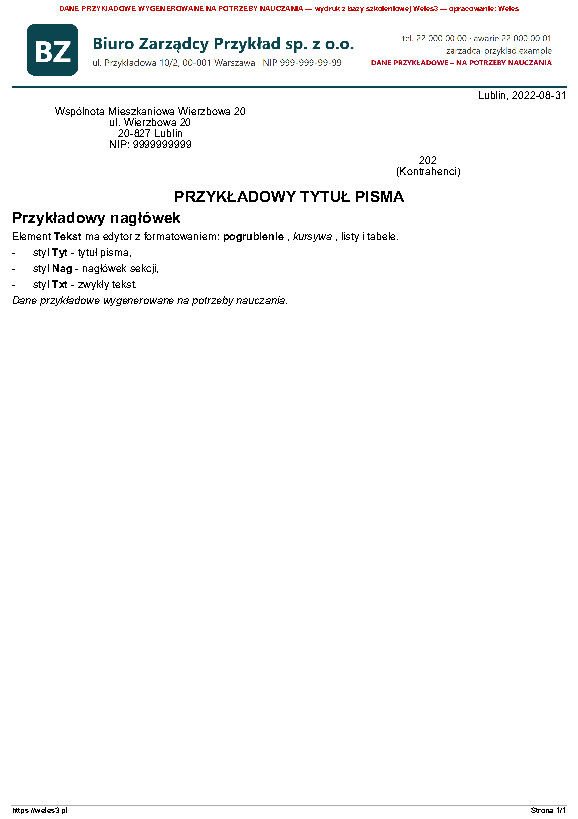
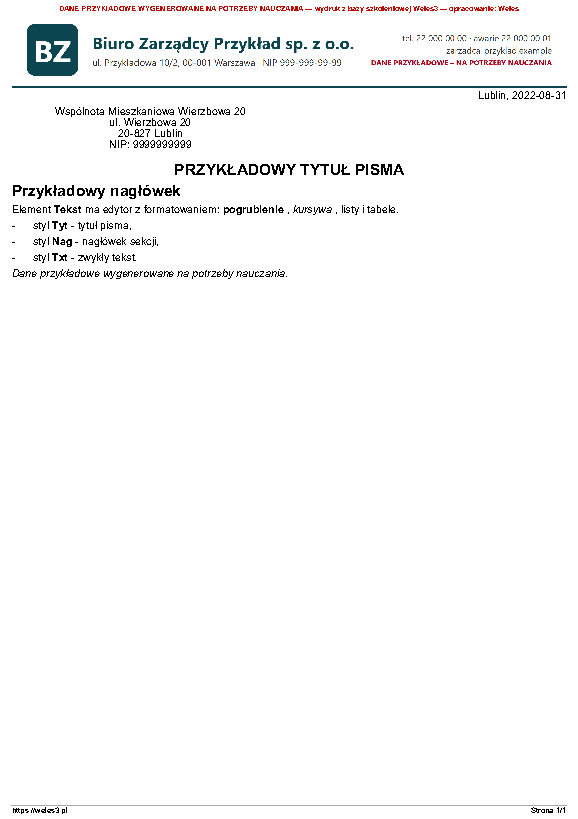
  • Style akapitu (pierwsze przyciski paska edytora, działają na całą linię, w której stoi kursor): Tyt – duży, pogrubiony tytuł wyśrodkowany; Nag – duży, pogrubiony nagłówek od lewej; Ctr – zwykły tekst wyśrodkowany; Txt – powrót do zwykłego tekstu od lewej.
  • Pogrubienie i Kursywa – zaznacz słowa i kliknij przycisk (albo kliknij, wpisz tekst i kliknij ponownie, aby wyłączyć).
  • Lista nieuporządkowana (punkty) i Lista uporządkowana (1., 2., 3.) – kolejny Enter dodaje punkt, podwójny Enter kończy listę. Utwórz wcięcie robi z punktu podpunkt, Usuń wcięcie cofa go o poziom.
  • Umieść tabelę – po kliknięciu pojawia się siatka: najedź na liczbę kolumn i wierszy i kliknij. Pierwszy wiersz jest nagłówkiem (na wydruku z szarym tłem). Między komórkami przechodzi się klawiszem Tab. Liczby w kolumnie można wyrównać do prawej – w widoku Markdown wiersz pod nagłówkiem zapisuje się jako | --- | ---: | (dwukropek z prawej = wyrównanie do prawej).
  • WYSIWYG / Markdown (zakładki pod polem) – WYSIWYG pokazuje tekst tak jak na wydruku, Markdown pokazuje ten sam tekst w zapisie znakowym (# Tyt, ## Nag, ### Ctr, **pogrubienie**, *kursywa*, * lub 1. na początku linii – lista). W Markdown wygodnie wkleja się gotową tabelę.
  • Akapity: nowy akapit zaczyna się po podwójnym Enterze (pusta linia). Linie rozdzielone pojedynczym Enterem mogą wydrukować się jako jeden akapit – przed drukiem warto sprawdzić to w widoku Markdown.
Przykładowy wydruk: Tekst
Przykład z bazy szkoleniowej TGN – wspólnota WIERZBOWA 20 (PDF)
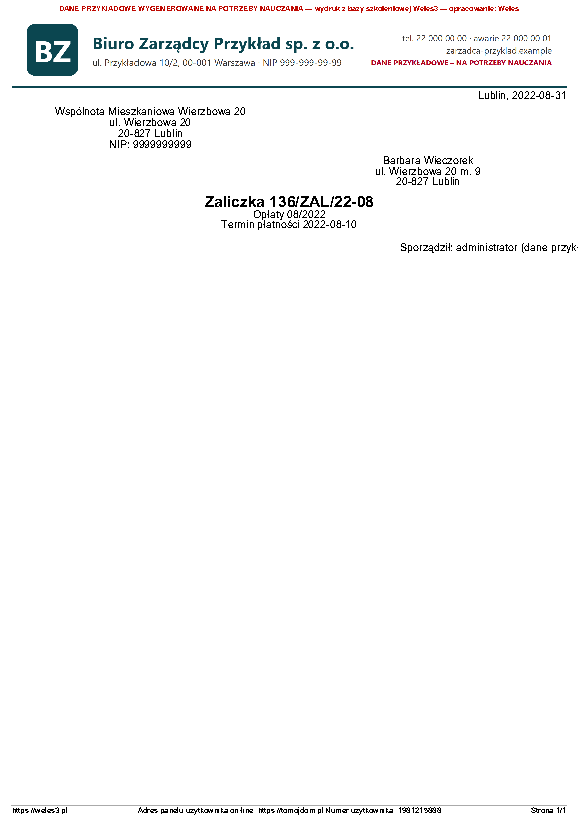
Wpis Krótki tekst z wyrównaniem w wybranym miejscu strony (np. „Sporządził: …” po prawej). 3 pola · przykład PDF

Kiedy się przydaje: podpis „Sporządził”; dopisek pod tabelą.

Pozycja (1-1000)
Położenie w poziomie: 1 = lewy brzeg, 1000 = prawy brzeg (zależy od justowania).
Justowaniedomyślnie: Do lewej
Wyrównanie tekstu: do lewej, do środka (Centruj) albo do prawej.Do lewejCentrujDo prawej
Treść
Krótki tekst w jednej linii, bez formatowania (do tekstu z formatowaniem służy element Tekst).
Przykładowy wydruk: Wpis
Przykład z bazy szkoleniowej TGN – wspólnota WIERZBOWA 20 (PDF)
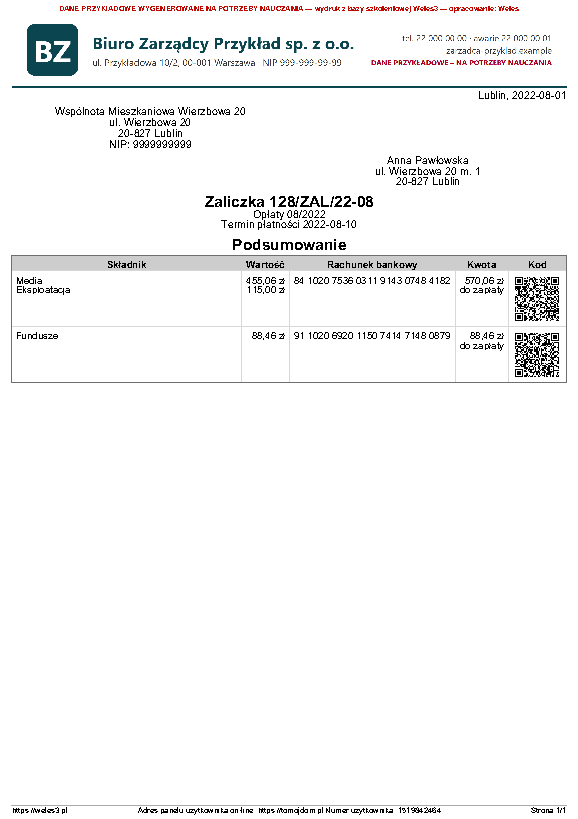
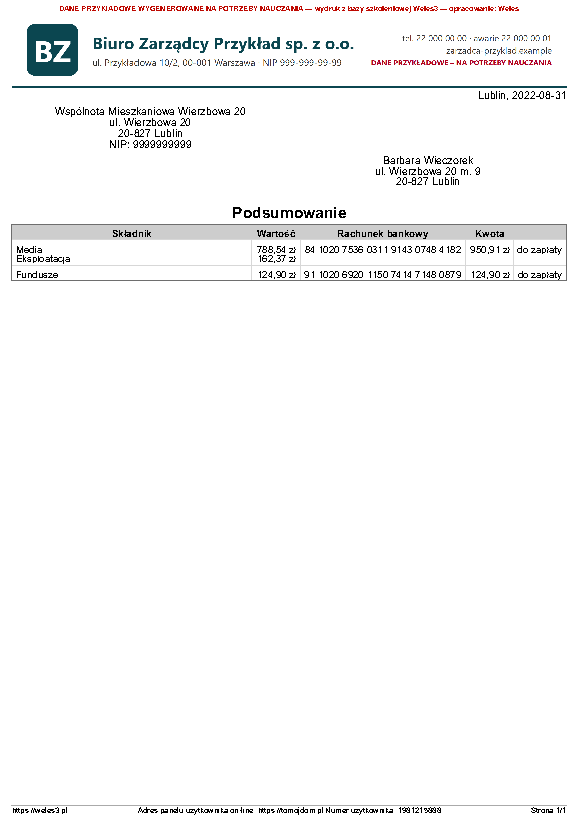
Wykaz do zapłaty Kwota do zapłaty za dokument z numerem rachunku wspólnoty (lub indywidualnym) i opcjonalnie kodem QR. 4 pola · przykład PDF

Kiedy się przydaje: zawiadomienie o opłatach z danymi do przelewu.

Tytułdomyślnie: Podsumowanie
Tytuł nad elementem na wydruku – można go zmienić (np. „Opłaty kwiecień 2021”, „WEZWANIE DO ZAPŁATY”).
Drukuj podsumowaniedomyślnie: Nie
Czy pod wykazem pokazać podsumowanie grup należności.NieTak
Kody QRdomyślnie: Nie Drukuj
Kod QR z danymi przelewu (rachunek, kwota, tytuł) – właściciel skanuje go aplikacją banku.Nie DrukujDrukuj
Numer konta dla ujemnych kwotdomyślnie: Drukuj
Czy drukować numer rachunku, gdy kwota jest ujemna (zwrot dla właściciela).DrukujNie Drukuj

Jak opcje zmieniają wydruk

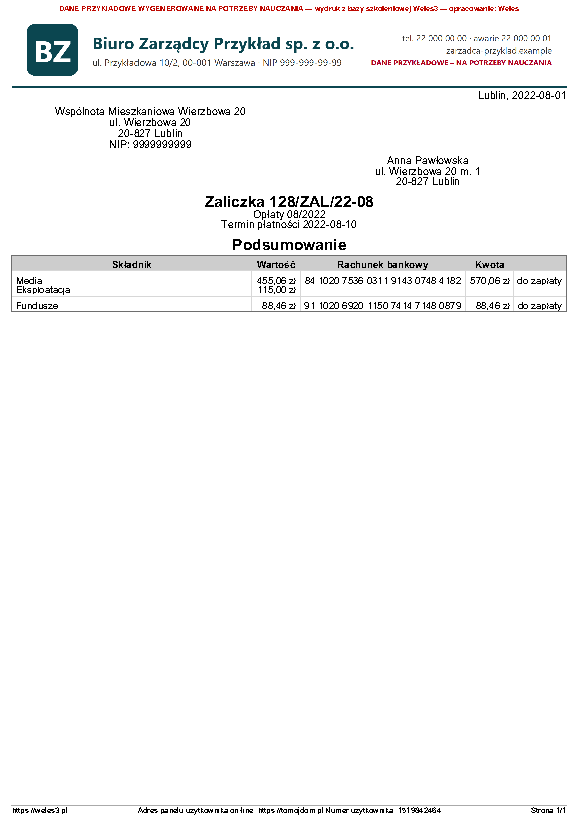
Kody QR – Drukuj: przy każdym rachunku kod QR z numerem konta, kwotą i tytułem – właściciel płaci, skanując kod w aplikacji banku. Nie Drukuj: sam numer rachunku i kwota.

Przykładowy wydruk: Wykaz do zapłaty
Przykład z bazy szkoleniowej TGN – wspólnota WIERZBOWA 20 (PDF)
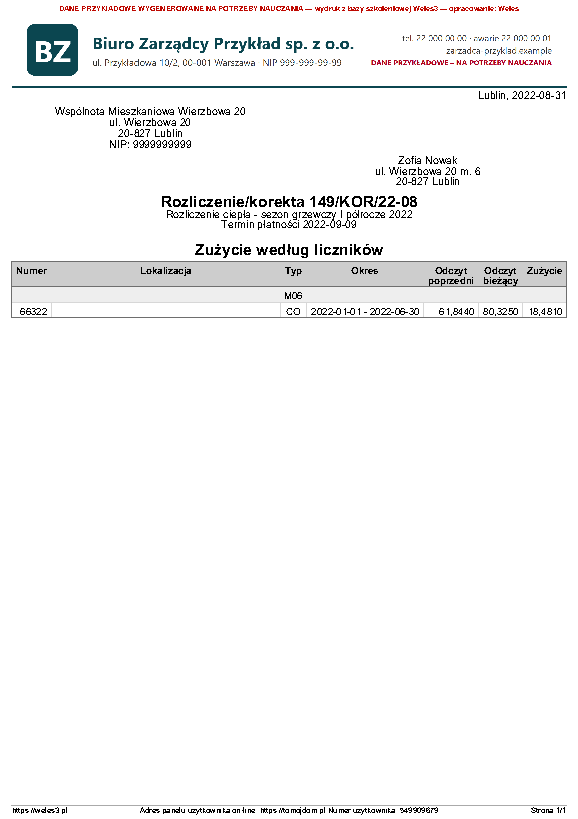
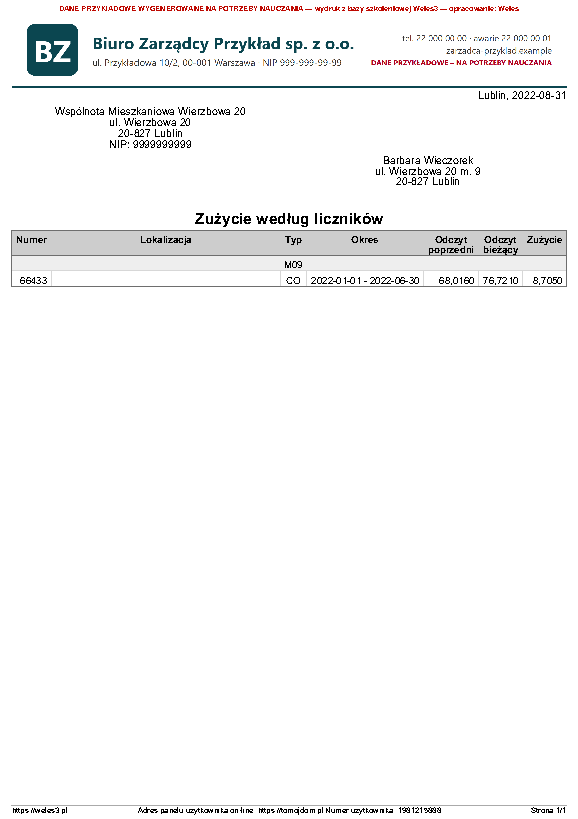
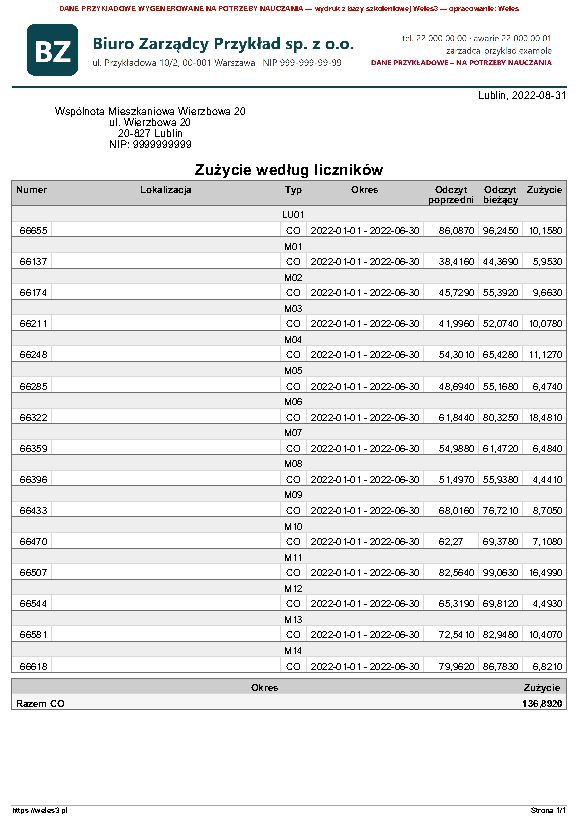
Zużycia liczników Stany i zużycia liczników – dołączane do rozliczeń i korekt. 2 pola · przykład PDF

Kiedy się przydaje: rozliczenie wody i ciepła.

Podsumowaniedomyślnie: Nie drukuj
Zużycia liczników: bez podsumowania, zbiorczo albo szczegółowo (gdy lokal ma kilka liczników jednego typu).Nie drukujDrukuj zbiorczoDrukuj szczegółowo
Sortowaniedomyślnie: Typ, Numer
Kolejność liczników w tabeli – według typu, lokalizacji i numeru licznika, w wybranym porządku.Typ, NumerTyp, Lokalizacja, NumerLokalizacja, Typ, Numer
Przykładowy wydruk: Zużycia liczników
Przykład z bazy szkoleniowej TGN – wspólnota WIERZBOWA 20 (PDF)
Filtry na zakładce Dokumenty (7)
Aktualny właściciel
Wydruk tylko dla osób, które na wskazany dzień mają lokal (albo tylko dla byłych właścicieli).
Dane
Wydruk tylko dla lokali spełniających warunek dotyczący danej (np. powierzchnia > 100 m², numer klatki).
Dane dostępowe
Filtr według tego, czy właściciel ma dane dostępu do portalu.
Dane kontaktowe
Wydruk tylko dla osób, które mają (albo nie mają) e-mail lub telefon – np. papierowe zawiadomienia dla osób bez e-maila.
Ma uchwały do głosowania
Wydruk tylko dla osób, które mają uchwały do zagłosowania.
Posiada NIP
Wydruk tylko dla osób z NIP (lub bez) – np. faktury dla firm.
Zmiana naliczeń
Wydruk tylko dla osób, którym zmieniły się opłaty względem wskazanego miesiąca.

Zakładka Osoby

Pisma i zestawienia dla właścicieli, niezależne od jednego dokumentu: wezwania, potwierdzenia salda, noty odsetkowe, karty do głosowania i odczytów. Tu można też drukować naliczenia jeszcze niezaksięgowane.

Lista po lewej: właściciele – jak na zakładce Dokumenty.

Dane logowania Login i hasło startowe do kartoteki internetowej właściciela (tomojdom.pl) – do przekazania nowemu właścicielowi. bez ustawień · przykład PDF

Kiedy się przydaje: pismo powitalne dla nowego właściciela; przypomnienie danych logowania.

Przykładowy wydruk: Dane logowania
Przykład z bazy szkoleniowej TGN – wspólnota WIERZBOWA 20 (PDF)
Dane lokali Dane lokali właściciela (np. powierzchnia, liczba osób, udział) – zbiorczo albo osobno dla każdego lokalu. 2 pola · przykład PDF

Kiedy się przydaje: uzasadnienie wysokości opłat; zawiadomienie o zmianie udziałów.

Grupowaniedomyślnie: Zbiorczo
Zbiorczo – suma danych wszystkich lokali osoby (np. łączna powierzchnia), Lokalami – każdy lokal osobno.ZbiorczoLokalami
Dane
Które dane lokalu wydrukować (np. powierzchnia, liczba osób, udział) – lista z kodami danych.
Przykładowy wydruk: Dane lokali
Przykład z bazy szkoleniowej TGN – wspólnota WIERZBOWA 20 (PDF)
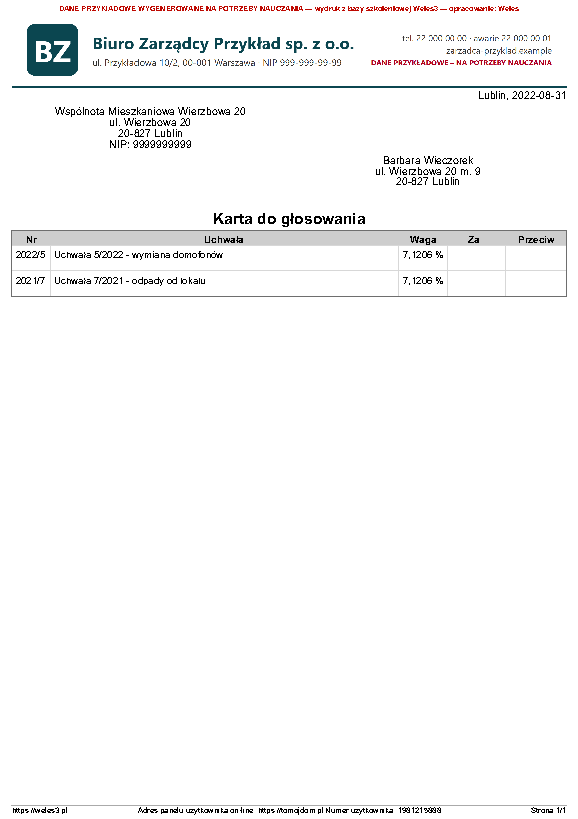
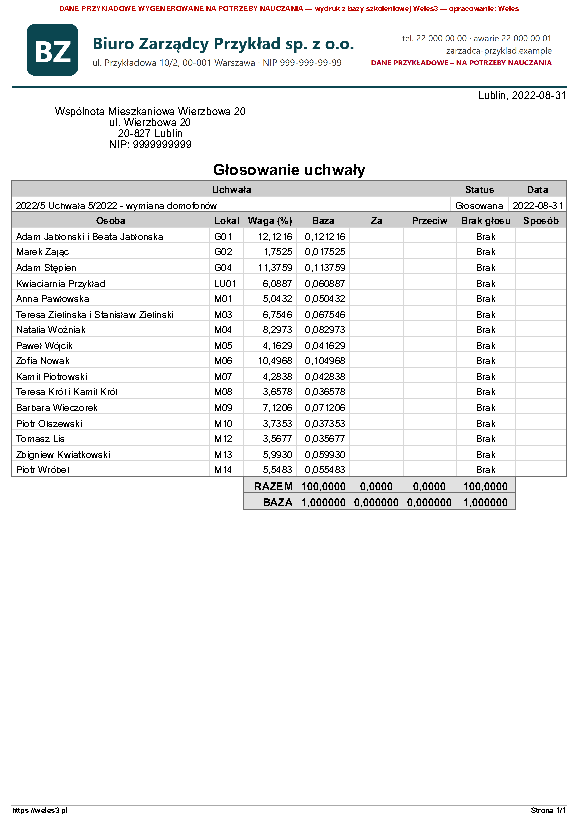
Głosowanie uchwał Indywidualna karta do głosowania z uchwałami, które są aktualnie w głosowaniu. 2 pola · przykład PDF

Kiedy się przydaje: głosowanie w trybie indywidualnego zbierania głosów; karta do głosowania na zebranie.

Dane na dzieńdomyślnie: dzisiejsza data
Stan uchwał i udziałów na wybrany dzień.
Uchwały zagłosowanedomyślnie: Uwzględniaj
Czy na karcie pokazać także uchwały, na które właściciel już zagłosował.UwzględniajNie uwzględniaj
Przykładowy wydruk: Głosowanie uchwał
Przykład z bazy szkoleniowej TGN – wspólnota WIERZBOWA 20 (PDF)
Informacje na wydruku Tekst wpisany właścicielowi w Edytuj dane właścicieli → pole „Informacje do wydruku” (np. indywidualna uwaga). bez ustawień · przykład PDF

Kiedy się przydaje: indywidualna informacja dla konkretnego właściciela.

Przykładowy wydruk: Informacje na wydruku
Przykład z bazy szkoleniowej TGN – wspólnota WIERZBOWA 20 (PDF)
Kartoteka - rozrachunki Kartoteka, w której wpłaty są sparowane z należnościami – widać, co zostało zapłacone, a co nie. 4 pola · przykład PDF

W dokumentacji opisana jako pomocna przy sprawach skierowanych do sądu.

Kiedy się przydaje: dokumentacja do windykacji; wyjaśnianie sporów o saldo.

Układdomyślnie: Uznania
Kartoteka-rozrachunki: czy parować według wpłat (Uznania), czy według należności (Obciążenia).UznaniaObciążenia
Data końcowadomyślnie: dzisiejsza data
Ostatni dzień, który ma się znaleźć w zestawieniu. Domyślnie dzisiaj.
Sumuj rozrachunkidomyślnie: Sumuj
Czy podkonta rozrachunkowe właściciela (np. media i eksploatacja, fundusz remontowy) pokazać razem, czy każde osobno.SumujNie sumuj
Długie liniedomyślnie: Łam
Długie teksty w tabeli: łamane do nowego wiersza albo skracane.ŁamSkracaj
Przykładowy wydruk: Kartoteka - rozrachunki
Przykład z bazy szkoleniowej TGN – wspólnota WIERZBOWA 20 (PDF)
Kartoteka konta (miesiącami) Obciążenia i wpłaty właściciela zgrupowane w miesiące (w dokumentacji Weles3 opisane jako element „Obciążenia”). 6 pól · przykład PDF

Kiedy się przydaje: roczne zestawienie dla właściciela; przegląd historii płatności.

Data oddomyślnie: BO
Pierwszy miesiąc zestawienia (BO – od bilansu otwarcia). Wcześniejsze operacje trafiają do wiersza „Wcześniejsze obroty”.BOPozostałe pozycje zależą od bazy – miesiące FK zasobu. W bazie szkoleniowej TGN np.: 2022-08, 2022-07, 2022-06 …
Data dodomyślnie: dzisiejsza data
Ostatni dzień zestawienia.
Zakresdomyślnie: Bez ograniczenia
Bez ograniczenia – wszystkie pozycje, także po dacie z pola „Data do”; Data księgowania – tylko pozycje zaksięgowane do tej daty (także z sortowaniem po dacie księgowania).Bez ograniczeniaData księgowaniaData księgowania z sortowaniem
Grupowaniedomyślnie: Dokumenty
Dokumenty – przy miesiącu nazwa i numer dokumentu (np. Zaliczka 9/ZAL/22-01); Pozycje – dodatkowo opis pozycji dokumentu (np. „ZAL 2022-1”, „Odsetki 2021-09-01 – …”).DokumentyPozycje
Wyświetlanie pozycjidomyślnie: do 3 pozycji
Ile pozycji jednego dokumentu pokazać w wierszu miesiąca – dłuższe dokumenty są zwijane.do 3 pozycjido 4 pozycjido 5 pozycjido 6 pozycji
Pomiń podkonta
Pozwala wykluczyć wybrane podkonta rozrachunkowe (lista z zaznaczaniem).
Przykładowy wydruk: Kartoteka konta (miesiącami)
Przykład z bazy szkoleniowej TGN – wspólnota WIERZBOWA 20 (PDF)
Kartoteka konta (pozycjami) Wszystkie operacje na koncie właściciela pozycja po pozycji z saldem po każdej operacji (w dokumentacji: „Kartoteka konta”). 8 pól · przykład PDF

Kiedy się przydaje: załącznik do wezwania do zapłaty; wyjaśnienie salda na prośbę właściciela.

Miesiąc początkowydomyślnie: BO
Od którego miesiąca FK zacząć kartotekę; wcześniejsze operacje pojawią się w wierszu „Wcześniejsze pozycje” z saldem. W wezwaniu warto ograniczyć tabelę do bieżącego roku.BOPozostałe pozycje zależą od bazy – miesiące FK zasobu. W bazie szkoleniowej TGN np.: 2022-08, 2022-07, 2022-06 …
Data końcowadomyślnie: dzisiejsza data
Ostatni dzień, który ma się znaleźć w zestawieniu. Domyślnie dzisiaj.
Zakresdomyślnie: Wszystkie
Według której daty system wybiera i układa pozycje (termin płatności, data księgowania, data pozycji – także z sortowaniem po tej dacie). Przy analizie odsetek dokumentacja zaleca Termin płatności.WszystkieTermin płatnościData księgowaniaData księgowania z sortowaniemData pozycjiData pozycji z sortowaniemTermin płatności bez pozycji z lat kolejnych
Sumuj rozrachunkidomyślnie: Sumuj
Czy podkonta rozrachunkowe właściciela (np. media i eksploatacja, fundusz remontowy) pokazać razem, czy każde osobno.SumujNie sumuj
Wydziel obroty przyszłedomyślnie: Nie wydzielaj
Pokazuje saldo na wybrany dzień i osobno pozycje z późniejszym terminem, które do tego salda jeszcze nie wchodzą.Nie wydzielajWydziel
Pomiń podkonta
Pozwala wykluczyć wybrane podkonta rozrachunkowe (lista z zaznaczaniem).
Długie liniedomyślnie: Łam
Długie teksty w tabeli: łamane do nowego wiersza albo skracane.ŁamSkracaj
Dodatkowe informacjedomyślnie: Nie drukuj
Czy drukować dodatkowe informacje przy pozycjach kartoteki.Nie drukujDrukuj

Jak opcje zmieniają wydruk

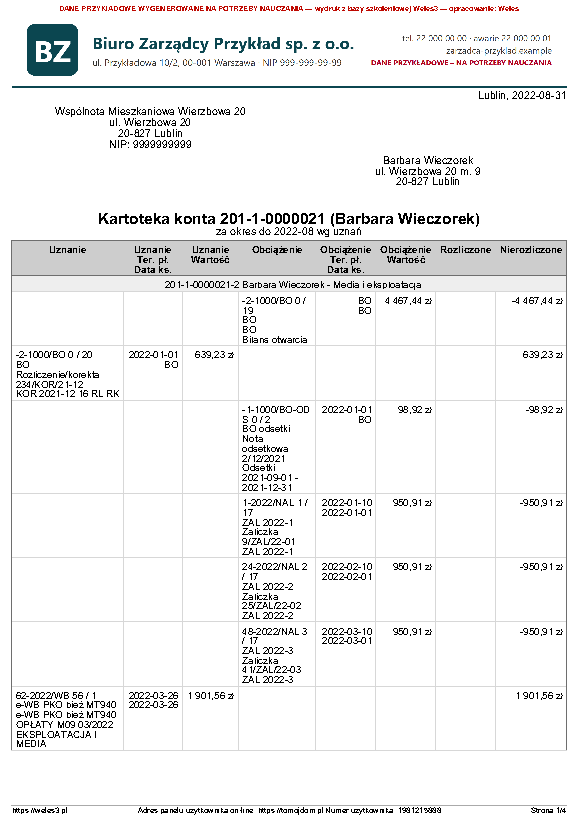
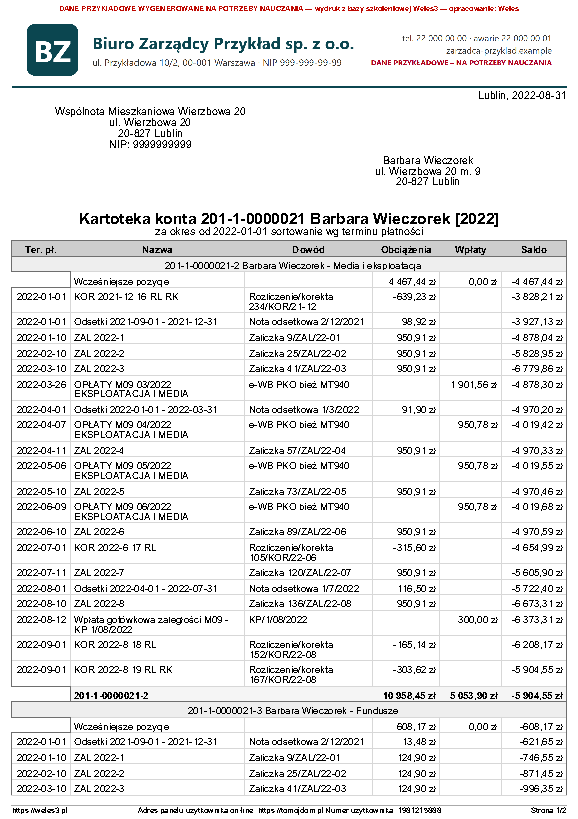
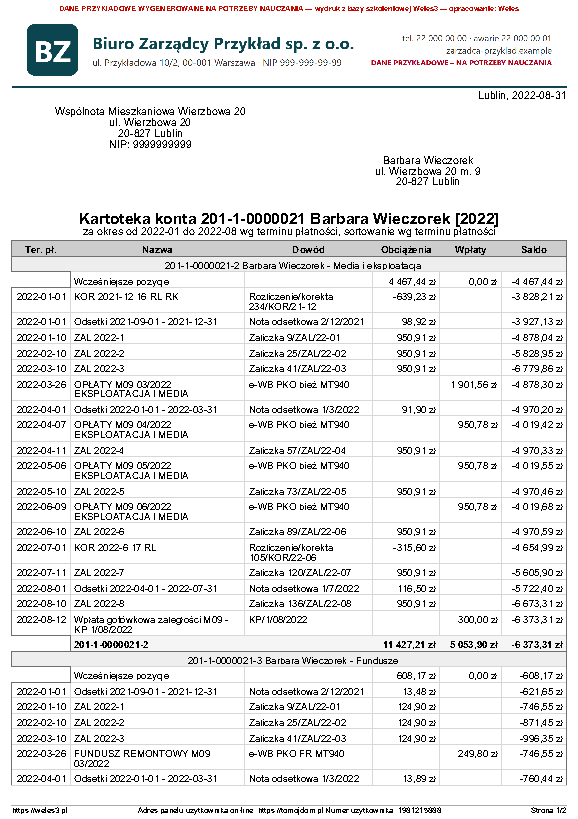
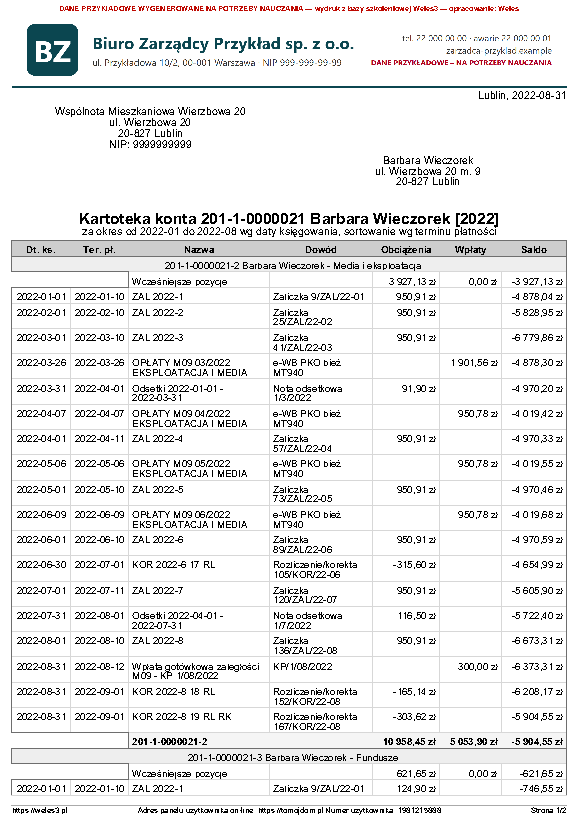
Zakres – Kolejność i dobór pozycji w kartotece. Wszystkie: każda operacja w kolejności dat. Termin płatności: pozycje według terminów – widać, co było wymagalne i kiedy (podstawa do odsetek). Data księgowania: według dat zaksięgowania dokumentów. Przykład: dłużnik M09, 2022.

Przykładowy wydruk: Kartoteka konta (pozycjami) – Zakres: Wszystkie
Wszystkie
Przykładowy wydruk: Kartoteka konta (pozycjami) – Zakres: Termin płatności
Termin płatności
Przykładowy wydruk: Kartoteka konta (pozycjami) – Zakres: Data księgowania
Data księgowania
Przykładowy wydruk: Kartoteka konta (pozycjami)
Przykład z bazy szkoleniowej TGN – wspólnota WIERZBOWA 20 (PDF)
Lista odczytywania liczników Indywidualna karta odczytów z aktualnymi licznikami lokalu – do wpisania stanów. 2 pola · przykład PDF

Kiedy się przydaje: samodzielny odczyt liczników przez właściciela; karta dla inkasenta.

Bez grup liczników
Pozwala pominąć wybrane grupy liczników (np. ciepło) na karcie odczytów.
Sortowaniedomyślnie: Typ, Numer
Kolejność liczników w tabeli – według typu, lokalizacji i numeru licznika, w wybranym porządku.Typ, NumerTyp, Lokalizacja, NumerLokalizacja, Typ, Numer
Przykładowy wydruk: Lista odczytywania liczników
Przykład z bazy szkoleniowej TGN – wspólnota WIERZBOWA 20 (PDF)
Lokale Dopisek „Dotyczy lokali:” z listą lokali właściciela. 2 pola · przykład PDF

Kiedy się przydaje: pisma do osób mających kilka lokali.

Na dzieńdomyślnie: dzisiejsza data
Stan posiadania lokali na wskazany dzień.
Drukujdomyślnie: Wszytkie
Wszystkie lokale osoby albo tylko te, które ma na dzień z pola „Na dzień”.WszytkieTylko aktualne
Przykładowy wydruk: Lokale
Przykład z bazy szkoleniowej TGN – wspólnota WIERZBOWA 20 (PDF)
Naliczenia Na zakładce Osoby element drukuje także dokumenty jeszcze niezaksięgowane (np. przyszły miesiąc albo korektę bieżącą) – każdy lokal osobno. 8 pól · przykład PDF

Pozwala uprzedzić właścicieli o nowych opłatach przed księgowaniem.

Kiedy się przydaje: zawiadomienie o zmianie opłat od przyszłego miesiąca; kontrola naliczeń przed księgowaniem.

Tytułdomyślnie: Obciążenia
Tytuł nad elementem na wydruku – można go zmienić (np. „Opłaty kwiecień 2021”, „WEZWANIE DO ZAPŁATY”).
Miesiącdomyślnie: bieżący miesiąc
Które obciążenie wydrukować – także miesiące jeszcze niezaksięgowane i „Korekta bieżąca” (podgląd przed księgowaniem).Korekta bieżącaPozostałe pozycje zależą od bazy – miesiące FK zasobu i zaksięgowane rozliczenia (z numerem i rodzajem, np. RL, RK). W bazie szkoleniowej TGN np.: 2022-08 (19) RL+RK, 2022-08 (18) RL, 2022-08, 2022-07, 2022-06 …
Rodzaj obciążeniadomyślnie: Wszystkie
Zawęża wydruk do rodzaju dokumentu: zaliczki, faktury VAT, rachunki albo wszystkie.WszystkieZaliczkaFaktura VATRachunek
Format rozliczeniadomyślnie: Skrócony
Jak zwarty ma być wydruk rozliczenia: Pełny – każda pozycja i osobne tabele obciążeń uprzednich, bieżących i różnicy; Skrócony – jedna tabela pogrupowana według algorytmów. Rachunki, faktury i korekty zawsze drukują się w pełnej postaci.SkróconyPełny
Grupowaniedomyślnie: Indywidualny
Indywidualny – pozycje każdego lokalu osobno; Zagregowany – pozycje zsumowane.IndywidualnyZagregowany
Pokazywanie sposobudomyślnie: Pełne
Czy pokazać, jak wyliczono kwotę (ilość × stawka). „Bez RK” ukrywa sposób przy rozliczeniu kosztów, „Nie pokazuj” zostawia same kwoty.PełneBez RKNie pokazuj
Pokazywanie typudomyślnie: Pokazuj
Czy przy pozycji pokazać typ naliczenia w nawiasie, np. (Ryczałt), (Prognoza), (Norma).PokazujNie pokazuj
Długie linie tekstudomyślnie: Skracaj
Długie nazwy: „Skracaj” ucina je do szerokości kolumny, „Łam” przenosi do następnego wiersza.SkracajŁam
Przykładowy wydruk: Naliczenia
Przykład z bazy szkoleniowej TGN – wspólnota WIERZBOWA 20 (PDF)
Obraz Grafika na wydruku: skan podpisu lub pieczątki, logo, nagłówek. 5 pól · przykład PDF

Kiedy się przydaje: podpis zarządcy pod pismem; pieczątka wspólnoty.

Obrazdomyślnie: Obraz pobrany z dysku
Grafika z systemu (nagłówek, podpis, pieczątka – dodane w oknie Wydruki: menu Funkcje → Obrazy dla wydruków) albo „Obraz pobrany z dysku”.Obraz pobrany z dyskuPozostałe pozycje zależą od bazy – obrazy dodane w oknie Wydruki: menu Funkcje → Obrazy dla wydruków. W bazie szkoleniowej TGN np.: Podpis i pieczątka Biuro Przykład, Podpis 300dpi, Nagłówek Biuro Przykład, Nagłówek 300dpi
Pozycja (1-1000)
Położenie w poziomie: 1 = lewy brzeg, 1000 = prawy brzeg (zależy od justowania).
DPI
Gęstość obrazu. Szerokość na wydruku = 2,54 × szerokość w pikselach / DPI (cm). Większe DPI = mniejszy obraz.
Justowaniedomyślnie: Do lewej
Wyrównanie obrazu: do lewej, do środka (Centruj), do prawej albo „Skaluj (szerokość strony)” – rozciągnięcie na całą szerokość.Do lewejCentrujDo prawejSkaluj (szerokość strony)
Plik z dysku
Plik graficzny z komputera, gdy wybrano „Obraz pobrany z dysku”.
Przykładowy wydruk: Obraz
Przykład z bazy szkoleniowej TGN – wspólnota WIERZBOWA 20 (PDF)
Odsetki Wyliczenie odsetek z podziałem na zakresy dat, w których było zadłużenie: daty Od–Do (według terminów płatności), zaległość odsetkowa i podstawowa, stopa roczna, liczba dni, odsetki i odsetki narastająco. 4 pola · przykład PDF

Na przykładzie – nota odsetkowa.

Kiedy się przydaje: nota odsetkowa dla dłużnika; wyjaśnienie, za co naliczono odsetki.

Okres od
Początek okresu noty odsetkowej – lista pokazuje okresy zaksięgowanych not (w naszej bazie szkoleniowej 2022-01-01 i 2022-04-01).Pozycje listy zależą od bazy – okresy zaksięgowanych not odsetkowych. W bazie szkoleniowej TGN np.: 2022-01-01, 2022-04-01
Okres do
Koniec zakresu – wybór z tych samych okresów zaksięgowanych not odsetkowych.Pozycje listy zależą od bazy – okresy zaksięgowanych not odsetkowych. W bazie szkoleniowej TGN np.: 2022-01-01, 2022-04-01
Sumuj rozrachunkidomyślnie: Sumuj
Czy podkonta rozrachunkowe właściciela (np. media i eksploatacja, fundusz remontowy) pokazać razem, czy każde osobno.SumujNie sumuj
Drukujdomyślnie: Tylko zaksięgowane
Tylko zaksięgowane – odsetki z zaksięgowanych not odsetkowych; Wszystkie – wszystkie odsetki.Tylko zaksięgowaneWszystkie
Przykładowy wydruk: Odsetki
Przykład z bazy szkoleniowej TGN – wspólnota WIERZBOWA 20 (PDF)
Odstęp Pusta przestrzeń między elementami. 1 pole · przykład PDF

Kiedy się przydaje: miejsce na podpis odręczny.

Odstęp
Wysokość pustego miejsca w punktach typograficznych (1 pkt = 1/72 cala ≈ 0,35 mm), np. 72 pkt ≈ 2,5 cm na odręczny podpis.
  • Element nic nie drukuje sam – dodaje pusty odstęp między innymi elementami. Sam w wydruku daje komunikat „Wydruk nie zawiera żadnych danych”. Przykład użycia: zestaw „Układ strony” niżej.
Przykładowy wydruk: Odstęp
Przykład użycia w zestawie „Układ strony” – wspólnota WIERZBOWA 20 (PDF)
Podział strony Wymusza przejście do nowej strony – kolejne elementy zaczną się na następnej kartce. bez ustawień · przykład PDF

Kiedy się przydaje: załącznik na osobnej stronie.

  • Element nic nie drukuje sam – przenosi następny element na nową stronę. Sam w wydruku daje komunikat „Wydruk nie zawiera żadnych danych”. Przykład użycia: zestaw „Układ strony” niżej.
Przykładowy wydruk: Podział strony
Przykład użycia w zestawie „Układ strony” – wspólnota WIERZBOWA 20 (PDF)
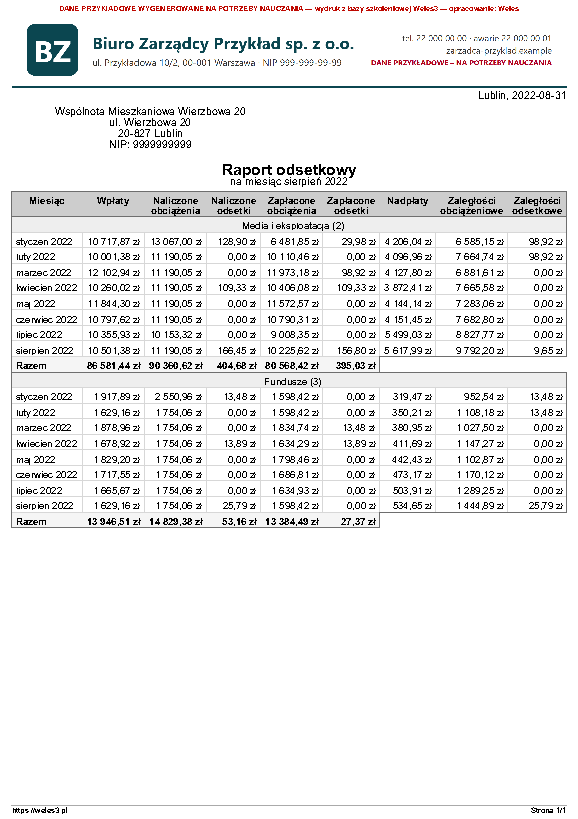
Raport odsetkowy Miesiąc po miesiącu: wpłaty, naliczone i zapłacone obciążenia, odsetki, nadpłaty i zaległości. 1 pole · przykład PDF

Pokazuje, kiedy wpłaty pokryły odsetki.

Kiedy się przydaje: wyjaśnienie naliczonych odsetek; kontrola zaległości.

Miesiąc wydrukudomyślnie: bieżący miesiąc
Ostatni miesiąc raportu odsetkowego – raport pokazuje wszystkie miesiące do niego.BOPozostałe pozycje zależą od bazy – miesiące FK zasobu. W bazie szkoleniowej TGN np.: 2022-08, 2022-07, 2022-06 …
Przykładowy wydruk: Raport odsetkowy
Przykład z bazy szkoleniowej TGN – wspólnota WIERZBOWA 20 (PDF)
Raport z naliczeń Suma naliczeń wybranego składnika (algorytmu lub grupy) – netto, brutto albo VAT. 4 pola · przykład PDF

Kiedy się przydaje: informacja o opłatach za jeden składnik.

Nazwa algorytmudomyślnie: Razem
Dla którego składnika opłat pokazać sumę naliczeń: Razem, grupa należności (np. Media) albo pojedynczy algorytm.RazemPozostałe pozycje zależą od bazy – grupy należności i algorytmy zasobu. W bazie szkoleniowej TGN np.: Media, Centralne ogrzewanie, Centralne ogrzewanie - opłata stała, Centralne ogrzewanie - opłata zmienna, Podgrzanie wody …
Oddomyślnie: bieżący miesiąc
Pierwszy miesiąc zestawienia.Korekta bieżącaPozostałe pozycje zależą od bazy – miesiące FK zasobu i zaksięgowane rozliczenia (z numerem i rodzajem, np. RL, RK). W bazie szkoleniowej TGN np.: 2022-08 (19) RL+RK, 2022-08 (18) RL, 2022-08, 2022-07, 2022-06 …
Dodomyślnie: bieżący miesiąc
Ostatni miesiąc zestawienia.Korekta bieżącaPozostałe pozycje zależą od bazy – miesiące FK zasobu i zaksięgowane rozliczenia (z numerem i rodzajem, np. RL, RK). W bazie szkoleniowej TGN np.: 2022-08 (19) RL+RK, 2022-08 (18) RL, 2022-08, 2022-07, 2022-06 …
Kwota na wydrukudomyślnie: Netto
Czy pokazać kwoty netto, brutto czy sam VAT.NettoBruttoVat
Przykładowy wydruk: Raport z naliczeń
Przykład z bazy szkoleniowej TGN – wspólnota WIERZBOWA 20 (PDF)
Rozliczenie ciepła Informacja o rozliczeniu ciepła z porównaniem zużycia do okresów wcześniejszych. 6 pól · przykład PDF

Kiedy się przydaje: rozliczenie sezonu grzewczego.

Miesiącdomyślnie: bieżący miesiąc
Rozliczenie, w którym są rozliczenia liczników lub podzielników ciepła (RL albo RK ciepła).Korekta bieżącaPozostałe pozycje zależą od bazy – miesiące FK zasobu i zaksięgowane rozliczenia (z numerem i rodzajem, np. RL, RK). W bazie szkoleniowej TGN np.: 2022-08 (19) RL+RK, 2022-08 (18) RL, 2022-08, 2022-07, 2022-06 …
Okres bazowy - przesunięcie
Ile wcześniejszych okresów rozliczeniowych pomijać w tabelce porównawczej. 0 – porównanie z każdym poprzednim okresem (rozliczenie roczne), 1 – pomija jeden okres (rozliczenie półroczne).
Okres bazowy - liczba
Ile okresów pokazać do porównania: 0 – tylko bieżące rozliczenie, 1 – bieżące i jedno poprzednie, 2 – bieżące i dwa poprzednie.
Zużycie właścicielidomyślnie: Wszyscy właściciele lokalu
Czy pokazać zużycie wszystkich kolejnych właścicieli lokalu, czy tylko tego, dla którego jest wydruk.Wszyscy właściciele lokaluTylko ten właściciel
Wykresdomyślnie: Osobna kolumna
Jak pokazać porównanie zużycia: osobna kolumna albo kolumna średniej.Osobna kolumnaKolumna średniej
Tytułdomyślnie: Informacja dot. rozliczenia ciepła
Tytuł tabelki z informacją o rozliczeniu ciepła.
Przykładowy wydruk: Rozliczenie ciepła
Przykład z bazy szkoleniowej TGN – wspólnota WIERZBOWA 20 (PDF)
Rozrachunki Stan rozrachunków na dzień z filtrami dłużników: tylko zalegający, próg kwotowy i procentowy. 11 pól · przykład PDF

Z elementami Tekst i Kartoteka konta tworzy wezwanie do zapłaty dla wszystkich dłużników jednym wydrukiem.

Kiedy się przydaje: seryjne wezwania do zapłaty; potwierdzenie salda na koniec roku; lista numerów rachunków indywidualnych.

Saldo na dzieńdomyślnie: dzisiejsza data
Na jaki dzień pokazać stan rozrachunków. W wezwaniu i potwierdzeniu salda to kluczowe pole.
Drukujdomyślnie: Wszystkich
Wszystkich; Tylko zalegających indywidualnie albo zbiorczo – tylko osoby z zaległością (każde podkonto osobno albo łącznie); Tylko numery rachunków – sama osoba, podkonto i numer rachunku do wpłat.WszystkichTylko zalegających indywidualnieTylko numery rachunkówTylko zalegających zbiorczo
Minimalna zaległość (>)
Wydruk powstanie tylko dla osób z zaległością większą niż ta kwota – np. 50 zł, żeby nie wysyłać wezwań o grosze.
Maksymalna zaległość (<=)
Górna granica zaległości – pozwala podzielić dłużników na grupy (np. inne pismo dla dużych zaległości).
Minimalny procent (>)
Próg zaległości w procentach ostatniej zaliczki miesięcznej (np. > 100% = zaległość większa niż jedna opłata miesięczna).
Maksymalny procent (<=)
Górny próg zaległości w procentach ostatniej zaliczki miesięcznej.
Sumuj rozrachunkidomyślnie: Sumuj
Czy podkonta rozrachunkowe właściciela (np. media i eksploatacja, fundusz remontowy) pokazać razem, czy każde osobno.SumujNie sumuj
Zakresdomyślnie: Bez ograniczenia
Bez ograniczenia albo według daty księgowania – wybór daty, według której układane są pozycje.Bez ograniczeniaData księgowania
Obroty przyszłedomyślnie: Pokazuj
Co zrobić z pozycjami po dacie salda: pokazać osobno, ukryć albo dodać do salda (wtedy wynik zgadza się z kartoteką).PokazujNie pokazujDodaj do salda
Pomiń podkonta
Pozwala wykluczyć wybrane podkonta rozrachunkowe (lista z zaznaczaniem).
Kody QRdomyślnie: Drukuj
Kod QR z danymi przelewu (rachunek, kwota, tytuł) – właściciel skanuje go aplikacją banku.DrukujNie drukuj

Jak opcje zmieniają wydruk

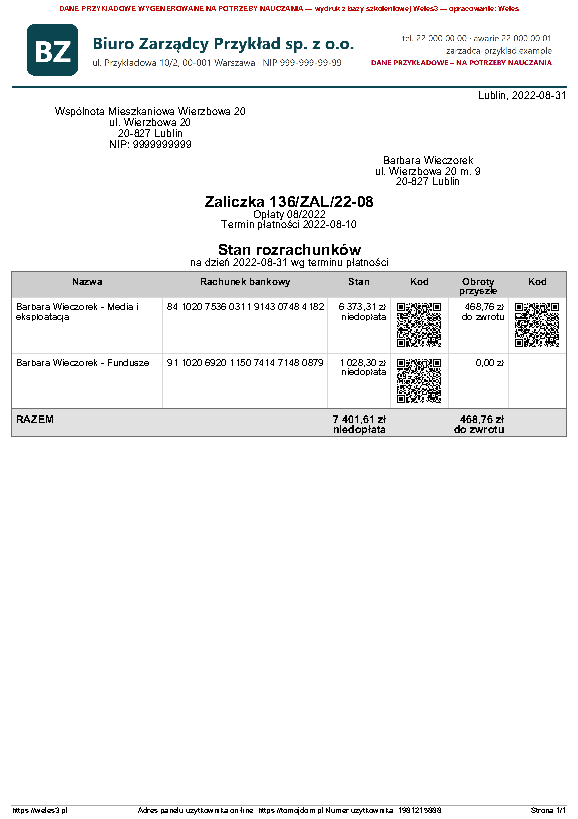
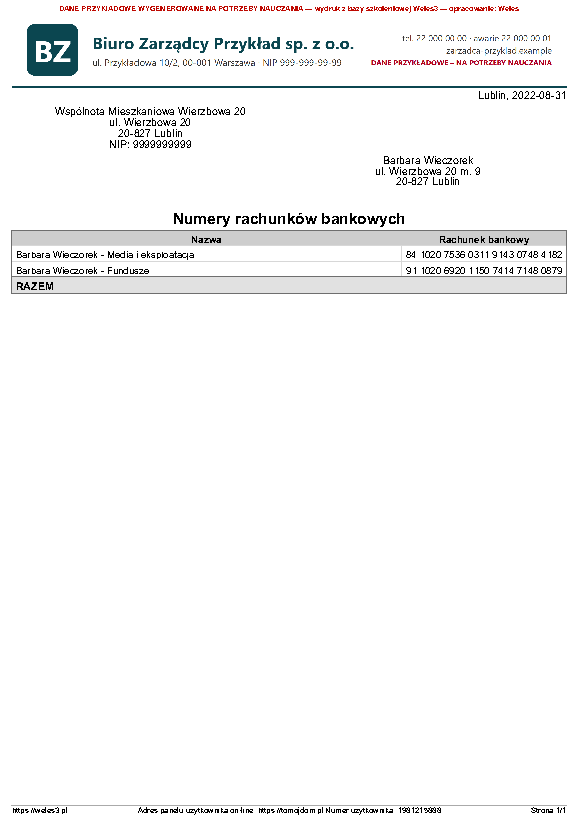
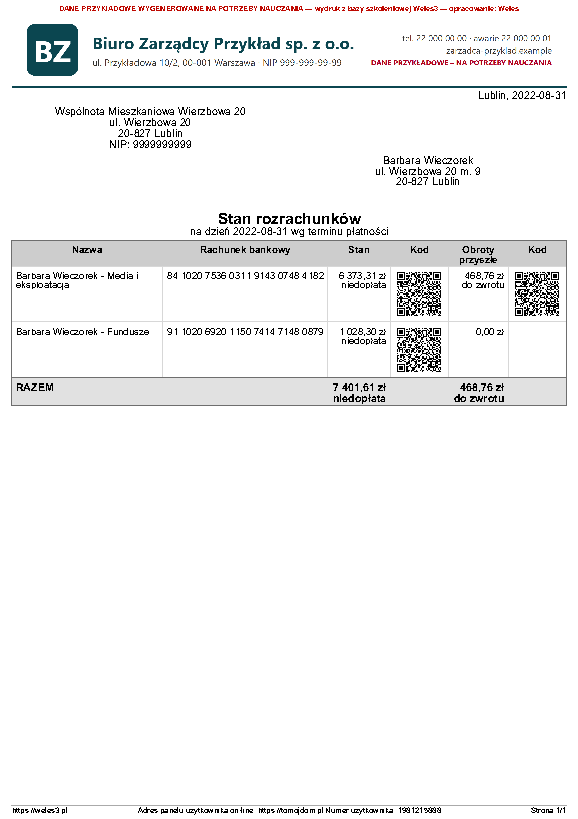
Drukuj – Wszystkich: stan rozrachunków każdego podkonta z kwotą do zapłaty albo nadpłatą i kodem QR. Tylko numery rachunków: same rachunki do wpłat, bez kwot – np. do pisma powitalnego nowego właściciela. Są też opcje „Tylko zalegających indywidualnie/zbiorczo”, które pomijają podkonta bez zaległości (przydatne w wezwaniach dla wszystkich właścicieli).

Przykładowy wydruk: Rozrachunki – Drukuj: Wszystkich
Wszystkich
Przykładowy wydruk: Rozrachunki – Drukuj: Tylko numery rachunków
Tylko numery rachunków
Przykładowy wydruk: Rozrachunki
Przykład z bazy szkoleniowej TGN – wspólnota WIERZBOWA 20 (PDF)
Tekst Tytuł i sformatowana treść pisma (edytor: nagłówki, pogrubienie, listy, tabela). 2 pola · przykład PDF

Kiedy się przydaje: treść wezwania; treść zawiadomienia; informacja o zebraniu.

Tytuł
Tytuł nad treścią. Można wstawić gotowy tekst z podpowiedzi (okno Wydruki → menu Funkcje → Treść na wydruku).
Treść
Treść pod tytułem – edytor z formatowaniem (pogrubienie, kursywa, listy, tabele). Podwójny Enter zaczyna nowy akapit.
  • Style akapitu (pierwsze przyciski paska edytora, działają na całą linię, w której stoi kursor): Tyt – duży, pogrubiony tytuł wyśrodkowany; Nag – duży, pogrubiony nagłówek od lewej; Ctr – zwykły tekst wyśrodkowany; Txt – powrót do zwykłego tekstu od lewej.
  • Pogrubienie i Kursywa – zaznacz słowa i kliknij przycisk (albo kliknij, wpisz tekst i kliknij ponownie, aby wyłączyć).
  • Lista nieuporządkowana (punkty) i Lista uporządkowana (1., 2., 3.) – kolejny Enter dodaje punkt, podwójny Enter kończy listę. Utwórz wcięcie robi z punktu podpunkt, Usuń wcięcie cofa go o poziom.
  • Umieść tabelę – po kliknięciu pojawia się siatka: najedź na liczbę kolumn i wierszy i kliknij. Pierwszy wiersz jest nagłówkiem (na wydruku z szarym tłem). Między komórkami przechodzi się klawiszem Tab. Liczby w kolumnie można wyrównać do prawej – w widoku Markdown wiersz pod nagłówkiem zapisuje się jako | --- | ---: | (dwukropek z prawej = wyrównanie do prawej).
  • WYSIWYG / Markdown (zakładki pod polem) – WYSIWYG pokazuje tekst tak jak na wydruku, Markdown pokazuje ten sam tekst w zapisie znakowym (# Tyt, ## Nag, ### Ctr, **pogrubienie**, *kursywa*, * lub 1. na początku linii – lista). W Markdown wygodnie wkleja się gotową tabelę.
  • Akapity: nowy akapit zaczyna się po podwójnym Enterze (pusta linia). Linie rozdzielone pojedynczym Enterem mogą wydrukować się jako jeden akapit – przed drukiem warto sprawdzić to w widoku Markdown.
Przykładowy wydruk: Tekst
Przykład z bazy szkoleniowej TGN – wspólnota WIERZBOWA 20 (PDF)
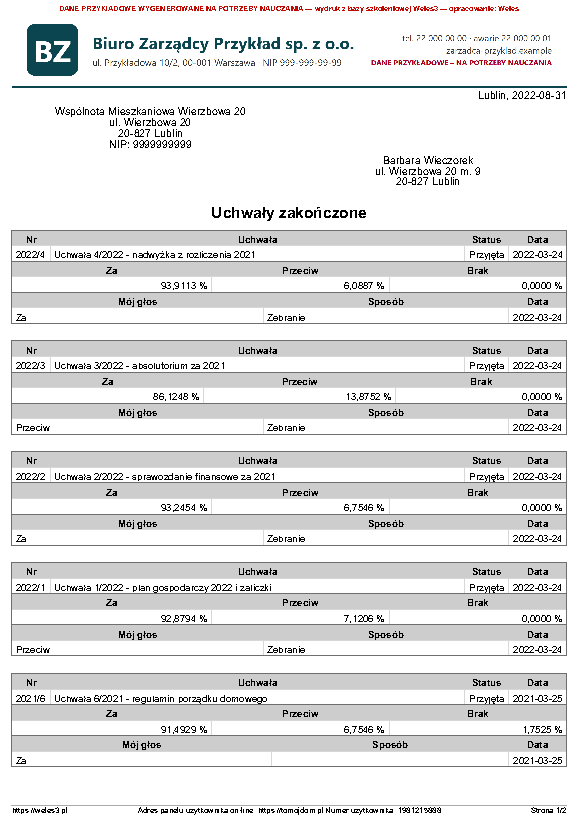
Uchwały - wyniki Wyniki głosowania wybranych uchwał, opcjonalnie z podsumowaniem sposobu oddawania głosów. 2 pola · przykład PDF

Kiedy się przydaje: informacja o wynikach głosowania; załącznik do protokołu.

Uchwały
Których uchwał wyniki pokazać (lista z zaznaczaniem).
Podsumowanie sposobu oddawania głosudomyślnie: Nie drukuj
Czy pokazać, ile głosów oddano w portalu, na zebraniu i w innej formie.Nie drukujDrukuj
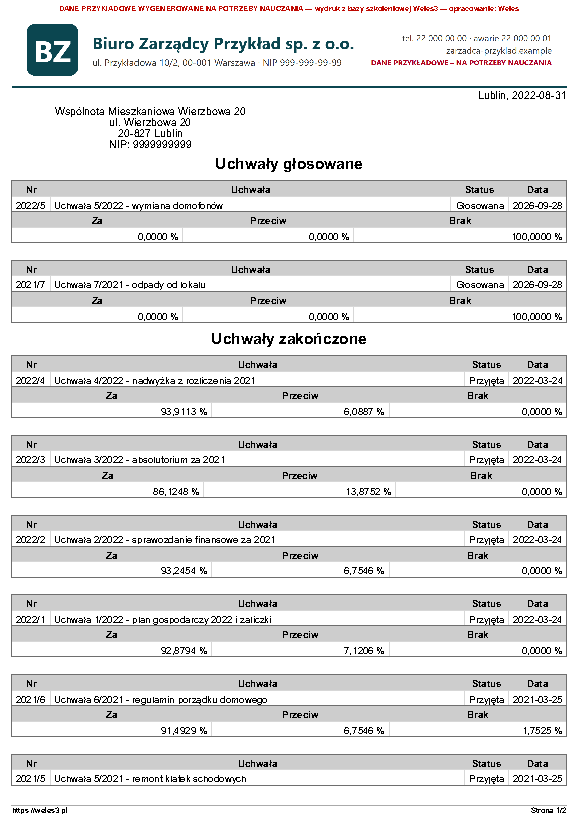
  • Uchwała w trakcie głosowania (status Głosowana) nie ma jeszcze daty wyniku – w kolumnie Data wydruk pokazuje wtedy dzień, w którym go wygenerowano (na przykładzie 2026-09-28). Uchwały zakończone mają datę ustalenia wyniku.
Przykładowy wydruk: Uchwały - wyniki
Przykład z bazy szkoleniowej TGN – wspólnota WIERZBOWA 20 (PDF)
Wpis Krótki tekst z wyrównaniem w wybranym miejscu strony (np. „Sporządził: …” po prawej). 3 pola · przykład PDF

Kiedy się przydaje: podpis „Sporządził”; dopisek pod tabelą.

Pozycja (1-1000)
Położenie w poziomie: 1 = lewy brzeg, 1000 = prawy brzeg (zależy od justowania).
Justowaniedomyślnie: Do lewej
Wyrównanie tekstu: do lewej, do środka (Centruj) albo do prawej.Do lewejCentrujDo prawej
Treść
Krótki tekst w jednej linii, bez formatowania (do tekstu z formatowaniem służy element Tekst).
Przykładowy wydruk: Wpis
Przykład z bazy szkoleniowej TGN – wspólnota WIERZBOWA 20 (PDF)
Wykaz do zapłaty Kwota do zapłaty za wybrany miesiąc z numerem rachunku i kodem QR – z wyborem miesiąca i rodzaju obciążenia, także w rozbiciu na lokale. 7 pól · przykład PDF

Kiedy się przydaje: informacja o kwocie do zapłaty z QR.

Tytułdomyślnie: Podsumowanie
Tytuł nad elementem na wydruku – można go zmienić (np. „Opłaty kwiecień 2021”, „WEZWANIE DO ZAPŁATY”).
Miesiąc
Które obciążenie wydrukować – także miesiące jeszcze niezaksięgowane i „Korekta bieżąca” (podgląd przed księgowaniem).
Rodzaj obciążeniadomyślnie: Wszystkie
Zawęża wydruk do rodzaju dokumentu: zaliczki, faktury VAT, rachunki albo wszystkie.WszystkieZaliczkaFaktura VATRachunek
Drukuj podsumowaniedomyślnie: Nie
Czy pod wykazem pokazać podsumowanie grup należności.NieTak
Grupuj lokalamidomyślnie: Nie
Czy kwotę do zapłaty rozbić na lokale właściciela.NieTak
Kody QRdomyślnie: Nie Drukuj
Kod QR z danymi przelewu (rachunek, kwota, tytuł) – właściciel skanuje go aplikacją banku.Nie DrukujDrukuj
Numer konta dla ujemnych kwotdomyślnie: Drukuj
Czy drukować numer rachunku, gdy kwota jest ujemna (zwrot dla właściciela).DrukujNie Drukuj
Przykładowy wydruk: Wykaz do zapłaty
Przykład z bazy szkoleniowej TGN – wspólnota WIERZBOWA 20 (PDF)
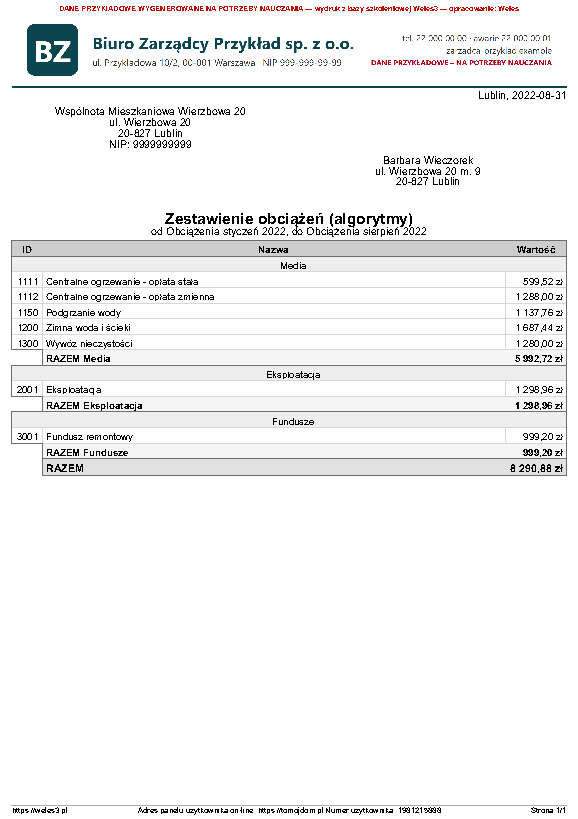
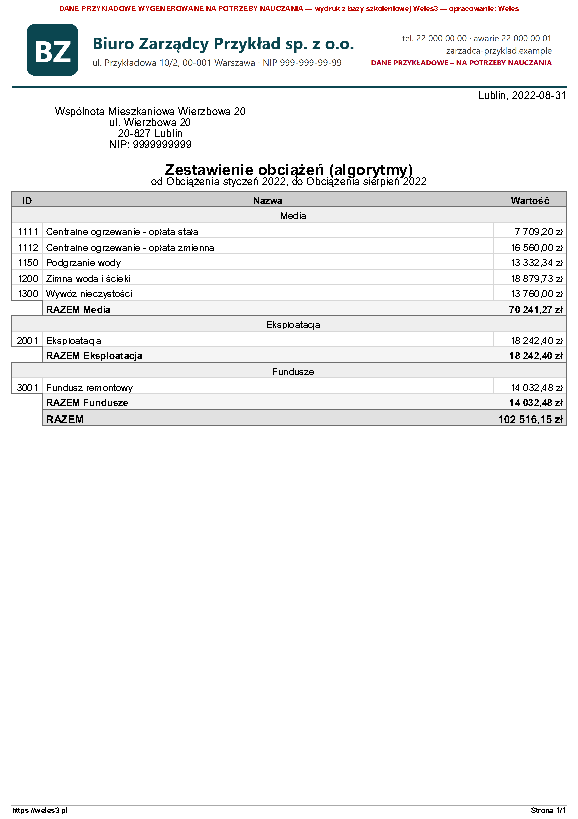
Zestawienie obciążeń (algorytmy) Tabela obciążeń właściciela za kilka miesięcy według składników opłat. 2 pola · przykład PDF

Kiedy się przydaje: zestawienie roczne opłat dla właściciela; zaświadczenie o opłatach.

Oddomyślnie: bieżący miesiąc
Pierwszy miesiąc zestawienia.Korekta bieżącaPozostałe pozycje zależą od bazy – miesiące FK zasobu i zaksięgowane rozliczenia (z numerem i rodzajem, np. RL, RK). W bazie szkoleniowej TGN np.: 2022-08 (19) RL+RK, 2022-08 (18) RL, 2022-08, 2022-07, 2022-06 …
Dodomyślnie: bieżący miesiąc
Ostatni miesiąc zestawienia.Korekta bieżącaPozostałe pozycje zależą od bazy – miesiące FK zasobu i zaksięgowane rozliczenia (z numerem i rodzajem, np. RL, RK). W bazie szkoleniowej TGN np.: 2022-08 (19) RL+RK, 2022-08 (18) RL, 2022-08, 2022-07, 2022-06 …
Przykładowy wydruk: Zestawienie obciążeń (algorytmy)
Przykład z bazy szkoleniowej TGN – wspólnota WIERZBOWA 20 (PDF)
Zużycia liczników Stany i zużycia liczników – dołączane do rozliczeń i korekt. 3 pola · przykład PDF

Kiedy się przydaje: rozliczenie wody i ciepła.

Miesiącdomyślnie: Korekta bieżąca
Rozliczenie (RL/RK), z którego pokazać odczyty i zużycia; „Korekta bieżąca” – rozliczenie jeszcze niezaksięgowane.Korekta bieżącaPozostałe pozycje zależą od bazy – miesiące FK zasobu i zaksięgowane rozliczenia (z numerem i rodzajem, np. RL, RK). W bazie szkoleniowej TGN np.: 2022-08 (19) RL+RK, 2022-08 (18) RL …
Podsumowaniedomyślnie: Nie drukuj
Zużycia liczników: bez podsumowania, zbiorczo albo szczegółowo (gdy lokal ma kilka liczników jednego typu).Nie drukujDrukuj zbiorczoDrukuj szczegółowo
Sortowaniedomyślnie: Typ, Numer
Kolejność liczników w tabeli – według typu, lokalizacji i numeru licznika, w wybranym porządku.Typ, NumerTyp, Lokalizacja, NumerLokalizacja, Typ, Numer
Przykładowy wydruk: Zużycia liczników
Przykład z bazy szkoleniowej TGN – wspólnota WIERZBOWA 20 (PDF)
Filtry na zakładce Osoby (7)
Aktualny właściciel
Wydruk tylko dla osób, które na wskazany dzień mają lokal (albo tylko dla byłych właścicieli).
Dane
Wydruk tylko dla lokali spełniających warunek dotyczący danej (np. powierzchnia > 100 m², numer klatki).
Dane dostępowe
Filtr według tego, czy właściciel ma dane dostępu do portalu.
Dane kontaktowe
Wydruk tylko dla osób, które mają (albo nie mają) e-mail lub telefon – np. papierowe zawiadomienia dla osób bez e-maila.
Ma uchwały do głosowania
Wydruk tylko dla osób, które mają uchwały do zagłosowania.
Posiada NIP
Wydruk tylko dla osób z NIP (lub bez) – np. faktury dla firm.
Zmiana naliczeń
Wydruk tylko dla osób, którym zmieniły się opłaty względem wskazanego miesiąca.

Zakładka Konta FK

Wydruki księgowe dla wybranych kont: kartoteki, obroty, salda.

Kartoteka - rozrachunki Rozrachunki wybranego konta z parowaniem płatności i należności. 3 pola · przykład PDF

Kiedy się przydaje: uzgodnienie rozrachunków z kontrahentem.

Układdomyślnie: Uznania
Kartoteka-rozrachunki: czy parować według wpłat (Uznania), czy według należności (Obciążenia).UznaniaObciążenia
Data końcowadomyślnie: dzisiejsza data
Ostatni dzień, który ma się znaleźć w zestawieniu. Domyślnie dzisiaj.
Długie liniedomyślnie: Łam
Długie teksty w tabeli: łamane do nowego wiersza albo skracane.ŁamSkracaj
Przykładowy wydruk: Kartoteka - rozrachunki
Przykład z bazy szkoleniowej TGN – wspólnota WIERZBOWA 20 (PDF)
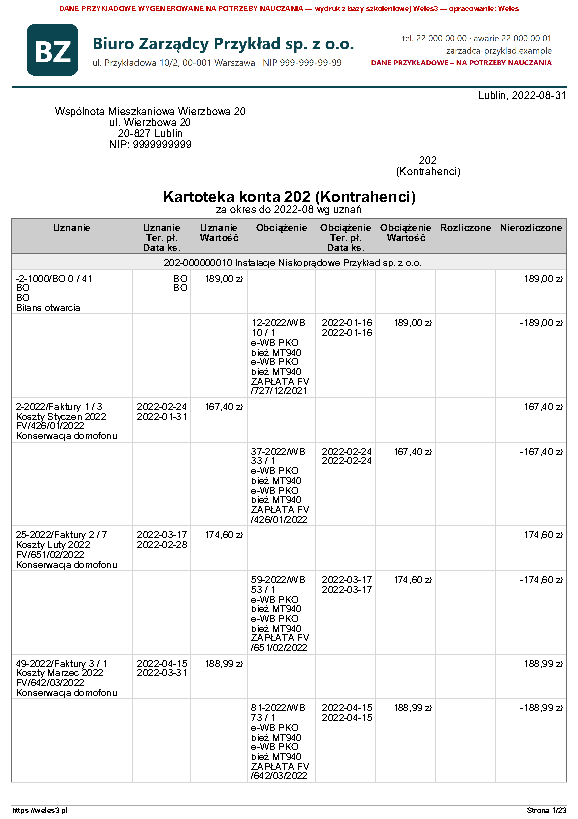
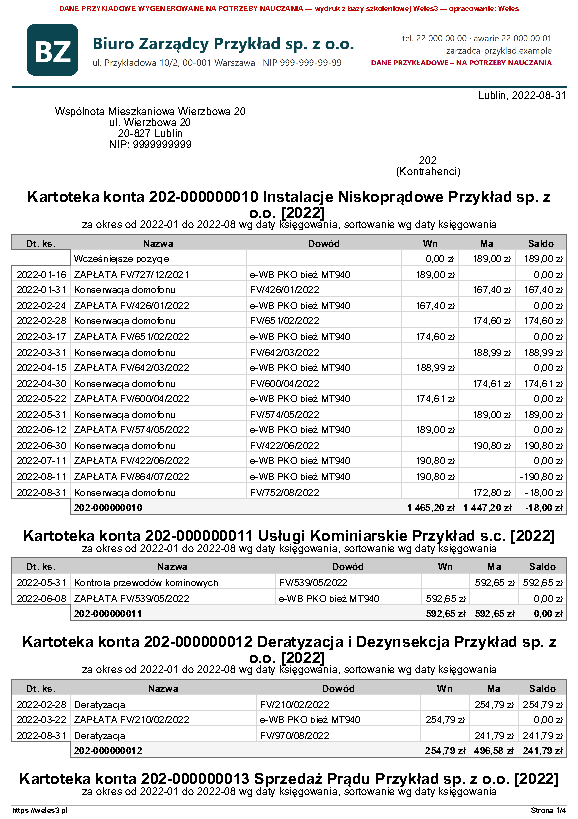
Kartoteka konta Kartoteka konta wybranego po lewej (np. kontrahenta 202 albo rachunku 131) z wyborem sortowania i numerami dokumentów. 6 pól · przykład PDF

Kiedy się przydaje: uzgodnienie salda z dostawcą; kontrola rachunku bankowego.

Miesiąc początkowydomyślnie: BO
Od którego miesiąca FK zacząć kartotekę; wcześniejsze operacje pojawią się w wierszu „Wcześniejsze pozycje” z saldem. W wezwaniu warto ograniczyć tabelę do bieżącego roku.BOPozostałe pozycje zależą od bazy – miesiące FK zasobu. W bazie szkoleniowej TGN np.: 2022-08, 2022-07, 2022-06 …
Data końcowadomyślnie: dzisiejsza data
Ostatni dzień, który ma się znaleźć w zestawieniu. Domyślnie dzisiaj.
Zakresdomyślnie: Data księgowania
Według której daty pokazać pozycje: daty księgowania, daty pozycji albo terminu płatności.Data księgowaniaData pozycjiTermin płatności
Długie liniedomyślnie: Łam
Długie teksty w tabeli: łamane do nowego wiersza albo skracane.ŁamSkracaj
Dodatkowe informacjedomyślnie: Nie drukuj
Czy drukować dodatkowe informacje przy pozycjach kartoteki.Nie drukujDrukuj
Numer dokumentudomyślnie: Nie drukuj
Czy drukować numer dokumentu przy pozycji.Nie drukujDrukuj

Jak opcje zmieniają wydruk

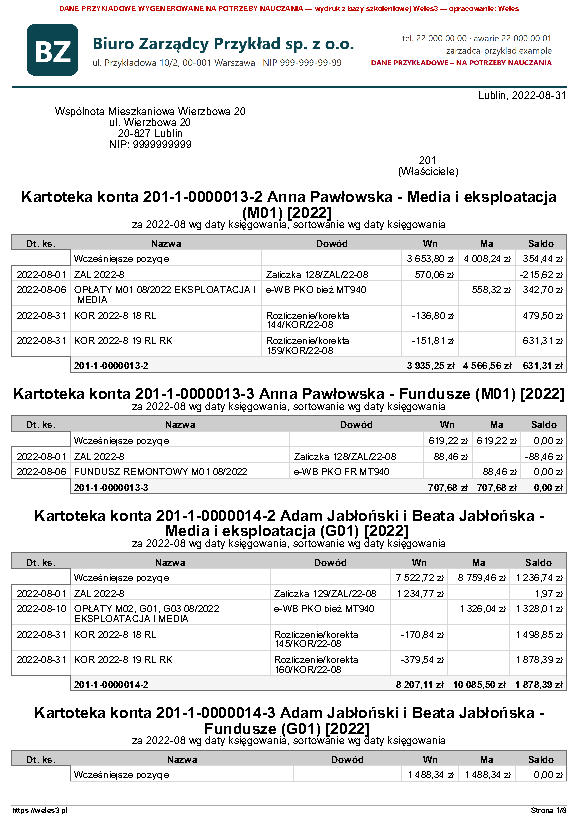
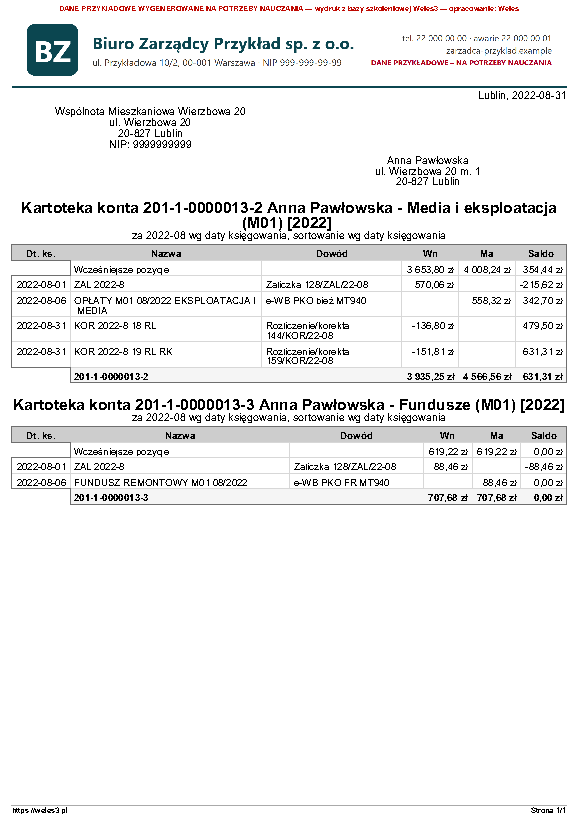
Poziom stronicowania – Pole pod listą kont. Analityka 1: jeden dokument z kartotekami wszystkich właścicieli (grupa 201-1). Analityka 3: osobny dokument dla każdego właściciela, z jego adresem – gotowe do wysłania. Przykład: konto 201 Właściciele, sierpień 2022 – 5 stron przy Analityce 1, 17 stron przy Analityce 3.

Przykładowy wydruk: Kartoteka konta
Przykład z bazy szkoleniowej TGN – wspólnota WIERZBOWA 20 (PDF)
Obraz Grafika na wydruku: skan podpisu lub pieczątki, logo, nagłówek. 5 pól · przykład PDF

Kiedy się przydaje: podpis zarządcy pod pismem; pieczątka wspólnoty.

Obrazdomyślnie: Obraz pobrany z dysku
Grafika z systemu (nagłówek, podpis, pieczątka – dodane w oknie Wydruki: menu Funkcje → Obrazy dla wydruków) albo „Obraz pobrany z dysku”.Obraz pobrany z dyskuPozostałe pozycje zależą od bazy – obrazy dodane w oknie Wydruki: menu Funkcje → Obrazy dla wydruków. W bazie szkoleniowej TGN np.: Podpis i pieczątka Biuro Przykład, Podpis 300dpi, Nagłówek Biuro Przykład, Nagłówek 300dpi
Pozycja (1-1000)
Położenie w poziomie: 1 = lewy brzeg, 1000 = prawy brzeg (zależy od justowania).
DPI
Gęstość obrazu. Szerokość na wydruku = 2,54 × szerokość w pikselach / DPI (cm). Większe DPI = mniejszy obraz.
Justowaniedomyślnie: Do lewej
Wyrównanie obrazu: do lewej, do środka (Centruj), do prawej albo „Skaluj (szerokość strony)” – rozciągnięcie na całą szerokość.Do lewejCentrujDo prawejSkaluj (szerokość strony)
Plik z dysku
Plik graficzny z komputera, gdy wybrano „Obraz pobrany z dysku”.
Przykładowy wydruk: Obraz
Przykład z bazy szkoleniowej TGN – wspólnota WIERZBOWA 20 (PDF)
Obroty miesięczne Obroty wybranego konta miesiąc po miesiącu. 1 pole · przykład PDF

Kiedy się przydaje: analiza kosztów w czasie (np. ciepło w sezonie).

Miesiąc końcowydomyślnie: bieżący miesiąc
Ostatni miesiąc zestawienia.BOPozostałe pozycje zależą od bazy – miesiące FK zasobu. W bazie szkoleniowej TGN np.: 2022-08, 2022-07, 2022-06 …
Przykładowy wydruk: Obroty miesięczne
Przykład z bazy szkoleniowej TGN – wspólnota WIERZBOWA 20 (PDF)
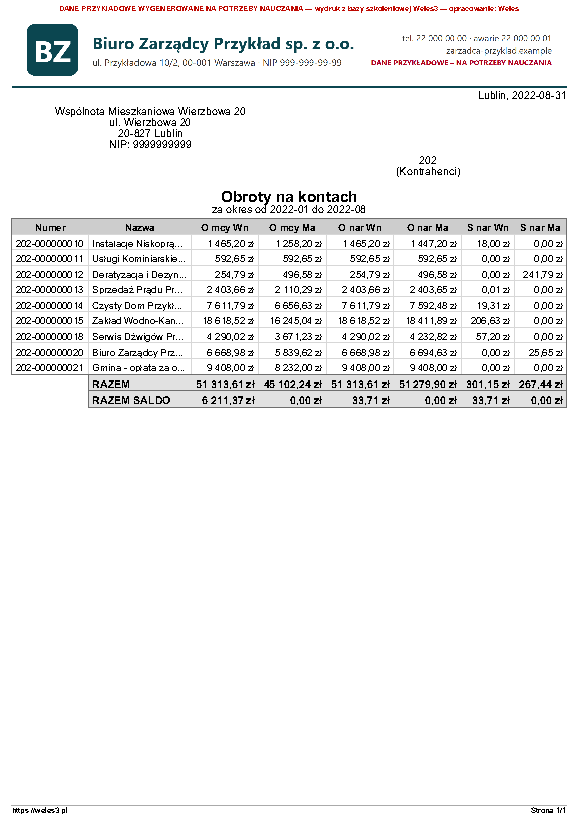
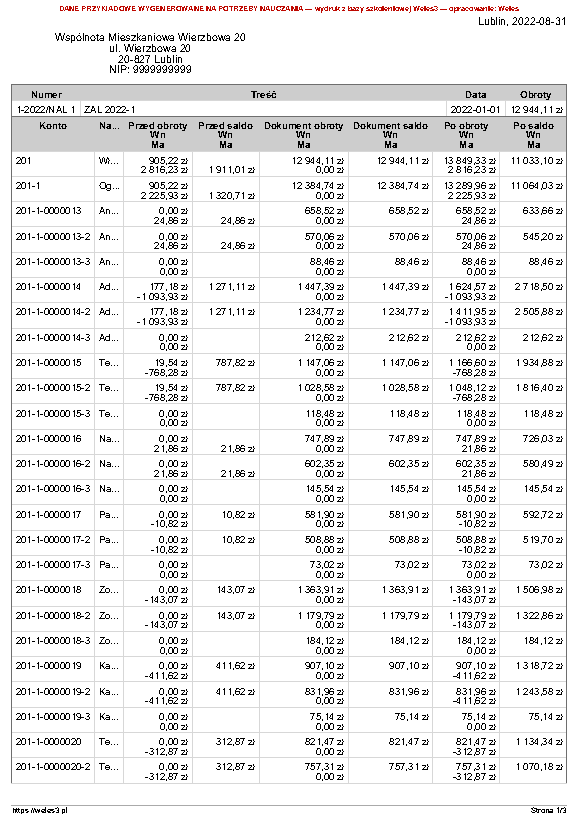
Obroty na kontach Obroty i salda wybranych kont (BO, obroty okresu i narastająco, salda). 6 pól · przykład PDF

Kiedy się przydaje: zestawienie obrotów i sald wybranej grupy kont.

Tytułdomyślnie: Obroty na kontach
Tytuł nad elementem na wydruku – można go zmienić (np. „Opłaty kwiecień 2021”, „WEZWANIE DO ZAPŁATY”).
Miesiąc początkowydomyślnie: BO
Pierwszy miesiąc FK okresu (BO – od bilansu otwarcia).BOPozostałe pozycje zależą od bazy – miesiące FK zasobu. W bazie szkoleniowej TGN np.: 2022-08, 2022-07, 2022-06 …
Miesiąc końcowydomyślnie: bieżący miesiąc
Ostatni miesiąc zestawienia.BOPozostałe pozycje zależą od bazy – miesiące FK zasobu. W bazie szkoleniowej TGN np.: 2022-08, 2022-07, 2022-06 …
Strukturadomyślnie: Brak
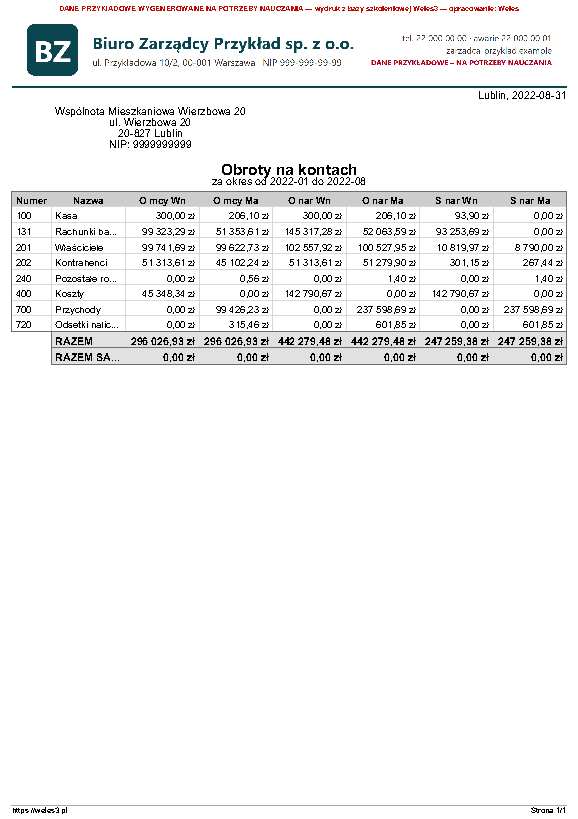
Grupowanie według poziomu struktury konta (Brak, 1–4) – na wydruku pojawiają się sumy pośrednie dla wybranego poziomu.Brak1234
Pokazywanie saldadomyślnie: Standardowe
Standardowe – saldo w kolumnach Wn i Ma. Persaldo – jedno saldo będące różnicą obu stron. Porównaj na przykładowych wydrukach.StandardowePersaldoPersaldo ogółem
Ujemne BOdomyślnie: Nie przestawiaj
Czy bilans otwarcia z minusem przenieść na przeciwną stronę konta.Nie przestawiajPrzestaw

Jak opcje zmieniają wydruk

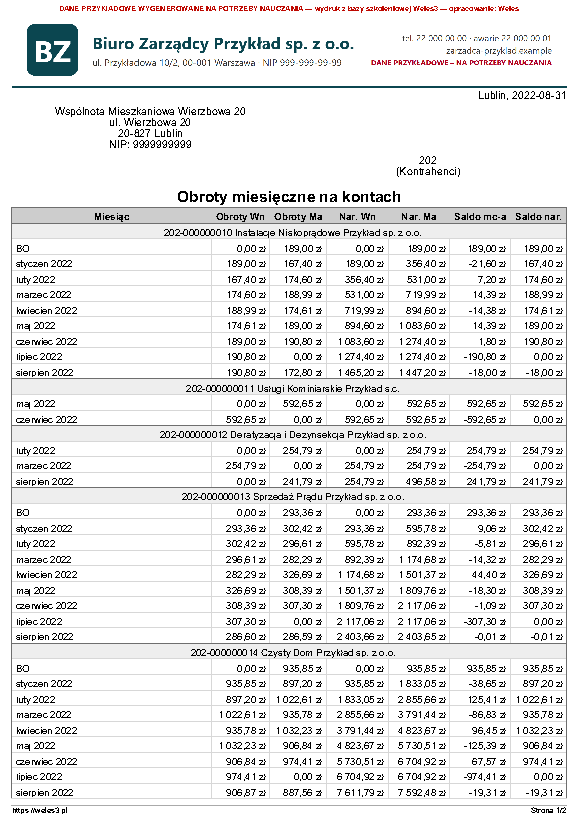
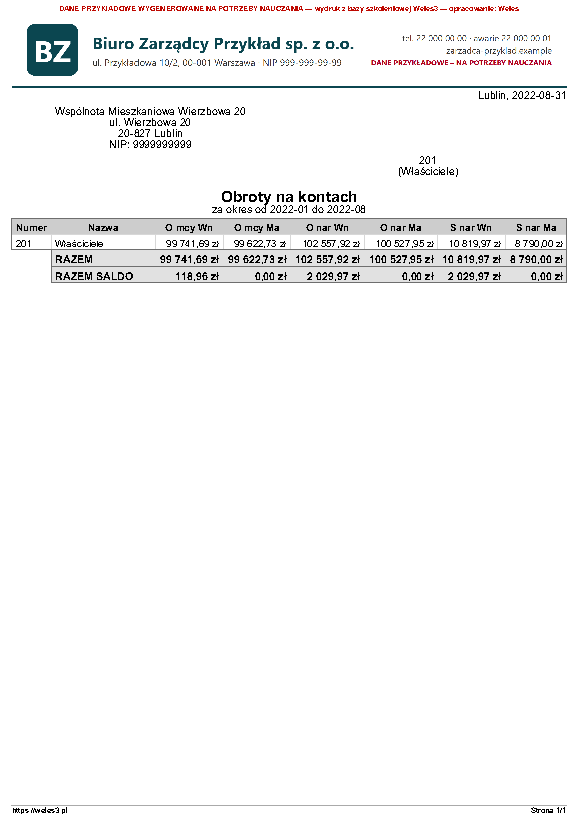
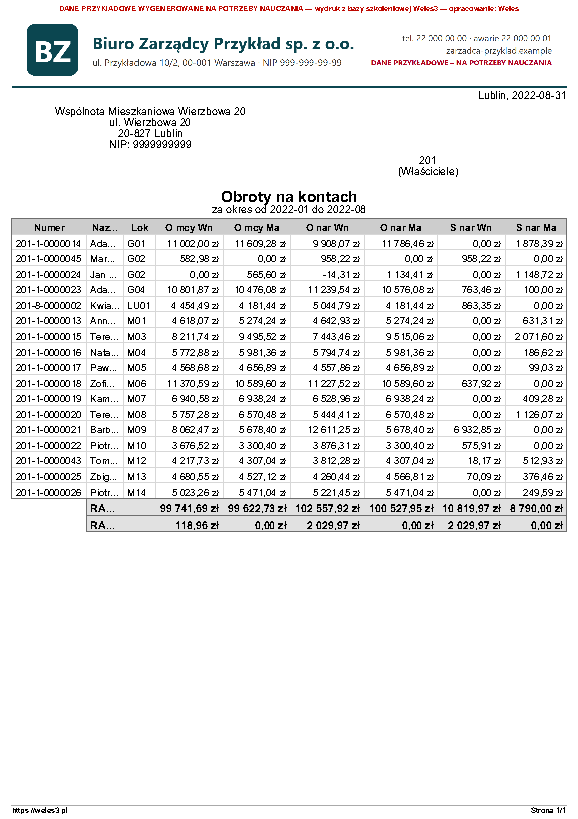
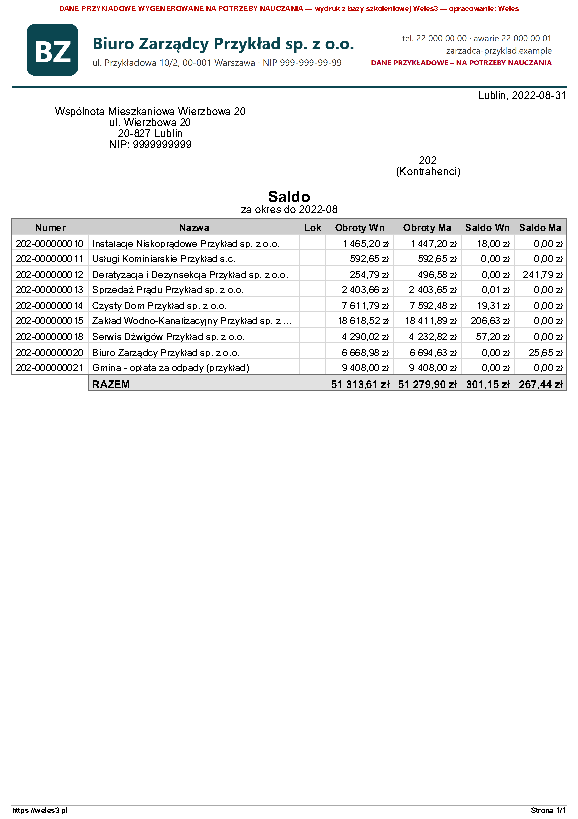
Poziom grupowania – Pole pod listą kont. Analityka 1: obroty zsumowane do konta 201 Właściciele (jeden wiersz). Analityka 3: osobny wiersz dla każdego właściciela z numerem lokalu – obroty i saldo każdego konta rozrachunkowego.

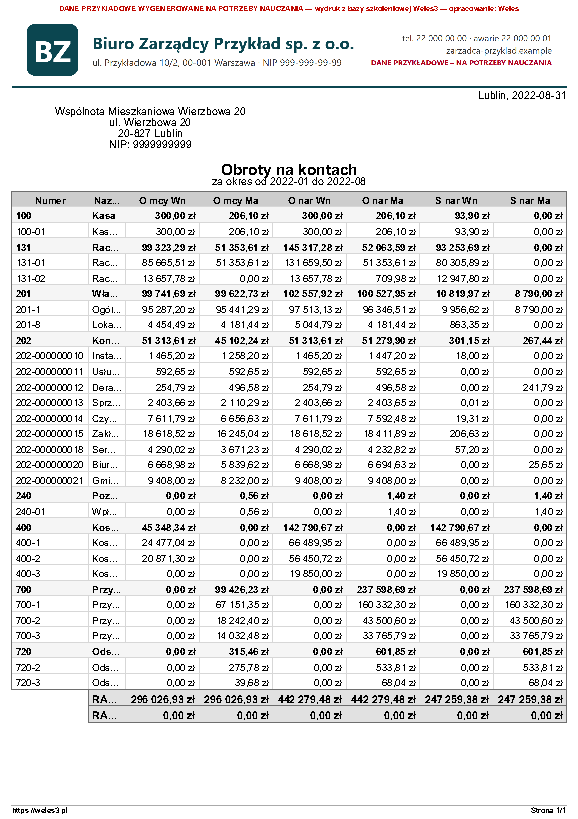
Przykładowy wydruk: Obroty na kontach
Przykład z bazy szkoleniowej TGN – wspólnota WIERZBOWA 20 (PDF)
Odstęp Pusta przestrzeń między elementami. 1 pole · przykład PDF

Kiedy się przydaje: miejsce na podpis odręczny.

Odstęp
Wysokość pustego miejsca w punktach typograficznych (1 pkt = 1/72 cala ≈ 0,35 mm), np. 72 pkt ≈ 2,5 cm na odręczny podpis.
  • Element nic nie drukuje sam – dodaje pusty odstęp między innymi elementami. Sam w wydruku daje komunikat „Wydruk nie zawiera żadnych danych”. Przykład użycia: zestaw „Układ strony” niżej.
Przykładowy wydruk: Odstęp
Przykład użycia w zestawie „Układ strony” – wspólnota WIERZBOWA 20 (PDF)
Podział strony Wymusza przejście do nowej strony – kolejne elementy zaczną się na następnej kartce. bez ustawień · przykład PDF

Kiedy się przydaje: załącznik na osobnej stronie.

  • Element nic nie drukuje sam – przenosi następny element na nową stronę. Sam w wydruku daje komunikat „Wydruk nie zawiera żadnych danych”. Przykład użycia: zestaw „Układ strony” niżej.
Przykładowy wydruk: Podział strony
Przykład użycia w zestawie „Układ strony” – wspólnota WIERZBOWA 20 (PDF)
Saldo Saldo wybranego konta na dzień. 2 pola · przykład PDF

Kiedy się przydaje: potwierdzenie salda z kontrahentem.

Datadomyślnie: dzisiejsza data
Dzień, na który liczone jest zestawienie.
Pokazywanie saldadomyślnie: Standardowe
Standardowe – saldo w kolumnach Wn i Ma. Persaldo – jedno saldo będące różnicą obu stron. Porównaj na przykładowych wydrukach.StandardowePersaldoPersaldo ogółem
Przykładowy wydruk: Saldo
Przykład z bazy szkoleniowej TGN – wspólnota WIERZBOWA 20 (PDF)
Tekst Tytuł i sformatowana treść pisma (edytor: nagłówki, pogrubienie, listy, tabela). 2 pola · przykład PDF

Kiedy się przydaje: treść wezwania; treść zawiadomienia; informacja o zebraniu.

Tytuł
Tytuł nad treścią. Można wstawić gotowy tekst z podpowiedzi (okno Wydruki → menu Funkcje → Treść na wydruku).
Treść
Treść pod tytułem – edytor z formatowaniem (pogrubienie, kursywa, listy, tabele). Podwójny Enter zaczyna nowy akapit.
  • Style akapitu (pierwsze przyciski paska edytora, działają na całą linię, w której stoi kursor): Tyt – duży, pogrubiony tytuł wyśrodkowany; Nag – duży, pogrubiony nagłówek od lewej; Ctr – zwykły tekst wyśrodkowany; Txt – powrót do zwykłego tekstu od lewej.
  • Pogrubienie i Kursywa – zaznacz słowa i kliknij przycisk (albo kliknij, wpisz tekst i kliknij ponownie, aby wyłączyć).
  • Lista nieuporządkowana (punkty) i Lista uporządkowana (1., 2., 3.) – kolejny Enter dodaje punkt, podwójny Enter kończy listę. Utwórz wcięcie robi z punktu podpunkt, Usuń wcięcie cofa go o poziom.
  • Umieść tabelę – po kliknięciu pojawia się siatka: najedź na liczbę kolumn i wierszy i kliknij. Pierwszy wiersz jest nagłówkiem (na wydruku z szarym tłem). Między komórkami przechodzi się klawiszem Tab. Liczby w kolumnie można wyrównać do prawej – w widoku Markdown wiersz pod nagłówkiem zapisuje się jako | --- | ---: | (dwukropek z prawej = wyrównanie do prawej).
  • WYSIWYG / Markdown (zakładki pod polem) – WYSIWYG pokazuje tekst tak jak na wydruku, Markdown pokazuje ten sam tekst w zapisie znakowym (# Tyt, ## Nag, ### Ctr, **pogrubienie**, *kursywa*, * lub 1. na początku linii – lista). W Markdown wygodnie wkleja się gotową tabelę.
  • Akapity: nowy akapit zaczyna się po podwójnym Enterze (pusta linia). Linie rozdzielone pojedynczym Enterem mogą wydrukować się jako jeden akapit – przed drukiem warto sprawdzić to w widoku Markdown.
Przykładowy wydruk: Tekst
Przykład z bazy szkoleniowej TGN – wspólnota WIERZBOWA 20 (PDF)
Wpis Krótki tekst z wyrównaniem w wybranym miejscu strony (np. „Sporządził: …” po prawej). 3 pola · przykład PDF

Kiedy się przydaje: podpis „Sporządził”; dopisek pod tabelą.

Pozycja (1-1000)
Położenie w poziomie: 1 = lewy brzeg, 1000 = prawy brzeg (zależy od justowania).
Justowaniedomyślnie: Do lewej
Wyrównanie tekstu: do lewej, do środka (Centruj) albo do prawej.Do lewejCentrujDo prawej
Treść
Krótki tekst w jednej linii, bez formatowania (do tekstu z formatowaniem służy element Tekst).
Przykładowy wydruk: Wpis
Przykład z bazy szkoleniowej TGN – wspólnota WIERZBOWA 20 (PDF)

Zakładka Zasoby

Zestawienia dla całej nieruchomości: sprawozdanie finansowe, rozliczenie i plan gospodarczy, raporty bankowe, rejestry VAT, listy dłużników, listy do głosowania, raporty dowolne.

Lista po lewej: brak – wydruk dotyczy całej nieruchomości.

Dane lokali Zestawienie danych lokali całej wspólnoty. 2 pola · przykład PDF

Kiedy się przydaje: kontrola sumy udziałów i powierzchni.

Bez typów właścicieli
Wyklucza wybrane typy właścicieli (np. najemców pożytków) z zestawienia.
Pomiń dane
Wyklucza wybrane dane lokali z wydruku.
Przykładowy wydruk: Dane lokali
Przykład z bazy szkoleniowej TGN – wspólnota WIERZBOWA 20 (PDF)
Głosowanie uchwały Zbiorcza karta głosowania jednej uchwały – z głosami oddanymi przez internet, wagą głosu i adresem IP. 6 pól · przykład PDF

Kiedy się przydaje: zbieranie głosów w trybie indywidualnym; dokumentacja wyniku głosowania.

Uchwała
Której uchwały dotyczy karta – lista uchwał zasobu (numer i nazwa); domyślnie ostatnia głosowana.
Dane na dzieńdomyślnie: dzisiejsza data
Stan uchwał i udziałów na wybrany dzień.
Oddany głosdomyślnie: Wszystkich
Których właścicieli pokazać: wszystkich, bez oddanego głosu, tylko głosujących przez internet – pomaga dozbierać brakujące głosy.WszystkichBez oddanego głosuBez oddanego głosu on-lineTylko on-lineNie drukuj
Baza wyliczenia głosudomyślnie: Drukuj
Czy pokazać, od czego liczy się waga głosu (udział).DrukujNie drukuj
Kolumna osobadomyślnie: Drukuj
Czy drukować kolumnę z nazwiskiem właściciela.DrukujNie drukuj
Adres IPdomyślnie: Drukuj
Czy przy głosach oddanych przez internet pokazać adres IP (dowód oddania głosu).DrukujNie drukuj
Przykładowy wydruk: Głosowanie uchwały
Przykład z bazy szkoleniowej TGN – wspólnota WIERZBOWA 20 (PDF)
Inf. osób/mieszkań Lista informacji o właścicielach i ich lokalach. 4 pola · przykład PDF

Kiedy się przydaje: kontrola danych właścicieli.

Grupowaniedomyślnie: Osoba
Układ listy: według osób albo według lokali.OsobaLokal
Bez typów właścicieli
Wyklucza wybrane typy właścicieli (np. najemców pożytków) z zestawienia.
Drukuj właścicielidomyślnie: Wszystkich
Wszystkich, tylko aktualnych albo tylko finalnych (bez byłych).WszystkichTylko aktualnychTylko finalnych
Puste poladomyślnie: Pomijaj
Czy pokazywać pola bez wartości.PomijajPokazuj
Przykładowy wydruk: Inf. osób/mieszkań
Przykład z bazy szkoleniowej TGN – wspólnota WIERZBOWA 20 (PDF)
Kartoteka konta Kartoteka wszystkich kont księgowych wspólnoty w zadanym okresie. 6 pól · przykład PDF

Kiedy się przydaje: kontrola księgowań na koniec miesiąca.

Miesiąc początkowydomyślnie: BO
Od którego miesiąca FK zacząć kartotekę; wcześniejsze operacje pojawią się w wierszu „Wcześniejsze pozycje” z saldem. W wezwaniu warto ograniczyć tabelę do bieżącego roku.BOPozostałe pozycje zależą od bazy – miesiące FK zasobu. W bazie szkoleniowej TGN np.: 2022-08, 2022-07, 2022-06 …
Data końcowadomyślnie: dzisiejsza data
Ostatni dzień, który ma się znaleźć w zestawieniu. Domyślnie dzisiaj.
Sortowaniedomyślnie: Data księgowania
Kolejność pozycji w kartotece: według daty księgowania, daty pozycji albo terminu płatności.Data księgowaniaData pozycjiTermin płatności
Długie liniedomyślnie: Łam
Długie teksty w tabeli: łamane do nowego wiersza albo skracane.ŁamSkracaj
Dodatkowe informacjedomyślnie: Nie drukuj
Czy drukować dodatkowe informacje przy pozycjach kartoteki.Nie drukujDrukuj
Numer dokumentudomyślnie: Nie drukuj
Czy drukować numer dokumentu przy pozycji.Nie drukujDrukuj
Przykładowy wydruk: Kartoteka konta
Przykład z bazy szkoleniowej TGN – wspólnota WIERZBOWA 20 (PDF)
Liczniki do legalizacji Liczniki, którym w zadanym terminie kończy się legalizacja. 3 pola · przykład PDF

Kiedy się przydaje: plan wymiany liczników.

Datadomyślnie: dzisiejsza data
Dzień, na który liczone jest zestawienie.
Zakres (dni) przed
Ile dni naprzód szukać liczników, którym kończy się legalizacja.
Zamknięte licznikidomyślnie: Pokazuj
Czy pokazać także liczniki już zdemontowane.PokazujNie pokazuj
Przykładowy wydruk: Liczniki do legalizacji
Przykład z bazy szkoleniowej TGN – wspólnota WIERZBOWA 20 (PDF)
Lista do głosowania/obecności Zbiorcza lista właścicieli z udziałami do podpisu obecności albo głosowania na zebraniu. 10 pól · przykład PDF

Kiedy się przydaje: lista obecności na zebraniu; lista do zbierania głosów.

Dane
Które dane lokalu wydrukować (np. powierzchnia, liczba osób, udział) – lista z kodami danych.
Tytułdomyślnie: Lista głosowania/obecności
Tytuł nad elementem na wydruku – można go zmienić (np. „Opłaty kwiecień 2021”, „WEZWANIE DO ZAPŁATY”).
Data danychdomyślnie: dzisiejsza data
Na jaki dzień pobrać dane (udziały, powierzchnie) do listy.
Dodatkowedomyślnie: Brak
Dodatkowe kolumny listy: Uwagi, Podpis albo kolumny głosowania (Z – za, P – przeciw, W – wstrzymał się, Ps – podpis, Dt – data).BrakUwagiGłosowanie(Z,P,Ps)Głosowanie(Z,P,W,Ps)Głosowanie(Z,P)Głosowanie(Z,P,W)Głosowanie(Z,P,Dt)Głosowanie(Z,P,W,Dt)Głosowanie(G, U, P)Podpis
Sortowaniedomyślnie: Klucz
Kolejność osób: Klucz – alfabetycznie według pola KLUCZ (zwykle nazwisko wielkimi literami), Pierwszy lokal – według numeru pierwszego lokalu osoby.KluczPierwszy lokal
Pozycje zerowedomyślnie: Pokazuj
Czy pokazać osoby z zerową wartością wybranej danej (np. bez udziału).PokazujNie pokazujPokazuj (brak danej)
Pokazuj lokaldomyślnie: Nie pokazuj
Czy przy osobie pokazać numery lokali – razem albo każdy lokal w osobnym wierszu.Nie pokazujPokazujKażdy indywidualnie
Dane właścicieladomyślnie: Adres
Czy pod nazwiskiem drukować adres.AdresBrak
Bez typów właścicieli
Wyklucza wybrane typy właścicieli (np. najemców pożytków) z zestawienia.
Informacja właścicieladomyślnie: Nie pokazuj
Czy pokazać informację z karty właściciela.Nie pokazujPokazuj

Jak opcje zmieniają wydruk

Dodatkowe – Brak: lista obecności z miejscem na podpis. Głosowanie(Z,P,W): kolumny „za”, „przeciw”, „wstrzymuję się” – karta do zbierania głosów nad uchwałą, z udziałami właścicieli.

Przykładowy wydruk: Lista do głosowania/obecności
Przykład z bazy szkoleniowej TGN – wspólnota WIERZBOWA 20 (PDF)
Lista dostępu Lista właścicieli, którzy mają założone konto (login) w portalu. 2 pola · przykład PDF

Kiedy się przydaje: kontrola, kto korzysta z tomojdom.pl.

Sortowaniedomyślnie: Klucz
Kolejność osób: Klucz – alfabetycznie według pola KLUCZ (zwykle nazwisko wielkimi literami), Pierwszy lokal – według numeru pierwszego lokalu osoby.KluczPierwszy lokal
Bez typów właścicieli
Wyklucza wybrane typy właścicieli (np. najemców pożytków) z zestawienia.
Przykładowy wydruk: Lista dostępu
Przykład z bazy szkoleniowej TGN – wspólnota WIERZBOWA 20 (PDF)
Lista kont indywidualnych Indywidualne numery rachunków do wpłat (płatności masowe) dla wszystkich właścicieli. 2 pola · przykład PDF

Kiedy się przydaje: przekazanie numerów rachunków; kontrola płatności masowych.

Sortowaniedomyślnie: Klucz
Kolejność osób: Klucz – alfabetycznie według pola KLUCZ (zwykle nazwisko wielkimi literami), Pierwszy lokal – według numeru pierwszego lokalu osoby.KluczPierwszy lokal
Bez typów właścicieli
Wyklucza wybrane typy właścicieli (np. najemców pożytków) z zestawienia.
Przykładowy wydruk: Lista kont indywidualnych
Przykład z bazy szkoleniowej TGN – wspólnota WIATRACZNA 1, która ma indywidualne rachunki lokali (PDF)
Lista odczytywania liczników Lista do odczytu liczników w budynku albo gotowy arkusz do importu odczytów. 4 pola · przykład PDF

Kiedy się przydaje: odczyt liczników przez administratora; arkusz do importu.
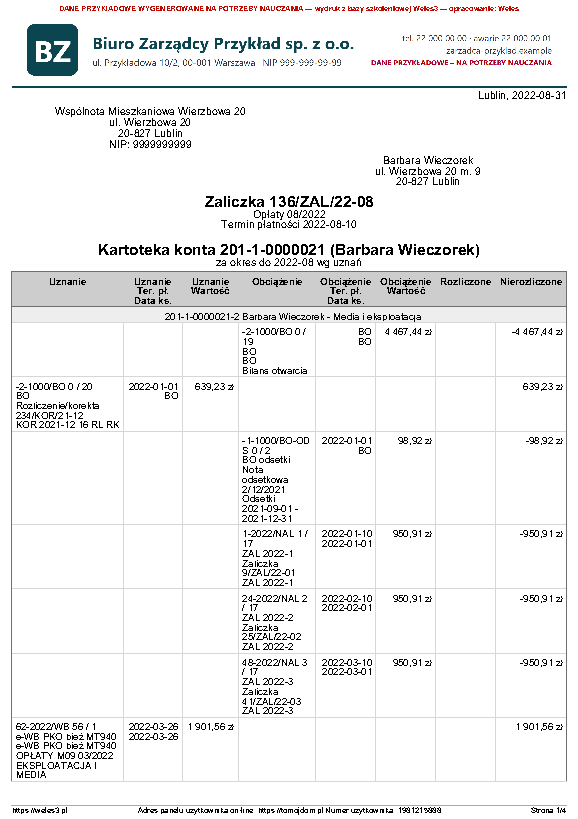
Typdomyślnie: Wydruk
Wydruk do ręcznego wpisania odczytów albo „Lista importu” – arkusz, który po wpisaniu odczytów importuje się w zakładce Administracja → menu Funkcje → Import danych.WydrukLista importu
Bez grup liczników
Pozwala pominąć wybrane grupy liczników (np. ciepło) na karcie odczytów.
Bez typów właścicieli
Wyklucza wybrane typy właścicieli (np. najemców pożytków) z zestawienia.
Sortowaniedomyślnie: Typ, Numer
Kolejność liczników w tabeli – według typu, lokalizacji i numeru licznika, w wybranym porządku.Typ, NumerTyp, Lokalizacja, NumerLokalizacja, Typ, Numer
Przykładowy wydruk: Lista odczytywania liczników
Przykład z bazy szkoleniowej TGN – wspólnota WIERZBOWA 20 (PDF)
Naliczenia Naliczenia całej wspólnoty w wybranym miesiącu (suma dla nieruchomości), także przed zaksięgowaniem. 7 pól · przykład PDF

Kiedy się przydaje: kontrola naliczeń przed księgowaniem; informacja dla zarządu o wpływach z zaliczek.

Tytułdomyślnie: Obciążenia
Tytuł nad elementem na wydruku – można go zmienić (np. „Opłaty kwiecień 2021”, „WEZWANIE DO ZAPŁATY”).
Miesiącdomyślnie: bieżący miesiąc
Które obciążenie wydrukować – także miesiące jeszcze niezaksięgowane i „Korekta bieżąca” (podgląd przed księgowaniem).Korekta bieżącaPozostałe pozycje zależą od bazy – miesiące FK zasobu i zaksięgowane rozliczenia (z numerem i rodzajem, np. RL, RK). W bazie szkoleniowej TGN np.: 2022-08 (19) RL+RK, 2022-08 (18) RL, 2022-08, 2022-07, 2022-06 …
Rodzaj obciążeniadomyślnie: Wszystkie
Zawęża wydruk do rodzaju dokumentu: zaliczki, faktury VAT, rachunki albo wszystkie.WszystkieZaliczkaFaktura VATRachunek
Format rozliczeniadomyślnie: Pełny
Jak zwarty ma być wydruk rozliczenia: Pełny – każda pozycja i osobne tabele obciążeń uprzednich, bieżących i różnicy; Skrócony – jedna tabela pogrupowana według algorytmów. Rachunki, faktury i korekty zawsze drukują się w pełnej postaci.PełnySkrócony
Pokazywanie sposobudomyślnie: Pełne
Czy pokazać, jak wyliczono kwotę (ilość × stawka). „Bez RK” ukrywa sposób przy rozliczeniu kosztów, „Nie pokazuj” zostawia same kwoty.PełneBez RKNie pokazuj
Pokazywanie typudomyślnie: Pokazuj
Czy przy pozycji pokazać typ naliczenia w nawiasie, np. (Ryczałt), (Prognoza), (Norma).PokazujNie pokazuj
Długie linie tekstudomyślnie: Skracaj
Długie nazwy: „Skracaj” ucina je do szerokości kolumny, „Łam” przenosi do następnego wiersza.SkracajŁam
Przykładowy wydruk: Naliczenia
Przykład z bazy szkoleniowej TGN – wspólnota WIERZBOWA 20 (PDF)
Obraz Grafika na wydruku: skan podpisu lub pieczątki, logo, nagłówek. 5 pól · przykład PDF

Kiedy się przydaje: podpis zarządcy pod pismem; pieczątka wspólnoty.

Obrazdomyślnie: Obraz pobrany z dysku
Grafika z systemu (nagłówek, podpis, pieczątka – dodane w oknie Wydruki: menu Funkcje → Obrazy dla wydruków) albo „Obraz pobrany z dysku”.Obraz pobrany z dyskuPozostałe pozycje zależą od bazy – obrazy dodane w oknie Wydruki: menu Funkcje → Obrazy dla wydruków. W bazie szkoleniowej TGN np.: Podpis i pieczątka Biuro Przykład, Podpis 300dpi, Nagłówek Biuro Przykład, Nagłówek 300dpi
Pozycja (1-1000)
Położenie w poziomie: 1 = lewy brzeg, 1000 = prawy brzeg (zależy od justowania).
DPI
Gęstość obrazu. Szerokość na wydruku = 2,54 × szerokość w pikselach / DPI (cm). Większe DPI = mniejszy obraz.
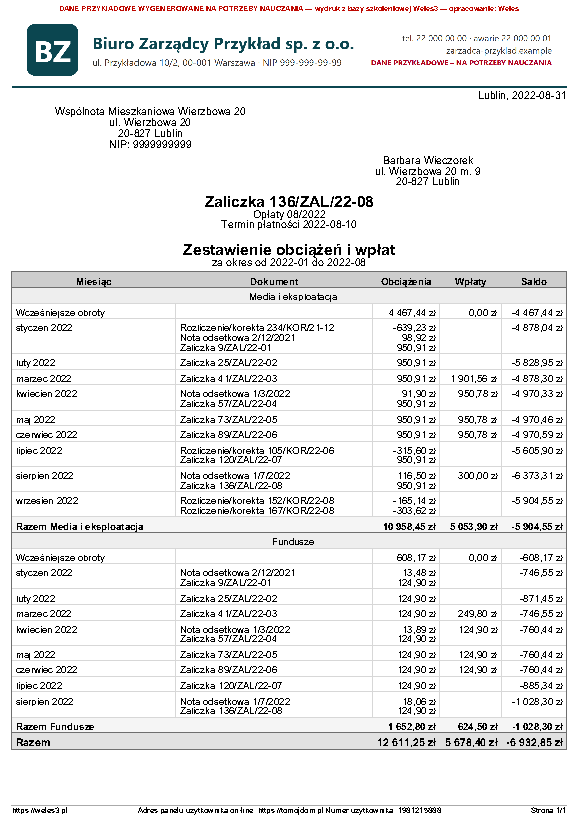
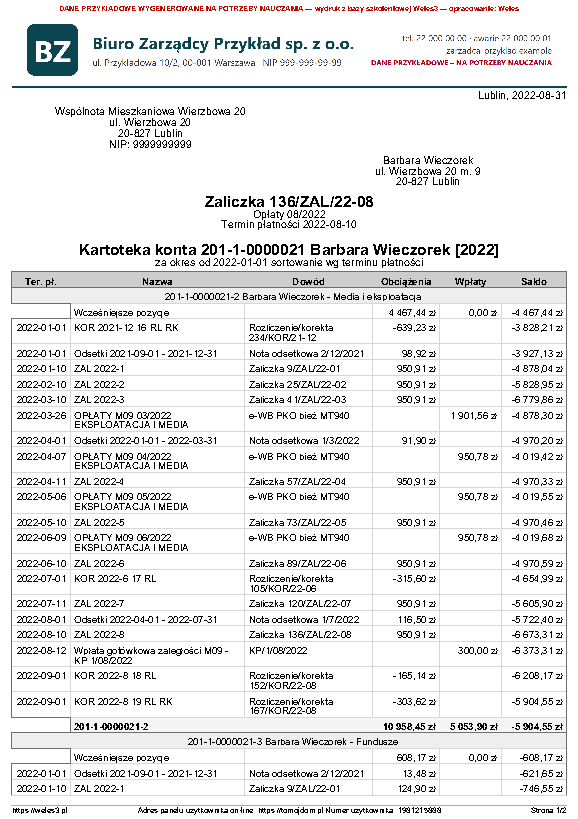
Justowaniedomyślnie: Do lewej
Wyrównanie obrazu: do lewej, do środka (Centruj), do prawej albo „Skaluj (szerokość strony)” – rozciągnięcie na całą szerokość.Do lewejCentrujDo prawejSkaluj (szerokość strony)
Plik z dysku
Plik graficzny z komputera, gdy wybrano „Obraz pobrany z dysku”.
Przykładowy wydruk: Obraz
Przykład z bazy szkoleniowej TGN – wspólnota WIERZBOWA 20 (PDF)
Obroty na kontach Zestawienie obrotów i sald wszystkich kont wspólnoty z wyborem głębokości analityki. 6 pól · przykład PDF

Kiedy się przydaje: kontrola księgowań (zestawienie obrotów i sald); dokument dla księgowej na koniec okresu.

Tytułdomyślnie: Obroty na kontach
Tytuł nad elementem na wydruku – można go zmienić (np. „Opłaty kwiecień 2021”, „WEZWANIE DO ZAPŁATY”).
Miesiąc początkowydomyślnie: BO
Pierwszy miesiąc FK okresu (BO – od bilansu otwarcia).BOPozostałe pozycje zależą od bazy – miesiące FK zasobu. W bazie szkoleniowej TGN np.: 2022-08, 2022-07, 2022-06 …
Miesiąc końcowydomyślnie: bieżący miesiąc
Ostatni miesiąc zestawienia.BOPozostałe pozycje zależą od bazy – miesiące FK zasobu. W bazie szkoleniowej TGN np.: 2022-08, 2022-07, 2022-06 …
Głębokość analitykidomyślnie: 1
Do którego poziomu kont analitycznych rozpisywać zestawienie (1 = konta syntetyczne, wyżej = coraz szczegółowiej).12345
Pokazywanie saldadomyślnie: Standardowe
Standardowe – saldo w kolumnach Wn i Ma. Persaldo – jedno saldo będące różnicą obu stron. Porównaj na przykładowych wydrukach.StandardowePersaldoPersaldo ogółem
Ujemne BOdomyślnie: Nie przestawiaj
Czy bilans otwarcia z minusem przenieść na przeciwną stronę konta.Nie przestawiajPrzestaw

Jak opcje zmieniają wydruk

Pokazywanie salda – Standardowe: saldo po stronie Wn albo Ma, jak wynika z obrotów. Persaldo: dla kont rozrachunkowych osobno suma sald Wn i suma sald Ma kont analitycznych – widać jednocześnie należności i nadpłaty właścicieli.

Przykładowy wydruk: Obroty na kontach
Przykład z bazy szkoleniowej TGN – wspólnota WIERZBOWA 20 (PDF)
Odstęp Pusta przestrzeń między elementami. 1 pole · przykład PDF

Kiedy się przydaje: miejsce na podpis odręczny.

Odstęp
Wysokość pustego miejsca w punktach typograficznych (1 pkt = 1/72 cala ≈ 0,35 mm), np. 72 pkt ≈ 2,5 cm na odręczny podpis.
  • Element nic nie drukuje sam – dodaje pusty odstęp między innymi elementami. Sam w wydruku daje komunikat „Wydruk nie zawiera żadnych danych”. Przykład użycia: zestaw „Układ strony” niżej.
Przykładowy wydruk: Odstęp
Przykład użycia w zestawie „Układ strony” – wspólnota WIERZBOWA 20 (PDF)
Plan kont Plan kont nieruchomości albo pełny plan kont systemu. 1 pole · przykład PDF

Kiedy się przydaje: dokumentacja zasad rachunkowości wspólnoty.

Zakresdomyślnie: Wspólnoty
Wspólnoty – konta używane w tej nieruchomości, Pełny – plan kont wspólny dla wszystkich budynków w systemie.WspólnotyPełny
Przykładowy wydruk: Plan kont
Przykład z bazy szkoleniowej TGN – wspólnota WIERZBOWA 20 (PDF)
Plan rozliczenia kosztów Jaką kwotę przyjęto w rozliczeniu kosztów i jak ją rozliczono. 1 pole · przykład PDF

Kiedy się przydaje: uzasadnienie rozliczenia kosztów.

Miesiąc
Rozliczenie (RL albo RL+RK), dla którego pokazać plan rozliczenia kosztów.Pozycje listy zależą od bazy – miesiące FK zasobu i zaksięgowane rozliczenia (z numerem i rodzajem, np. RL, RK). W bazie szkoleniowej TGN np.: 2022-08 (19) RL+RK …
Przykładowy wydruk: Plan rozliczenia kosztów
Przykład z bazy szkoleniowej TGN – wspólnota WIERZBOWA 20 (PDF)
Podział strony Wymusza przejście do nowej strony – kolejne elementy zaczną się na następnej kartce. bez ustawień · przykład PDF

Kiedy się przydaje: załącznik na osobnej stronie.

  • Element nic nie drukuje sam – przenosi następny element na nową stronę. Sam w wydruku daje komunikat „Wydruk nie zawiera żadnych danych”. Przykład użycia: zestaw „Układ strony” niżej.
Przykładowy wydruk: Podział strony
Przykład użycia w zestawie „Układ strony” – wspólnota WIERZBOWA 20 (PDF)
Raport bankowy Operacje na rachunku bankowym (131-xx) w okresie ze stanem przed i po. 5 pól · przykład PDF

Kiedy się przydaje: uzgodnienie z wyciągiem bankowym; sprawozdanie o przepływach.

Data początkowadomyślnie: dzisiejsza data
Pierwszy dzień okresu raportu.
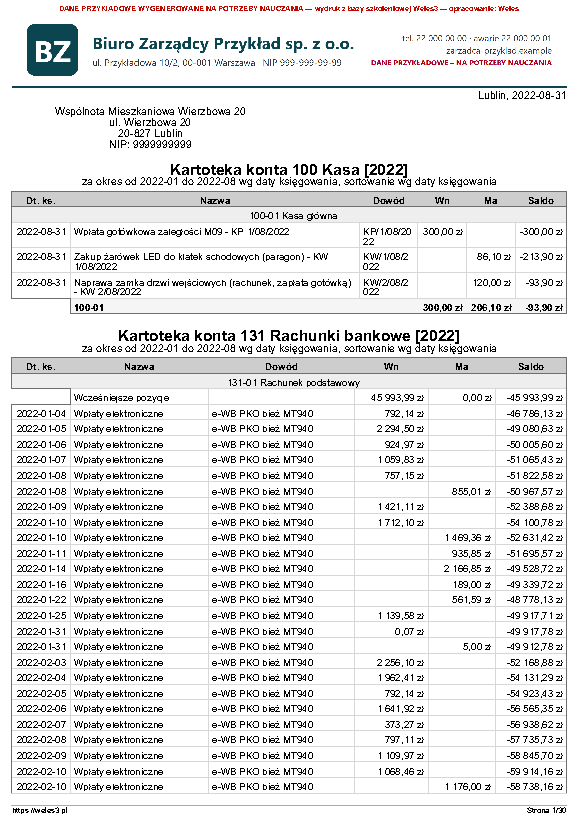
Data końcowadomyślnie: dzisiejsza data
Ostatni dzień, który ma się znaleźć w zestawieniu. Domyślnie dzisiaj.
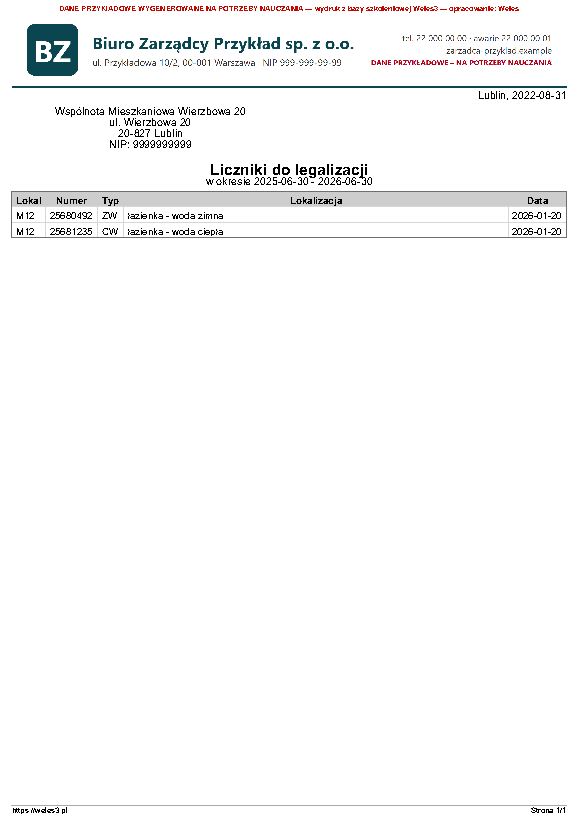
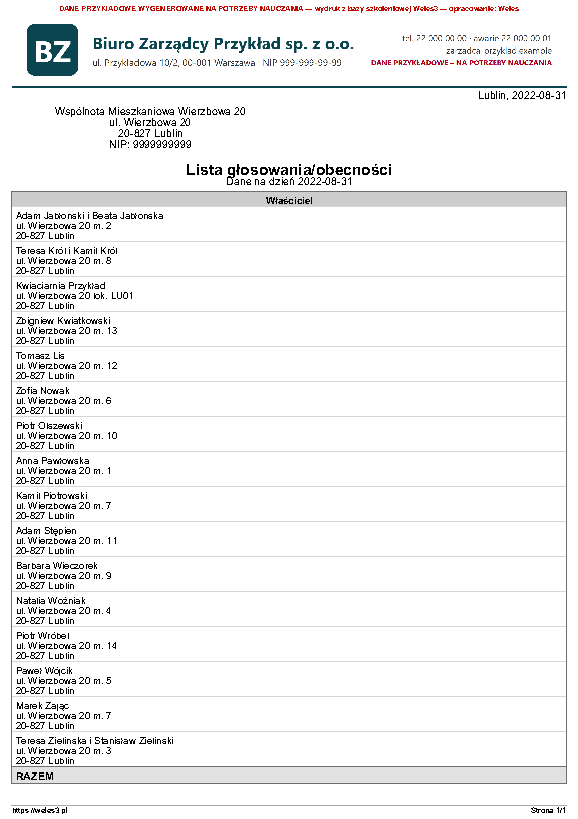
Rachunek
Które konto bankowe (131-xx) pokazać w raporcie.Pozycje listy zależą od bazy – rachunki bankowe zasobu (konta 131). W bazie szkoleniowej TGN np.: 131-01 Rachunek podstawowy, 131-02 Rachunek funduszu remontowego
Raporty z różnych zasobówdomyślnie: Oddzielnie
Przy wydruku dla kilku budynków: osobno albo łącznie.OddzielnieŁącznie
Pozycje wedługdomyślnie: Daty księgowania
Czy pozycje raportu układać według daty księgowania, czy daty operacji.Daty księgowaniaDaty pozycji
Przykładowy wydruk: Raport bankowy
Przykład z bazy szkoleniowej TGN – wspólnota WIERZBOWA 20 (PDF)
Raport dowolny Własne zestawienie z kont księgowych, zdefiniowane w oknie Raporty dowolne: tytuł, wiersze i specyfikacja (z którego konta i jaką wartość pobrać). 7 pól · przykład PDF

Kiedy się przydaje: sprawozdanie finansowe w układzie jednostki mikro lub małej; zestawienia dla zarządu.

Miesiąc początkowydomyślnie: BO
Pierwszy miesiąc FK okresu (BO – od bilansu otwarcia).BOPozostałe pozycje zależą od bazy – miesiące FK zasobu. W bazie szkoleniowej TGN np.: 2022-08, 2022-07, 2022-06 …
Miesiąc końcowydomyślnie: bieżący miesiąc
Ostatni miesiąc zestawienia.BOPozostałe pozycje zależą od bazy – miesiące FK zasobu. W bazie szkoleniowej TGN np.: 2022-08, 2022-07, 2022-06 …
Raport
Który raport dowolny wydrukować. W bazie szkoleniowej TGN są wzory układu: Bilans i Rachunek zysków i strat – pełne oraz w wersjach „mała” i „mikro”. Specyfikację kont (a więc kwoty) mają pełne „Bilans” i „Rachunek zysków i strat”.Pozycje listy zależą od bazy – raporty zdefiniowane w oknie Raporty dowolne. W bazie szkoleniowej TGN np.: Rachunek zysków i strat mała, Bilans mała, Rachunek zysków i strat mikro, Bilans mikro, Rachunek zysków i strat, Bilans
Pomiń dekrety
Dekrety, których obroty mają zostać pominięte (np. KW – księgowanie wynikowe).
Pokaż okresdomyślnie: Pokazuj
Czy w nagłówku pokazać okres raportu.PokazujNie pokazuj
Pokaż pominiętedomyślnie: Pokazuj
Czy wypisać listę pominiętych dekretów.PokazujNie pokazuj
Pokazywanie saldadomyślnie: Standardowe
Standardowe – saldo w kolumnach Wn i Ma. Persaldo – jedno saldo będące różnicą obu stron. Porównaj na przykładowych wydrukach.StandardowePersaldo
  • Kwoty pojawiają się tylko w wierszach, które mają specyfikację (okno Wydruki → Funkcje → Raporty dowolne, zakładka „Raporty dowolne - specyfikacja”). Wiersz bez specyfikacji drukuje się bez kwoty, a przy ustawieniu Pokazywanie = „Tylko gdy są dane” w ogóle się nie drukuje.
  • W bazie szkoleniowej TGN specyfikację dla WIERZBOWA 20 mają „Bilans” i „Rachunek zysków i strat” (na przykładzie Aktywa = Pasywa = 104 468,71 zł). Wersje „mała” i „mikro” mają tylko układ wierszy – do samodzielnego ćwiczenia. Formuły i kroki – w zestawie „Bilans i rachunek zysków i strat”.
Przykładowy wydruk: Raport dowolny
Przykład z bazy szkoleniowej TGN – wspólnota WIERZBOWA 20 (PDF)
Raport dowolny (stary) Starsza wersja raportu dowolnego ze specyfikacją wpisywaną tekstem. 4 pola

Kiedy się przydaje: zgodność ze starymi raportami.

Miesiąc początkowydomyślnie: BO
Pierwszy miesiąc FK okresu (BO – od bilansu otwarcia).BOPozostałe pozycje zależą od bazy – miesiące FK zasobu. W bazie szkoleniowej TGN np.: 2022-08, 2022-07, 2022-06 …
Miesiąc końcowydomyślnie: bieżący miesiąc
Ostatni miesiąc zestawienia.BOPozostałe pozycje zależą od bazy – miesiące FK zasobu. W bazie szkoleniowej TGN np.: 2022-08, 2022-07, 2022-06 …
Specyfikacja
Starszy sposób definiowania raportu – specyfikacja wpisywana tekstem.
Pokazywanie saldadomyślnie: Standardowe
Standardowe – saldo w kolumnach Wn i Ma. Persaldo – jedno saldo będące różnicą obu stron. Porównaj na przykładowych wydrukach.StandardowePersaldoPersaldo ogółem
  • Starsza wersja raportu dowolnego wymaga specyfikacji raportu w formacie XML; bez niej system zgłasza błąd. Do nowych zestawień używaj elementu „Raport dowolny”.
Raport kasowy Operacje kasy gotówkowej w okresie. 5 pól · przykład PDF

Kiedy się przydaje: raport kasowy (gdy wspólnota ma kasę).

Data początkowadomyślnie: dzisiejsza data
Pierwszy dzień okresu raportu.
Data końcowadomyślnie: dzisiejsza data
Ostatni dzień, który ma się znaleźć w zestawieniu. Domyślnie dzisiaj.
Kasa
Które konto kasy pokazać w raporcie kasowym.Pozycje listy zależą od bazy – kasy zasobu (konta 100). W bazie szkoleniowej TGN np.: 100-01 Kasa główna
Raporty z różnych zasobówdomyślnie: Oddzielnie
Przy wydruku dla kilku budynków: osobno albo łącznie.OddzielnieŁącznie
Pozycje wedługdomyślnie: Daty księgowania
Czy pozycje raportu układać według daty księgowania, czy daty operacji.Daty księgowaniaDaty pozycji
Przykładowy wydruk: Raport kasowy
Przykład z bazy szkoleniowej TGN – wspólnota WIERZBOWA 20 (PDF)
Raport odsetkowy Raport odsetkowy wszystkich właścicieli – po podkontach albo razem. 2 pola · przykład PDF

Kiedy się przydaje: kontrola odsetek całej wspólnoty.

Miesiąc wydrukudomyślnie: bieżący miesiąc
Ostatni miesiąc raportu odsetkowego – raport pokazuje wszystkie miesiące do niego.BOPozostałe pozycje zależą od bazy – miesiące FK zasobu. W bazie szkoleniowej TGN np.: 2022-08, 2022-07, 2022-06 …
Grupowaniedomyślnie: Podkonta
Odsetki po podkontach rozrachunkowych albo razem.PodkontaRazem

Jak opcje zmieniają wydruk

Grupowanie – Podkonta: osobne zestawienie dla każdego podkonta (np. media i eksploatacja, fundusze). Razem: jedno zestawienie dla całej wspólnoty.

Przykładowy wydruk: Raport odsetkowy
Przykład z bazy szkoleniowej TGN – wspólnota WIERZBOWA 20 (PDF)
Raport z naliczeń Suma naliczeń wybranego składnika dla całej wspólnoty z podziałem na osoby. 5 pól · przykład PDF

Kiedy się przydaje: ile naliczono na fundusz remontowy; rozliczenie jednego składnika.

Nazwa algorytmudomyślnie: Razem
Dla którego składnika opłat pokazać sumę naliczeń: Razem, grupa należności (np. Media) albo pojedynczy algorytm.RazemPozostałe pozycje zależą od bazy – grupy należności i algorytmy zasobu. W bazie szkoleniowej TGN np.: Media, Centralne ogrzewanie, Centralne ogrzewanie - opłata stała, Centralne ogrzewanie - opłata zmienna, Podgrzanie wody …
Oddomyślnie: bieżący miesiąc
Pierwszy miesiąc zestawienia.Korekta bieżącaPozostałe pozycje zależą od bazy – miesiące FK zasobu i zaksięgowane rozliczenia (z numerem i rodzajem, np. RL, RK). W bazie szkoleniowej TGN np.: 2022-08 (19) RL+RK, 2022-08 (18) RL, 2022-08, 2022-07, 2022-06 …
Dodomyślnie: bieżący miesiąc
Ostatni miesiąc zestawienia.Korekta bieżącaPozostałe pozycje zależą od bazy – miesiące FK zasobu i zaksięgowane rozliczenia (z numerem i rodzajem, np. RL, RK). W bazie szkoleniowej TGN np.: 2022-08 (19) RL+RK, 2022-08 (18) RL, 2022-08, 2022-07, 2022-06 …
Sortowaniedomyślnie: Klucz
Kolejność osób: Klucz – alfabetycznie według pola KLUCZ (zwykle nazwisko wielkimi literami), Pierwszy lokal – według numeru pierwszego lokalu osoby.KluczPierwszy lokal
Kwota na wydrukudomyślnie: Netto
Czy pokazać kwoty netto, brutto czy sam VAT.NettoBruttoVat
Przykładowy wydruk: Raport z naliczeń
Przykład z bazy szkoleniowej TGN – wspólnota WIERZBOWA 20 (PDF)
Rejestr VAT Rejestr VAT sprzedaży albo zakupu za wybrany okres. 5 pól · przykład PDF

Kiedy się przydaje: rozliczenie VAT lokali użytkowych i pożytków.

Rejestrdomyślnie: Sprzedaży
Rejestr VAT sprzedaży albo zakupu.SprzedażyZakupu
Miesiąc oddomyślnie: BO
Pierwszy miesiąc zestawienia.BOPozostałe pozycje zależą od bazy – miesiące FK zasobu. W bazie szkoleniowej TGN np.: 2022-08, 2022-07, 2022-06 …
Miesiąc dodomyślnie: bieżący miesiąc
Ostatni miesiąc zestawienia.BOPozostałe pozycje zależą od bazy – miesiące FK zasobu. W bazie szkoleniowej TGN np.: 2022-08, 2022-07, 2022-06 …
Zakresdomyślnie: Data księgowania
Według której daty ująć dokumenty w rejestrze: data księgowania, termin płatności albo data pozycji.Data księgowaniaTermin płatnościData pozycji
Pozycje NPdomyślnie: Ujmuj
Czy w rejestrze ujmować pozycje „nie podlega VAT”.UjmujNie ujmuj
Przykładowy wydruk: Rejestr VAT
Przykład z bazy szkoleniowej TGN – wspólnota SŁONECZNA 5, czynny podatnik VAT (PDF)
Rozliczenie Zestawienie przychodów i kosztów wspólnoty według algorytmów i kont – także w formie planu gospodarczego. 5 pól · przykład PDF

Kiedy się przydaje: sprawozdanie na zebranie roczne; projekt planu gospodarczego.

Miesiąc oddomyślnie: BO
Pierwszy miesiąc zestawienia.BOPozostałe pozycje zależą od bazy – miesiące FK zasobu. W bazie szkoleniowej TGN np.: 2022-08, 2022-07, 2022-06 …
Miesiąc dodomyślnie: bieżący miesiąc
Ostatni miesiąc zestawienia.BOPozostałe pozycje zależą od bazy – miesiące FK zasobu. W bazie szkoleniowej TGN np.: 2022-08, 2022-07, 2022-06 …
Pokazywanie saldadomyślnie: Standardowe
Standardowe – saldo w kolumnach Wn i Ma. Persaldo – jedno saldo będące różnicą obu stron. Porównaj na przykładowych wydrukach.StandardowePersaldoPersaldo ogółem
Formadomyślnie: Rozliczenie
Rozliczenie przychodów i kosztów albo ten sam materiał w formie planu gospodarczego (najpierw przychody albo najpierw koszty).RozliczeniePlan gospodarczy (Przychody / Koszty)Plan gospodarczy (Koszty/ Przychody)
Tytułdomyślnie: Rozliczenie
Tytuł zestawienia, np. „Sprawozdanie z wykonania planu gospodarczego 2020”.
Przykładowy wydruk: Rozliczenie
Przykład z bazy szkoleniowej TGN – wspólnota WIERZBOWA 20 (PDF)
Sprawozdanie finansowe Środki pieniężne, rozrachunki z właścicielami i dostawcami, przychody i koszty, rozliczenia międzyokresowe i konta wynikowe (fundusz remontowy, wynik). 6 pól · przykład PDF

Kiedy się przydaje: roczne sprawozdanie zarządu; dokument dla właścicieli i zarządu.

Miesiąc początkowydomyślnie: BO
Pierwszy miesiąc FK okresu (BO – od bilansu otwarcia).BOPozostałe pozycje zależą od bazy – miesiące FK zasobu. W bazie szkoleniowej TGN np.: 2022-08, 2022-07, 2022-06 …
Miesiąc końcowydomyślnie: bieżący miesiąc
Ostatni miesiąc zestawienia.BOPozostałe pozycje zależą od bazy – miesiące FK zasobu. W bazie szkoleniowej TGN np.: 2022-08, 2022-07, 2022-06 …
Prezentacja kont wynikowychdomyślnie: Syntetycznie
Konta przychodów i kosztów w sprawozdaniu: tylko syntetycznie albo z pełną strukturą analityki.SyntetyczniePełna struktura
KW w przychodach/kosztachdomyślnie: Nie uwzględniaj
Czy uwzględnić dekret KW (księgowanie wynikowe na koniec roku) w przychodach i kosztach.Nie uwzględniajUwzględniaj
Obrotydomyślnie: Narastająco
Obroty narastająco od początku roku albo tylko za wybrany okres.NarastającoZa okres
Pokazywanie saldadomyślnie: Standardowe
Standardowe – saldo w kolumnach Wn i Ma. Persaldo – jedno saldo będące różnicą obu stron. Porównaj na przykładowych wydrukach.StandardowePersaldoPersaldo ogółem
Przykładowy wydruk: Sprawozdanie finansowe
Przykład z bazy szkoleniowej TGN – wspólnota WIERZBOWA 20 (PDF)
Średnie zużycia wg typów liczników Średnie zużycia w rozliczeniu według typów liczników. 2 pola · przykład PDF

Kiedy się przydaje: porównanie zużyć w budynku.

Od
Pierwszy miesiąc zestawienia.Pozycje listy zależą od bazy – miesiące FK zasobu i zaksięgowane rozliczenia (z numerem i rodzajem, np. RL, RK). W bazie szkoleniowej TGN np.: 2022-08 (19) RL+RK, 2022-08 (18) RL …
Do
Ostatni miesiąc zestawienia.Pozycje listy zależą od bazy – miesiące FK zasobu i zaksięgowane rozliczenia (z numerem i rodzajem, np. RL, RK). W bazie szkoleniowej TGN np.: 2022-08 (19) RL+RK, 2022-08 (18) RL …
Przykładowy wydruk: Średnie zużycia wg typów liczników
Przykład z bazy szkoleniowej TGN – wspólnota WIERZBOWA 20 (PDF)
Tekst Tytuł i sformatowana treść pisma (edytor: nagłówki, pogrubienie, listy, tabela). 2 pola · przykład PDF

Kiedy się przydaje: treść wezwania; treść zawiadomienia; informacja o zebraniu.

Tytuł
Tytuł nad treścią. Można wstawić gotowy tekst z podpowiedzi (okno Wydruki → menu Funkcje → Treść na wydruku).
Treść
Treść pod tytułem – edytor z formatowaniem (pogrubienie, kursywa, listy, tabele). Podwójny Enter zaczyna nowy akapit.
  • Style akapitu (pierwsze przyciski paska edytora, działają na całą linię, w której stoi kursor): Tyt – duży, pogrubiony tytuł wyśrodkowany; Nag – duży, pogrubiony nagłówek od lewej; Ctr – zwykły tekst wyśrodkowany; Txt – powrót do zwykłego tekstu od lewej.
  • Pogrubienie i Kursywa – zaznacz słowa i kliknij przycisk (albo kliknij, wpisz tekst i kliknij ponownie, aby wyłączyć).
  • Lista nieuporządkowana (punkty) i Lista uporządkowana (1., 2., 3.) – kolejny Enter dodaje punkt, podwójny Enter kończy listę. Utwórz wcięcie robi z punktu podpunkt, Usuń wcięcie cofa go o poziom.
  • Umieść tabelę – po kliknięciu pojawia się siatka: najedź na liczbę kolumn i wierszy i kliknij. Pierwszy wiersz jest nagłówkiem (na wydruku z szarym tłem). Między komórkami przechodzi się klawiszem Tab. Liczby w kolumnie można wyrównać do prawej – w widoku Markdown wiersz pod nagłówkiem zapisuje się jako | --- | ---: | (dwukropek z prawej = wyrównanie do prawej).
  • WYSIWYG / Markdown (zakładki pod polem) – WYSIWYG pokazuje tekst tak jak na wydruku, Markdown pokazuje ten sam tekst w zapisie znakowym (# Tyt, ## Nag, ### Ctr, **pogrubienie**, *kursywa*, * lub 1. na początku linii – lista). W Markdown wygodnie wkleja się gotową tabelę.
  • Akapity: nowy akapit zaczyna się po podwójnym Enterze (pusta linia). Linie rozdzielone pojedynczym Enterem mogą wydrukować się jako jeden akapit – przed drukiem warto sprawdzić to w widoku Markdown.
Przykładowy wydruk: Tekst
Przykład z bazy szkoleniowej TGN – wspólnota WIERZBOWA 20 (PDF)
Uchwały - wyniki Wyniki głosowania wybranych uchwał. 2 pola · przykład PDF

Kiedy się przydaje: załącznik do protokołu zebrania.

Uchwały
Których uchwał wyniki pokazać (lista z zaznaczaniem).
Podsumowanie sposobu oddawania głosudomyślnie: Nie drukuj
Czy pokazać, ile głosów oddano w portalu, na zebraniu i w innej formie.Nie drukujDrukuj
  • Uchwała w trakcie głosowania (status Głosowana) nie ma jeszcze daty wyniku – w kolumnie Data wydruk pokazuje wtedy dzień, w którym go wygenerowano (na przykładzie 2026-09-28). Uchwały zakończone mają datę ustalenia wyniku.
Przykładowy wydruk: Uchwały - wyniki
Przykład z bazy szkoleniowej TGN – wspólnota WIERZBOWA 20 (PDF)
Wpis Krótki tekst z wyrównaniem w wybranym miejscu strony (np. „Sporządził: …” po prawej). 3 pola · przykład PDF

Kiedy się przydaje: podpis „Sporządził”; dopisek pod tabelą.

Pozycja (1-1000)
Położenie w poziomie: 1 = lewy brzeg, 1000 = prawy brzeg (zależy od justowania).
Justowaniedomyślnie: Do lewej
Wyrównanie tekstu: do lewej, do środka (Centruj) albo do prawej.Do lewejCentrujDo prawej
Treść
Krótki tekst w jednej linii, bez formatowania (do tekstu z formatowaniem służy element Tekst).
Przykładowy wydruk: Wpis
Przykład z bazy szkoleniowej TGN – wspólnota WIERZBOWA 20 (PDF)
Wpłaty elektroniczne Lista zaimportowanych wpłat na rachunki indywidualne lokali (płatności masowe) z wybranego okresu. 2 pola

Kiedy się przydaje: kontrola wpłat z płatności masowych.

Data oddomyślnie: dzisiejsza data
Pierwszy dzień okresu.
Data dodomyślnie: dzisiejsza data
Ostatni dzień okresu.
  • Wydruk ma dane tylko we wspólnotach z indywidualnymi rachunkami lokali (płatności masowe) i zaimportowanymi wpłatami. WIERZBOWA 20 w bazie szkoleniowej TGN ich nie ma, więc wydruk kończy się komunikatem „Wydruk nie zawiera żadnych danych”.
Zaległości odsetkowe Zestawienie zaległych odsetek na koniec miesiąca. 2 pola · przykład PDF

Kiedy się przydaje: kontrola windykacji odsetek.

Miesiąc wydrukudomyślnie: bieżący miesiąc
Ostatni miesiąc raportu odsetkowego – raport pokazuje wszystkie miesiące do niego.BOPozostałe pozycje zależą od bazy – miesiące FK zasobu. W bazie szkoleniowej TGN np.: 2022-08, 2022-07, 2022-06 …
Zakresdomyślnie: Termin płatności
Według której daty ustalać zaległość: termin płatności albo termin płatności i data księgowania.Termin płatnościTermin płatności i data księgowania
Przykładowy wydruk: Zaległości odsetkowe
Przykład z bazy szkoleniowej TGN – wspólnota WIERZBOWA 20 (PDF)
Zaległości płatnicze Lista dłużników (lub zaległości wobec dostawców) na dzień, z progami kwotowymi i procentowymi, sortowana np. od największej. 14 pól · przykład PDF

Kiedy się przydaje: lista dłużników dla zarządu; plan działań windykacyjnych.

Saldo na dzieńdomyślnie: dzisiejsza data
Dzień, na który liczone są zaległości.
Rodzaj zaległoscidomyślnie: Właścicieli lokali (wszyscy)
Zaległości właścicieli (wszystkich, bieżących, byłych) albo zaległości wspólnoty wobec dostawców.Właścicieli lokali (wszyscy)Wobec dostawcówWłaścicieli lokali (tylko byłych)Właścicieli lokali (tylko bieżących)
Rozrachunkidomyślnie: Indywidualnie
Każde podkonto osobno (indywidualnie) albo suma (zbiorczo).IndywidualnieZbiorczo
Sortowaniedomyślnie: Zaległość
Zaległość – malejąco według kwoty zaległości, Procent – malejąco według stosunku zaległości do obciążenia miesięcznego, Pierwszy lokal – według numeru lokalu, Klucz – alfabetycznie.ZaległośćProcentPierwszy lokalKlucz
Minimalna zaległość (>)
Na liście tylko osoby z zaległością większą niż ta kwota.
Maksymalna zaległość (<=)
Na liście tylko osoby z zaległością nie większą niż ta kwota.
Minimalny procent (>)
Próg zaległości w procentach ostatniego zaksięgowanego obciążenia zaliczkowego.
Maksymalny procent (<=)
Górny próg zaległości w procentach ostatniego zaksięgowanego obciążenia zaliczkowego.
Zakresdomyślnie: Bez ograniczenia
Bez ograniczenia albo według daty księgowania – określa zakres pozycji, które obejmuje zestawienie.Bez ograniczeniaData księgowania
Obroty przyszłedomyślnie: Nie uwzględniaj
Czy uwzględniać pozycje z terminem po dniu salda.Nie uwzględniajUwzględniaj
Pomiń podkonta
Pozwala wykluczyć wybrane podkonta rozrachunkowe (lista z zaznaczaniem).
Bez typów właścicieli
Wyklucza wybrane typy właścicieli (np. najemców pożytków) z zestawienia.
Dane kontaktowedomyślnie: Nie drukuj
Czy dopisać telefon i e-mail dłużnika – lista robocza do obdzwaniania.Nie drukujDrukuj
Numer lokaludomyślnie: Nie drukuj
Czy dopisać numer lokalu.Nie drukujDrukuj

Jak opcje zmieniają wydruk

Rozrachunki – Indywidualnie: osobny wiersz dla każdego podkonta właściciela (np. „Media i eksploatacja” i „Fundusze”). Zbiorczo: jedna suma zaległości na właściciela.

Przykładowy wydruk: Zaległości płatnicze
Przykład z bazy szkoleniowej TGN – wspólnota WIERZBOWA 20 (PDF)
Załącznik WLM Gdańsk Specjalny załącznik przygotowany w systemie dla nieruchomości z Gdańska. 5 pól · przykład PDF

W ustawieniach wskazuje się dane lokali (zamieszkały, powierzchnia, wyłączanie) i stronę wzoru.

Kiedy się przydaje: tylko gdy zarządca wie, jakiego wzoru wymaga odbiorca.

Na dzieńdomyślnie: dzisiejsza data
Dzień, na który pobierane są dane lokali.
Zamieszkały/niezamieszkały
Dana lokalu, która określa, czy lokal jest zamieszkały.Pozycje listy zależą od bazy – dane lokali zdefiniowane w bazie. W bazie szkoleniowej TGN np.: Powerzchnia użytkowa, Powierzchnia grzewcza, Powierzchnia komórki, Powierzchnia garażu, Powierzchnia pożytku …
Powierzchnia
Dana lokalu z powierzchnią.Pozycje listy zależą od bazy – dane lokali zdefiniowane w bazie. W bazie szkoleniowej TGN np.: Powerzchnia użytkowa, Powierzchnia grzewcza, Powierzchnia komórki, Powierzchnia garażu, Powierzchnia pożytku …
Wyłączanie
Dana lokalu, która wyłącza lokal z załącznika.Pozycje listy zależą od bazy – dane lokali zdefiniowane w bazie. W bazie szkoleniowej TGN np.: Powerzchnia użytkowa, Powierzchnia grzewcza, Powierzchnia komórki, Powierzchnia garażu, Powierzchnia pożytku …
Stronadomyślnie: Strona 1
Która strona wzoru załącznika: 1 albo 2.Strona 1Strona 2
Przykładowy wydruk: Załącznik WLM Gdańsk
Przykład z bazy szkoleniowej TGN – wspólnota WIATRACZNA 1 (PDF)
Zestawienie obciążeń (algorytmy) Obciążenia całej wspólnoty według składników za wybrany okres. 2 pola · przykład PDF

Kiedy się przydaje: sprawozdanie: przychody z zaliczek według tytułów.

Oddomyślnie: bieżący miesiąc
Pierwszy miesiąc zestawienia.Korekta bieżącaPozostałe pozycje zależą od bazy – miesiące FK zasobu i zaksięgowane rozliczenia (z numerem i rodzajem, np. RL, RK). W bazie szkoleniowej TGN np.: 2022-08 (19) RL+RK, 2022-08 (18) RL, 2022-08, 2022-07, 2022-06 …
Dodomyślnie: bieżący miesiąc
Ostatni miesiąc zestawienia.Korekta bieżącaPozostałe pozycje zależą od bazy – miesiące FK zasobu i zaksięgowane rozliczenia (z numerem i rodzajem, np. RL, RK). W bazie szkoleniowej TGN np.: 2022-08 (19) RL+RK, 2022-08 (18) RL, 2022-08, 2022-07, 2022-06 …
Przykładowy wydruk: Zestawienie obciążeń (algorytmy)
Przykład z bazy szkoleniowej TGN – wspólnota WIERZBOWA 20 (PDF)
Zestawienie obciążeń (osoby) Obciążenia wszystkich właścicieli za okres według składników lub grup należności. 5 pól · przykład PDF

Kiedy się przydaje: sprawozdanie: zaliczki według lokali; kontrola naliczeń.

Oddomyślnie: bieżący miesiąc
Pierwszy miesiąc zestawienia.Korekta bieżącaPozostałe pozycje zależą od bazy – miesiące FK zasobu i zaksięgowane rozliczenia (z numerem i rodzajem, np. RL, RK). W bazie szkoleniowej TGN np.: 2022-08 (19) RL+RK, 2022-08 (18) RL, 2022-08, 2022-07, 2022-06 …
Dodomyślnie: bieżący miesiąc
Ostatni miesiąc zestawienia.Korekta bieżącaPozostałe pozycje zależą od bazy – miesiące FK zasobu i zaksięgowane rozliczenia (z numerem i rodzajem, np. RL, RK). W bazie szkoleniowej TGN np.: 2022-08 (19) RL+RK, 2022-08 (18) RL, 2022-08, 2022-07, 2022-06 …
Grupowaniedomyślnie: Należności
Należności (każdy algorytm osobno) albo grupy należności.NależnościGrupy należności
Należności na stronędomyślnie: 4
Ile kolumn należności zmieścić na stronie zestawienia.456789Bez limitu
Sortowaniedomyślnie: Klucz
Kolejność osób: Klucz – alfabetycznie według pola KLUCZ (zwykle nazwisko wielkimi literami), Pierwszy lokal – według numeru pierwszego lokalu osoby.KluczPierwszy lokal

Jak opcje zmieniają wydruk

Grupowanie – Należności: kolumna dla każdego składnika opłat (dużo kolumn). Grupy należności: składniki zebrane w grupy (media, eksploatacja, fundusze) – czytelniej przy wielu składnikach.

Przykładowy wydruk: Zestawienie obciążeń (osoby) – Grupowanie: Należności
Należności
Przykładowy wydruk: Zestawienie obciążeń (osoby) – Grupowanie: Grupy należności
Grupy należności
Przykładowy wydruk: Zestawienie obciążeń (osoby)
Przykład z bazy szkoleniowej TGN – wspólnota WIERZBOWA 20 (PDF)
Zużycia liczników Zbiorcza tabela zużyć wszystkich liczników w okresie rozliczeniowym. 4 pola · przykład PDF

Kiedy się przydaje: kontrola odczytów przed rozliczeniem.

Miesiącdomyślnie: Korekta bieżąca
Rozliczenie (RL/RK), z którego pokazać odczyty i zużycia; „Korekta bieżąca” – rozliczenie jeszcze niezaksięgowane.Korekta bieżącaPozostałe pozycje zależą od bazy – miesiące FK zasobu i zaksięgowane rozliczenia (z numerem i rodzajem, np. RL, RK). W bazie szkoleniowej TGN np.: 2022-08 (19) RL+RK, 2022-08 (18) RL …
Bez grup liczników
Pozwala pominąć wybrane grupy liczników (np. ciepło) w zestawieniu.
Podsumowaniedomyślnie: Nie drukuj
Zużycia liczników: bez podsumowania, zbiorczo albo szczegółowo (gdy lokal ma kilka liczników jednego typu).Nie drukujDrukuj zbiorczoDrukuj szczegółowo
Sortowaniedomyślnie: Typ, Numer
Kolejność liczników w tabeli – według typu, lokalizacji i numeru licznika, w wybranym porządku.Typ, NumerTyp, Lokalizacja, NumerLokalizacja, Typ, Numer

Jak opcje zmieniają wydruk

Podsumowanie – Nie drukuj: tylko zużycia liczników lokali. Drukuj zbiorczo: na końcu suma zużycia według typów liczników – do porównania z licznikiem głównym budynku. Przykład: rozliczenie wody „2022-06 (17) RL”.

Przykładowy wydruk: Zużycia liczników
Przykład z bazy szkoleniowej TGN – wspólnota WIERZBOWA 20 (PDF)

Zakładka Dekrety

Wydruk dokumentów księgowych (dekretów) z wybranego okresu i typu – dziennik księgowań.

Lista po lewej: brak – wybierasz okres i typ dokumentów w ustawieniach.

Obroty Obroty dekretów z wybranego okresu i typu. 1 pole · przykład PDF

Kiedy się przydaje: kontrola sum dokumentów.

Głębokość analitykidomyślnie: 5
Do którego poziomu kont analitycznych rozpisywać zestawienie (1 = konta syntetyczne, wyżej = coraz szczegółowiej).54321
Przykładowy wydruk: Obroty
Przykład z bazy szkoleniowej TGN – wspólnota WIERZBOWA 20 (PDF)
Pozycje Wszystkie pozycje dekretów (data, termin, dowód, konta Wn/Ma, kwota) z okresu i typu. 1 pole · przykład PDF

Kiedy się przydaje: wydruk dziennika księgowań; kontrola faktur i wyciągów.

Długie linie tekstudomyślnie: Skracaj
Długie nazwy: „Skracaj” ucina je do szerokości kolumny, „Łam” przenosi do następnego wiersza.SkracajŁam
Przykładowy wydruk: Pozycje
Przykład z bazy szkoleniowej TGN – wspólnota WIERZBOWA 20 (PDF)

Wskazówki i typowe problemy

Komunikat „Wydruk nie zawiera żadnych danych” – przyczyny

Dla zaznaczonych osób i ustawień żaden element nie ma czego wydrukować. Sprawdź po kolei:

  • Pole Naliczenia wskazuje dokument, który tej osoby nie dotyczy – np. rozliczenie liczników obejmuje tylko lokale z licznikami. Wybierz dokument, w którym osoba ma pozycje.
  • Element potrzebuje innego rodzaju dokumentu – Rozliczenie ciepła i Zużycia liczników mają dane tylko przy rozliczeniu liczników (RL), nie przy zaliczce; Daty faktur korygowanych – tylko przy fakturze korygującej.
  • W systemie brakuje danych, które element drukuje – Dane logowania: osoba nie ma nadanego loginu (Administracja → Funkcje → Użytkownicy); Informacje na wydruku: puste pole „Informacje do wydruku” w Edytuj dane właścicieli; Wpłaty elektroniczne: wspólnota nie ma płatności masowych.
  • Warunki wykluczyły wszystkich – filtr (np. Aktualny właściciel) albo w Rozrachunkach Drukuj → „Tylko zalegających” i próg Minimalna zaległość, gdy osoba nie ma takiej zaległości.
  • W wydruku są tylko elementy, które same nic nie drukują – sam Odstęp albo Podział strony. Podobnie elementy zależne (?) drukują się tylko wtedy, gdy któryś element główny (i) ma dane.
Brakuje polskich liter w PDF
Jeśli w programie do czytania PDF polskie litery wyglądają źle, wygeneruj plik jeszcze raz z ustawieniem Opcje PDF → Zawrzyj czcionki – czcionki zostaną osadzone w pliku i nie zależą od komputera, na którym się go otwiera.
Daty i salda „z przyszłości”
Pola Data na wydruku, Saldo na dzień, Data końcowa domyślnie mają dzisiejszą datę. Na ćwiczeniach z danymi z innego okresu ustaw datę z tego okresu – inaczej saldo i odsetki będą policzone na dziś.
CSV z Weles3 w Excelu
Dla polskiego Excela wybierz CSV (win-1250 ;). Kwoty są zapisane jako tekst z „zł” i spacją tysięcy – przed liczeniem użyj Znajdź i zamień (usuń „ zł” i spacje). Cudzysłów w nazwie firmy (np. Sklep "Zieleniak") może przesunąć kolumny – sprawdź ten wiersz ręcznie.
Te same elementy działają różnie na zakładkach
Naliczenia na zakładce Dokumenty drukują dokumenty zaksięgowane, a na zakładkach Osoby i Zasoby – także niezaksięgowane (przyszłe miesiące, „Korekta bieżąca”). Rozrachunki na zakładce Osoby mają filtry dłużników, których nie ma na zakładce Dokumenty.
Ten sam wydruk co miesiąc
Zapisz go jako schemat: pole Schemat → Nowy, skomponuj wydruk, wpisz ID schematu i Nazwę schematu, kliknij Zapisz schemat. Schemat wybierzesz potem z listy w polu Schemat.
Seryjne wezwania tylko do dłużników
Zakładka Osoby, po lewej Wszyscy, element Rozrachunki z Drukuj → „Tylko zalegających zbiorczo” i Minimalna zaległość (>) np. 50 zł. Pozostałe elementy (Tekst, Kartoteka) ustaw jako zależne (?), żeby osoby bez zaległości nie dostały pustego pisma.
Szukaj w serwisie