
Spis treści
- Dwa poziomy uprawnień
- Nasza przykładowa sytuacja
- Krok pierwszy: zasada minimalnych uprawnień
- Krok drugi: podgląd dla członka zarządu
- Krok trzeci: odebranie dostępu
- Krok czwarty: zgoda na kontakt w danych właściciela
- Trudne miejsca i najczęstsze problemy
- Plan lekcji
- Do omówienia z klasą
- Zadania bez komputera
- Wsparcie i rozszerzenia
- Plan awaryjny
- Materiały do tego modułu
- Dlaczego to ważne ćwiczenie
Program do zarządzania nieruchomościami przechowuje adresy, telefony, e-maile, salda i zaległości setek osób. To, kto ma do nich dostęp i co może z nimi zrobić, jest tak samo ważne jak poprawne księgowania. W biurze zarządcy codziennie zapadają małe decyzje: czy nowa praktykantka powinna widzieć wszystkie wspólnoty? Czy członek zarządu może dostać login? Co zrobić z kontem pracownika, który odchodzi? Uczeń kierunku technik gospodarki nieruchomościami powinien umieć na nie odpowiedzieć. Poniżej gotowe ćwiczenie na system Weles3.
Dwa poziomy uprawnień#
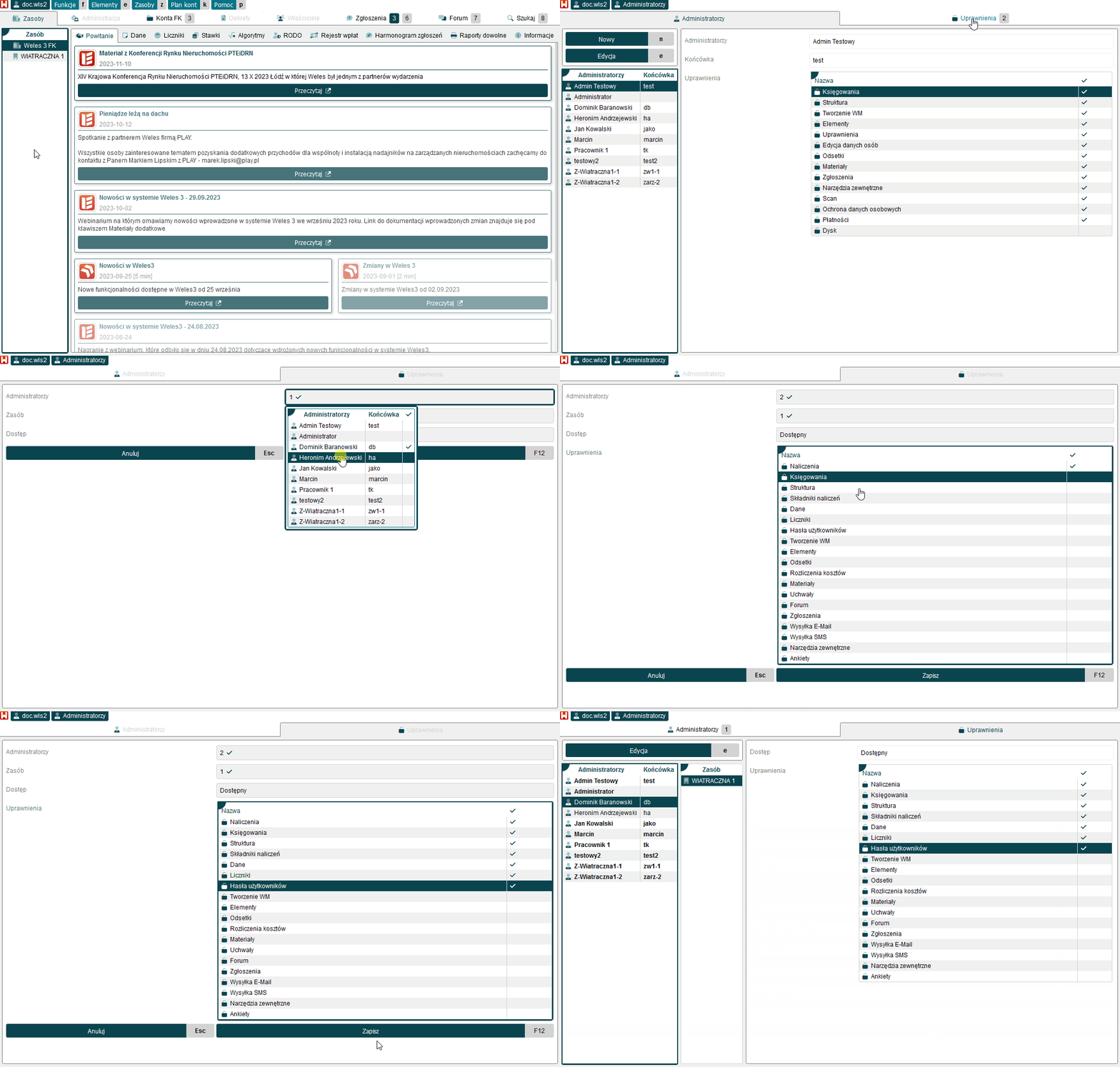
W Weles3 dostęp użytkownika ustawia się w zakładce Zasoby → menu Funkcje → Administratorzy na dwóch poziomach:
- uprawnienia ogólne – do jakich funkcji systemu użytkownik ma dostęp (np. uprawnienie
Płatnoścido ustawiania kont do wpłat, o którym mowa w module 14), - uprawnienia do budynku (zakładka
Uprawnienia) – które nieruchomości użytkownik widzi (DostępnyalboNiedostępny) i co może w nich robić.
Nowy użytkownik dostaje login złożony z nazwy bazy i krótkiej końcówki (np. inicjałów) oraz hasło tymczasowe. Dokumentacja podaje, że przy pierwszym logowaniu system wymusza zmianę hasła, a potem wymaga jego zmiany co 30 dni. Administratorzy logują się przez stronę weles3.pl/logowanie, a właściciele – przez tomojdom.pl. To dwa różne „wejścia”.
Nasza przykładowa sytuacja#
Zadanie: zmiany w zespole biura
Biuro zarządcy obsługuje kilka wspólnot (w naszej bazie szkoleniowej pięć: WIERZBOWA 20, SŁONECZNA 5, LIPOWA 3, ZIELONA 14 i WIATRACZNA 1). Od poniedziałku przychodzi praktykantka, która ma pomagać tylko przy jednej z nich. Przewodniczący zarządu tej wspólnoty prosi o możliwość podglądu rozrachunków. Jednocześnie z firmy odchodzi księgowy, który miał dostęp do wszystkich budynków.
Do zrobienia: zaprojektować dostęp dla praktykantki i przewodniczącego, opisać krok po kroku odebranie dostępu księgowemu i sprawdzić, jak w danych właścicieli zapisuje się zgodę na kontakt.
Krok pierwszy: zasada minimalnych uprawnień#
Zanim uczniowie zaczną projektować konta, omawiamy jedną zasadę: każdy dostaje tylko taki dostęp, jakiego potrzebuje do pracy. Nie „na wszelki wypadek”, nie „bo tak szybciej”. Uczniowie w parach wypełniają tabelę:
| Osoba | Które budynki | Co może zmieniać | Czego nie powinna móc |
|---|---|---|---|
| praktykantka | tylko jedna wspólnota | ? | ? |
| przewodniczący zarządu | ? | nic – tylko podgląd | ? |
| księgowa | ? | ? | ? |
Krok drugi: podgląd dla członka zarządu#
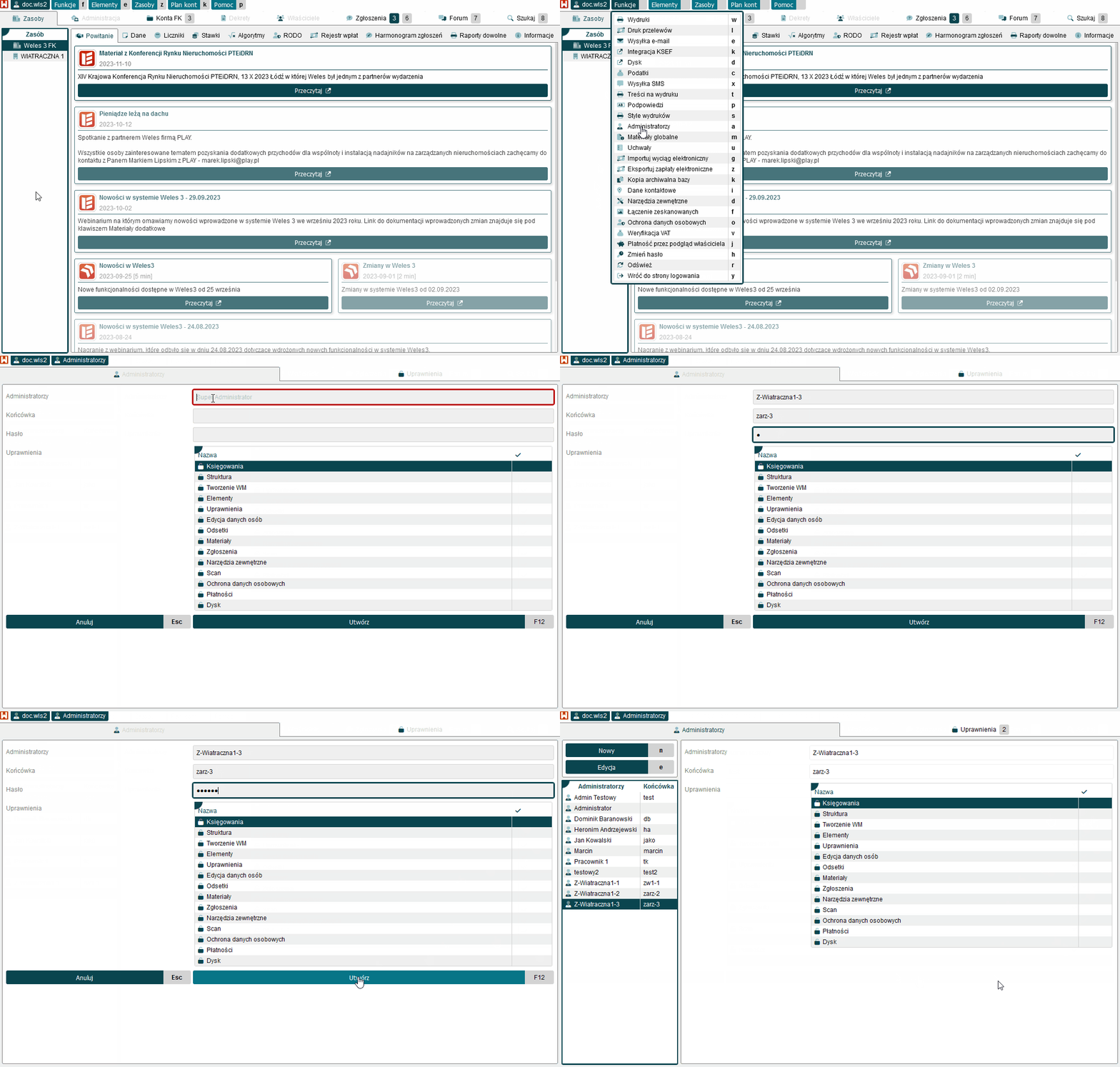
Dokumentacja Podgląd dla członka zarządu opisuje gotowy sposób na „dostęp bierny”:
- Nowy użytkownik z nazwą utworzoną od nazwy nieruchomości (dokumentacja podaje przykład
Z-Wiatraczna-1), końcówka loginu i hasło tymczasowe. - Pole
Uprawnienia– żadnych uprawnień (dokumentacja zaznacza to jako ważne). - Zakładka
Uprawnienia→ wybór tego konta i jednego budynku →Dostęp=Dostępny, znowu bez uprawnień.
Taki użytkownik widzi nieruchomość jak administrator, może generować wydruki i oglądać plan kont oraz dokumenty księgowe, ale nie może niczego zmienić. Uczniowie oglądają animację i odpowiadają: dlaczego nazwa konta od nazwy nieruchomości jest lepsza niż imię i nazwisko? (Wskazówka: co się stanie, gdy zmieni się przewodniczący?)
Krok trzeci: odebranie dostępu#
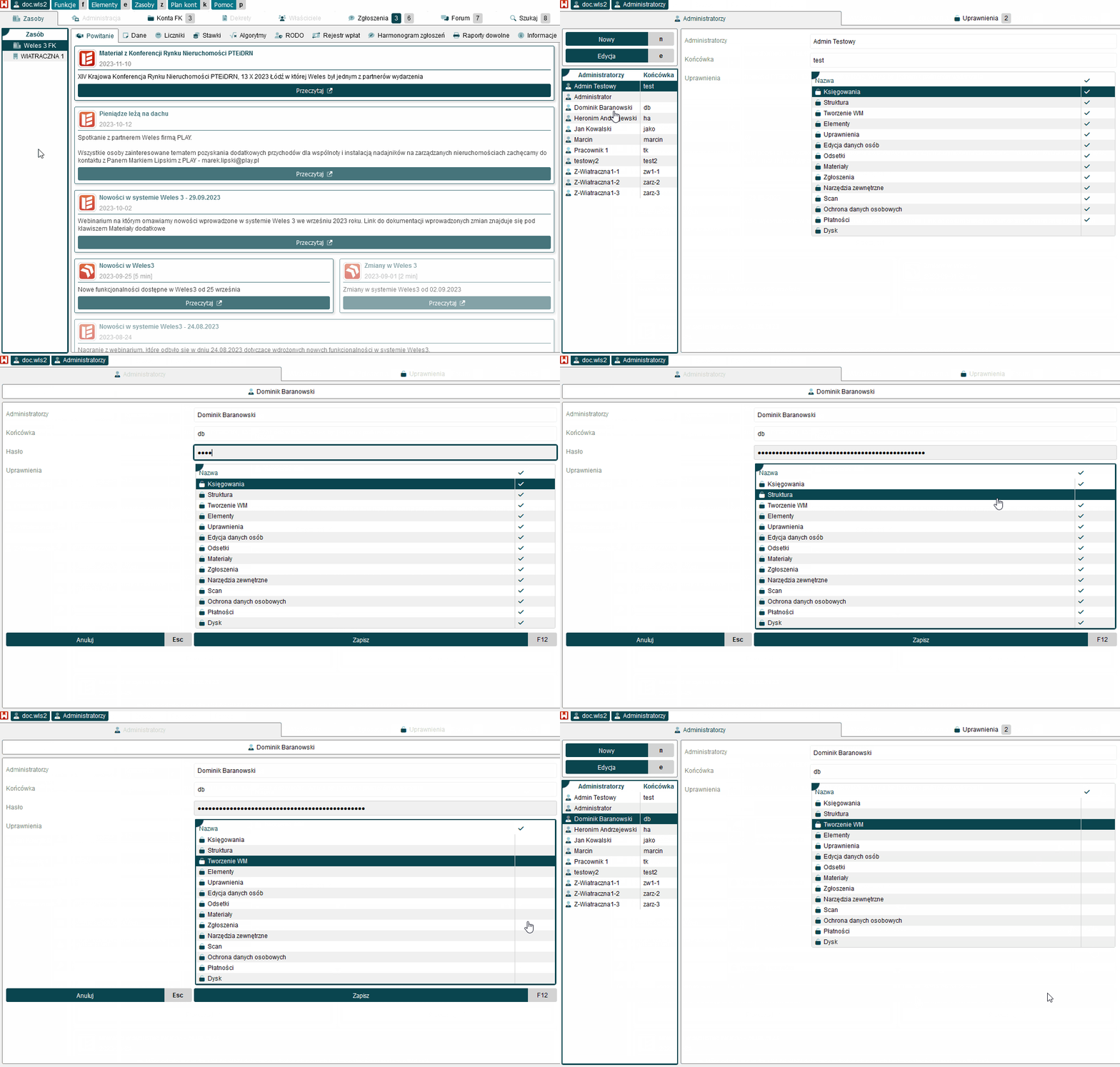
Procedura z dokumentacji Odebranie dostępu użytkownikowi ma trzy elementy, wszystkie oznaczone jako ważne:
- bardzo długie, losowe hasło (ponad 20 znaków),
- odznaczenie wszystkich uprawnień ogólnych (skrót klawiszowy
-), - dostęp
Niedostępnydo wszystkich budynków (zaznaczenie wszystkich skrótem+).
Na koniec można napisać do działu wsparcia z prośbą o oznaczenie konta jako zablokowanego. Uczniowie zapisują procedurę w formie listy kontrolnej „ostatni dzień pracownika” i dopisują, co jeszcze trzeba zrobić poza systemem (klucze, dokumenty, skrzynka e-mail – według zasad firmy).
Krok czwarty: zgoda na kontakt w danych właściciela#
Ten krok uczniowie robią w systemie, ale tylko oglądają. Zakładka Administracja → menu Zasoby → Edytuj dane właścicieli, wybór właściciela i Edycja – bez zapisywania. Dokumentacja Edycja danych właścicieli opisuje praktyczną zasadę:
- adres w polu
E-mailjest używany do wysyłki wiadomości z systemu, a numer w poluTelefon– do SMS-ów, - jeśli osoba nie wyraziła zgody na korespondencję elektroniczną albo kontakt telefoniczny, adres e-mail lub telefon wpisuje się w pole
Informacje, a nie w polaE-mailiTelefon.
Uczniowie wyjaśniają, dlaczego to działa: system wysyła e-maile i SMS-y tylko na adresy z pól E-mail i Telefon, więc osoba bez zgody nie dostanie masowej wysyłki, a biuro nadal ma jej dane kontaktowe w razie pilnej sprawy.
Trudne miejsca i najczęstsze problemy#
| Co widzi uczeń | Dlaczego tak jest | Co zrobić |
|---|---|---|
| Nowej wspólnoty nie ma w drzewku, a na stronie powitalnej jest komunikat „Brak zgód RODO dla N zasobów” | Zasób pojawia się dopiero po ustawieniu zgód z umowy powierzenia (zakładka Zasoby → menu Funkcje → Ochrona danych osobowych) – sprawdzone przy zakładaniu czterech wspólnot w bazie. | Ustawić zgody zasobu (robi administrator). |
| Dodanie nowego administratora wysyła e-mail | Nowe konto administratora to zaproszenie wysyłane e-mailem. | Na zajęciach nie dodajemy administratorów – omawiamy okno na zrzutach. |
| Telefon zarządcy nie zapisuje się (kod SOEKVC „Złe pozycje”) | W polu telefonów są same cyfry, każdy numer w osobnej linii – tekst powoduje błąd. | 9 cyfr bez spacji i myślników, imię i nazwisko najwyżej po spacji. |
| E-mail zarządcy nie zapisuje się (kody GRWVQW, NMZWLK) | System sprawdza, czy domena ma serwer poczty – zmyślony adres (np. w domenie example.com) nie przejdzie. | Wpisać prawdziwy adres biura. E-mail właściciela nie jest sprawdzany w ten sposób. |
| E-mail właściciela bez zgody na kontakt | Adres w polu E-mail służy do wysyłek. | Adres bez zgody zapisać w polu Informacje, nie w E-mail. |
| Praktykant widzi wszystkie wspólnoty | Dostęp do budynków ustawiono na „wszystkie”. | Dostęp Niedostępny do wszystkich budynków poza jej wspólnotą. |
| Na zrzutach i nagraniach widać login systemu | Nazwa konta jest w nagłówku każdego okna. | Przed publikacją zrzutu zamazać nagłówek. |
Plan lekcji#
Moduł 19 serii ćwiczeń na Weles3: 2 lekcje po 45 minut. Wymaga modułu 0; dobrze łączy się z modułem 14.
Lekcja 1: kto co może? (bez komputera)#
- Cele: uczeń stosuje zasadę minimalnych uprawnień, projektuje dostęp dla pracowników i członka zarządu, rozróżnia uprawnienia ogólne i do budynku.
- Kryteria sukcesu: tabela z kroku pierwszego jest wypełniona i uzasadniona; uczeń wyjaśnia, dlaczego konto podglądu nie ma żadnych uprawnień.
- Metody i formy: dyskusja, praca w parach, analiza animacji z dokumentacji.
- Środki: tabela uprawnień, animacje z doc.weles3.pl, karta pracy do modułu 19.
- Przebieg: wstęp (10 min): „gdyby każdy w szkole miał klucz do każdej sali” · część główna (25 min): kroki pierwszy i drugi · podsumowanie (10 min): porównanie tabel par i wspólna wersja.
- Sprawdzenie: tabela uprawnień.
Lekcja 2: odejście pracownika i zgody na kontakt#
- Cele: uczeń opisuje procedurę odebrania dostępu, tworzy listę kontrolną „ostatni dzień pracownika” i wyjaśnia, jak w danych właściciela zapisuje się kontakt bez zgody na korespondencję elektroniczną.
- Kryteria sukcesu: lista kontrolna zawiera trzy elementy z dokumentacji; uczeń poprawnie wskazuje, w którym polu zapisać e-mail osoby bez zgody.
- Metody i formy: praca z instrukcją, ćwiczenie obserwacyjne w systemie, studium przypadku.
- Środki: komputery z bazą testową, zadanie B.
- Przebieg: wstęp (10 min): co może się stać, gdy były pracownik nadal ma dostęp · część główna (25 min): kroki trzeci i czwarty, zadanie B · podsumowanie (10 min): nasze zasady bezpiecznej pracy z danymi (plakat klasy).
- Sprawdzenie: lista kontrolna i zadanie B.
Do omówienia z klasą#
- Hasła. Dlaczego system wymusza zmianę hasła? Co jest gorsze: hasło zapisane na karteczce pod klawiaturą czy jedno hasło do wszystkiego?
- Wspólne konto. Dlaczego w biurze każdy powinien mieć własny login, a nie jedno konto „biuro”?
- Ciekawość. Pracownik ma dostęp do danych sąsiada z własnego bloku. Czy może „tylko zerknąć” na jego zaległości?
- Zgoda na kontakt. Właściciel prosi, żeby nie wysyłać mu nic e-mailem. Co zmieniamy w systemie?
Zadania bez komputera#
- Zadanie A: dobre czy złe hasło? Osiem przykładów haseł – uczniowie oceniają je i uzasadniają.
- Zadanie B: studium przypadku. Trzy krótkie historie (praktykant z dostępem do wszystkich wspólnot, wspólne konto „biuro”, członek zarządu z uprawnieniem do edycji). Uczniowie wskazują problem i rozwiązanie w systemie.
- Zadanie C: plakat. „Pięć zasad bezpiecznej pracy z danymi w biurze zarządcy” – grupy tworzą plakat, klasa wybiera najlepsze sformułowania.
Wsparcie i rozszerzenia#
- Dla potrzebujących wsparcia: gotowa tabela z podpowiedziami (lista budynków, lista przykładowych uprawnień); słowniczek: login, hasło tymczasowe, uprawnienie, dostęp.
- Dla szybszych: porównanie dostępu administratora (weles3.pl) i właściciela (tomojdom.pl) – co widzi każdy z nich i kto nadaje dostęp.
Plan awaryjny#
Bez systemu: moduł działa prawie w całości. Krok czwarty uczniowie realizują na podstawie opisu pól z dokumentacji „Edycja danych właścicieli” zamiast okna w systemie.
Materiały do tego modułu#
- Karta pracy – moduł 19 (PDF) – zadania dla ucznia do druku.
- Klucz odpowiedzi do kart pracy (PDF) – dla nauczyciela.
- Plan nauczania – wszystkie moduły w zalecanej kolejności.
- Przykładowe wydruki z bazy szkoleniowej TGN: W przewodniku po wydrukach: Lista dostępu, Dane logowania.
Dlaczego to ważne ćwiczenie#
Wyciek danych albo zmiana numeru konta przez osobę, która nie powinna mieć dostępu, to dla biura zarządcy poważny problem, często dużo poważniejszy niż błąd w księgowaniu. Uczeń, który rozumie zasadę minimalnych uprawnień i wie, jak zamknąć dostęp odchodzącemu pracownikowi, wnosi do firmy dobre nawyki od pierwszego dnia. Kartę pracy do tego modułu znajdziesz w materiałach do pobrania. Warto połączyć go z modułem o portalu właściciela i bezpieczeństwie w sieci.
System Weles3 jest dostępny dla szkół w ramach programu Weles3 dla Szkół. Jeśli chcesz wdrożyć go w swojej szkole, napisz do nas przez formularz kontaktowy.
Najczęstsze pytania
Jak członek zarządu wspólnoty może oglądać dane w Weles3 bez możliwości zmian?
Zarządca zakłada mu osobne konto użytkownika bez żadnych uprawnień i daje dostęp tylko do budynku jego wspólnoty. Taki użytkownik widzi nieruchomość, plan kont i dokumenty oraz może generować wydruki, ale niczego nie zmieni.
Jak zablokować dostęp pracownikowi, który odchodzi z firmy?
Według dokumentacji Weles3: ustawić mu bardzo długie, losowe hasło, odznaczyć wszystkie uprawnienia ogólne i ustawić dostęp Niedostępny do wszystkich budynków. Można też poprosić dział wsparcia o oznaczenie konta jako zablokowanego.
Czy na tej lekcji omawiamy przepisy o ochronie danych osobowych?
Nie cytujemy przepisów. Moduł uczy dobrych praktyk w systemie: minimalnych uprawnień, bezpiecznych haseł i zapisywania kontaktu tylko tam, gdzie właściciel się na niego zgodził. Szczegóły prawne omawia się z nauczycielem przedmiotów prawnych na podstawie aktualnych źródeł.