
Spis treści
- Czym jest kartoteka internetowa?
- Nasza przykładowa sytuacja
- Krok pierwszy: zobacz portal oczami właściciela
- Krok drugi: jak właściciel dostaje dostęp
- Krok trzeci: wydruk „Dane logowania”
- Krok czwarty: „hasło nie działa” – pomóż właścicielce lokalu A
- Krok piąty: „dopłata na nowe konto” – rozpoznaj próbę wyłudzenia
- Dla ambitnych: statystyki logowania i panel nadrzędny
- Trudne miejsca i najczęstsze problemy
- Plan lekcji
- Do omówienia z klasą
- Zadania bez komputera
- Wsparcie i rozszerzenia
- Plan awaryjny
- Materiały do tego modułu
- Dlaczego to ważne ćwiczenie
Coraz więcej właścicieli nie czeka na papierowe zawiadomienie. Saldo, opłaty, odczyty liczników, uchwały i zgłoszenia sprawdzają w kartotece internetowej na tomojdom.pl. To wygodne, ale rodzi dwa rodzaje pytań, z którymi codziennie spotyka się zarządca: „nie mogę się zalogować” i „czy ten e-mail naprawdę jest od was?”. Uczeń kierunku technik gospodarki nieruchomościami powinien umieć odpowiedzieć na oba. Poniżej gotowe ćwiczenie na system Weles3.
Czym jest kartoteka internetowa?#
To widok danych jednego właściciela, udostępniany przez zarządcę na stronie tomojdom.pl. Właściciel nie wprowadza tam księgowań ani naliczeń. Widzi to, co zarządca już zaksięgował w Weles3: saldo, szczegółowe rozrachunki, wydruki opłat i rozliczeń, dane lokalu z odczytami liczników, materiały, uchwały, forum i zgłoszenia. Stąd pierwszy wniosek dla ucznia: jeśli w systemie jest bałagan, właściciel zobaczy bałagan.
Nasza przykładowa sytuacja#
Zadanie: wspólnota idzie do internetu
W naszej bazie szkoleniowej wszyscy właściciele WIERZBOWEJ 20 mają nadane dostępy do tomojdom.pl (Administracja → Funkcje → Użytkownicy), a numer użytkownika drukuje się w stopce ich dokumentów – np. na zaliczce M01 za sierpień 2022 „Numer użytkownika: 1519842464”. W zadaniu właścicielka lokalu A ze wspólnoty z bazy szkoły dzwoni, że „hasło nie działa”, a właścicielka lokalu B przesyła e-mail z linkiem, w którym „administracja prosi o pilną dopłatę na nowe konto”.
Do zrobienia: obejrzeć portal oczami właściciela, prześledzić, jak nadaje się dostęp, przygotować (bez wysyłania) wydruk z danymi logowania i odpowiedzieć obu właścicielom.
Krok pierwszy: zobacz portal oczami właściciela#
Zakładka Właściciele → wybór właścicielki lokalu A → menu Funkcje → Widok podglądu użytkownika. Otworzy się nowa karta przeglądarki z kartoteką tego właściciela. Administrator nie może w niej niczego zmienić, więc to bezpieczny sposób na pokazanie portalu w klasie.
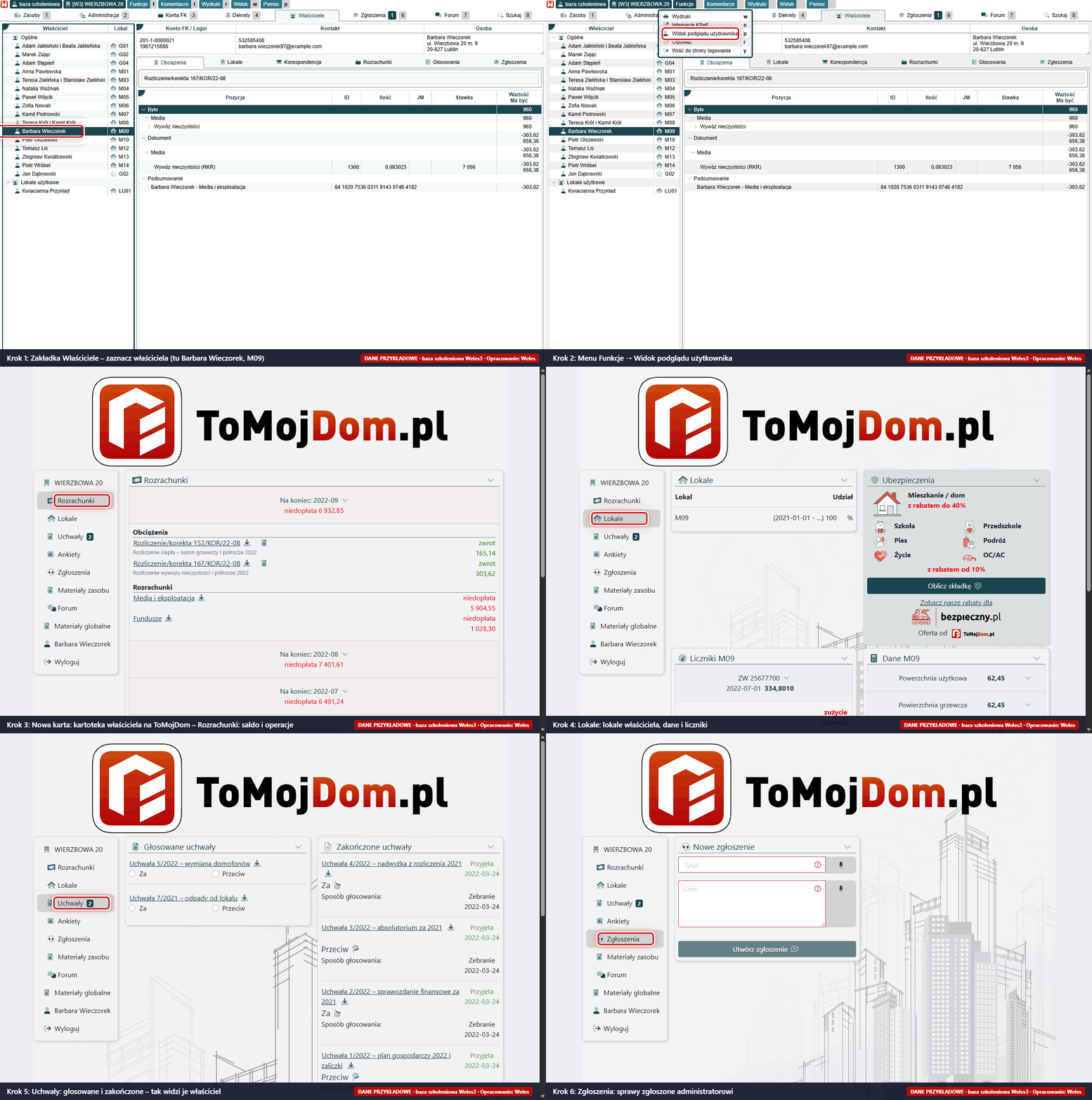
Uczniowie w parach „zwiedzają” kartotekę i zapisują, gdzie znajdą:
- Rozrachunki: saldo na koniec każdego miesiąca (niedopłata albo nadpłata), a pod nim dokumenty z tego miesiąca (np. rozliczenie ciepła) z ikoną pobrania wydruku i stan podkont (np. Media i eksploatacja, Fundusze),
- Lokale: lokal z udziałem, liczniki z historią odczytów i zużyć oraz dane lokalu (np. powierzchnia),
- pozycję z imieniem i nazwiskiem: nazwę, adres, numer użytkownika, zmianę hasła, telefon i e-mail,
- Uchwały (głosowane i zakończone), Ankiety, Zgłoszenia, Forum, Materiały zasobu i Materiały globalne.
Dobre pytanie kontrolne: czy saldo w portalu zgadza się z saldem na koncie 201 tego właściciela w zakładce Konta FK? Powinno, bo to te same księgowania.
Krok drugi: jak właściciel dostaje dostęp#
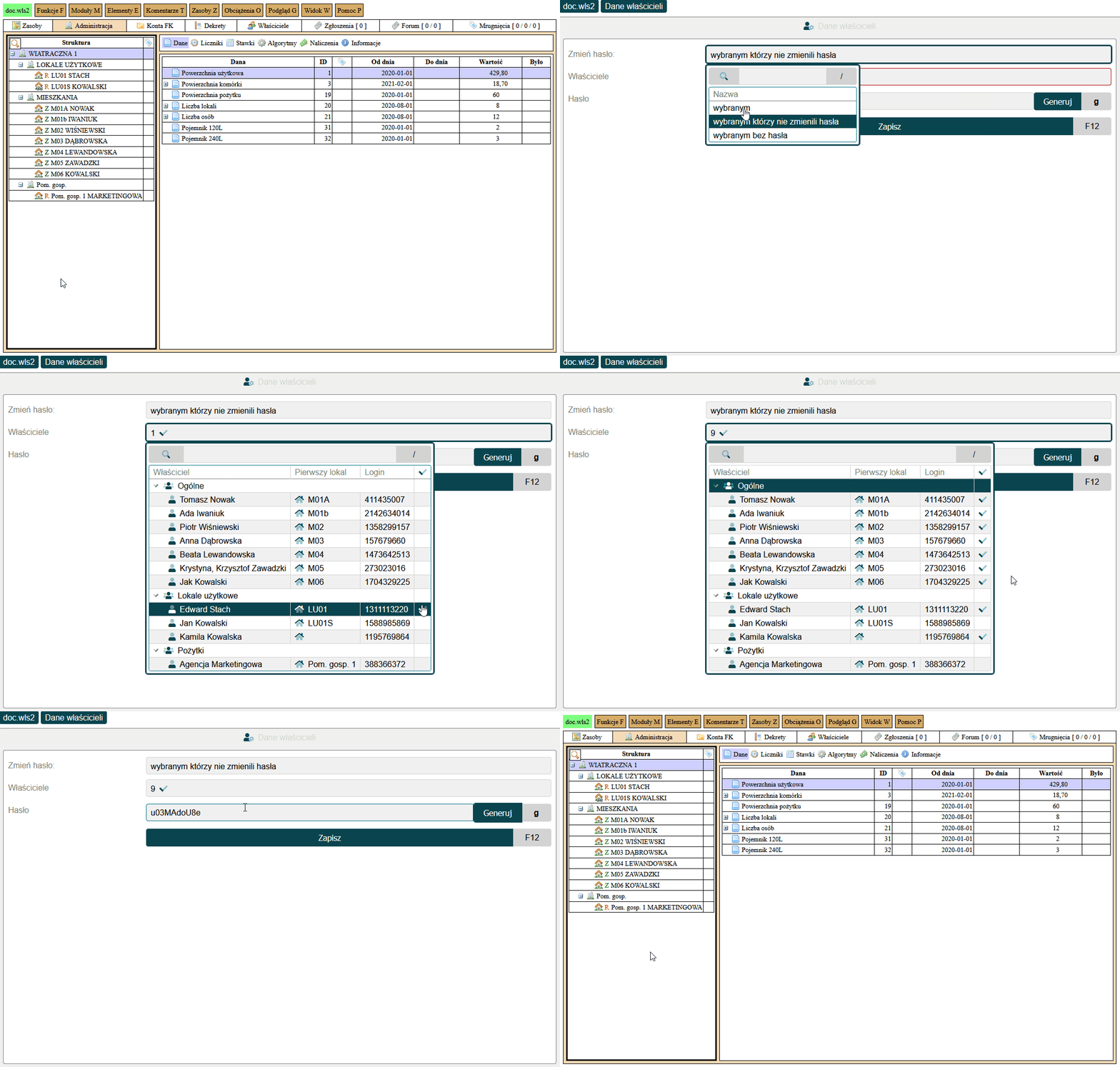
Tego kroku w bazie szkoły nie wykonujemy, tylko omawiamy na podstawie dokumentacji. Dostęp nadaje się w zakładce Administracja → menu Funkcje → Użytkownicy:
- pole
Zmień hasło→ np.Wybranym(opcja zalecana w dokumentacji),Wybranym bez hasłaalboUsuń dostęp, - pole
Właściciele→ wybór osób (klawisz=zaznacza wszystkich), - pole
Hasło→ hasło tymczasowe, można je wygenerować przyciskiemGeneruj, Zapisz.
Login właściciela to zawsze ciąg cyfr przypisany na stałe. Dokumentacja radzi, żeby przed rozesłaniem dostępów wprowadzić bilans otwarcia kont rozrachunkowych, zaksięgować naliczenia i wyciągi. Warto zapytać klasę, dlaczego: co pomyśli właściciel, który po pierwszym logowaniu zobaczy „zaległość” wynikającą z niezaksięgowanych wpłat?
Krok trzeci: wydruk „Dane logowania”#
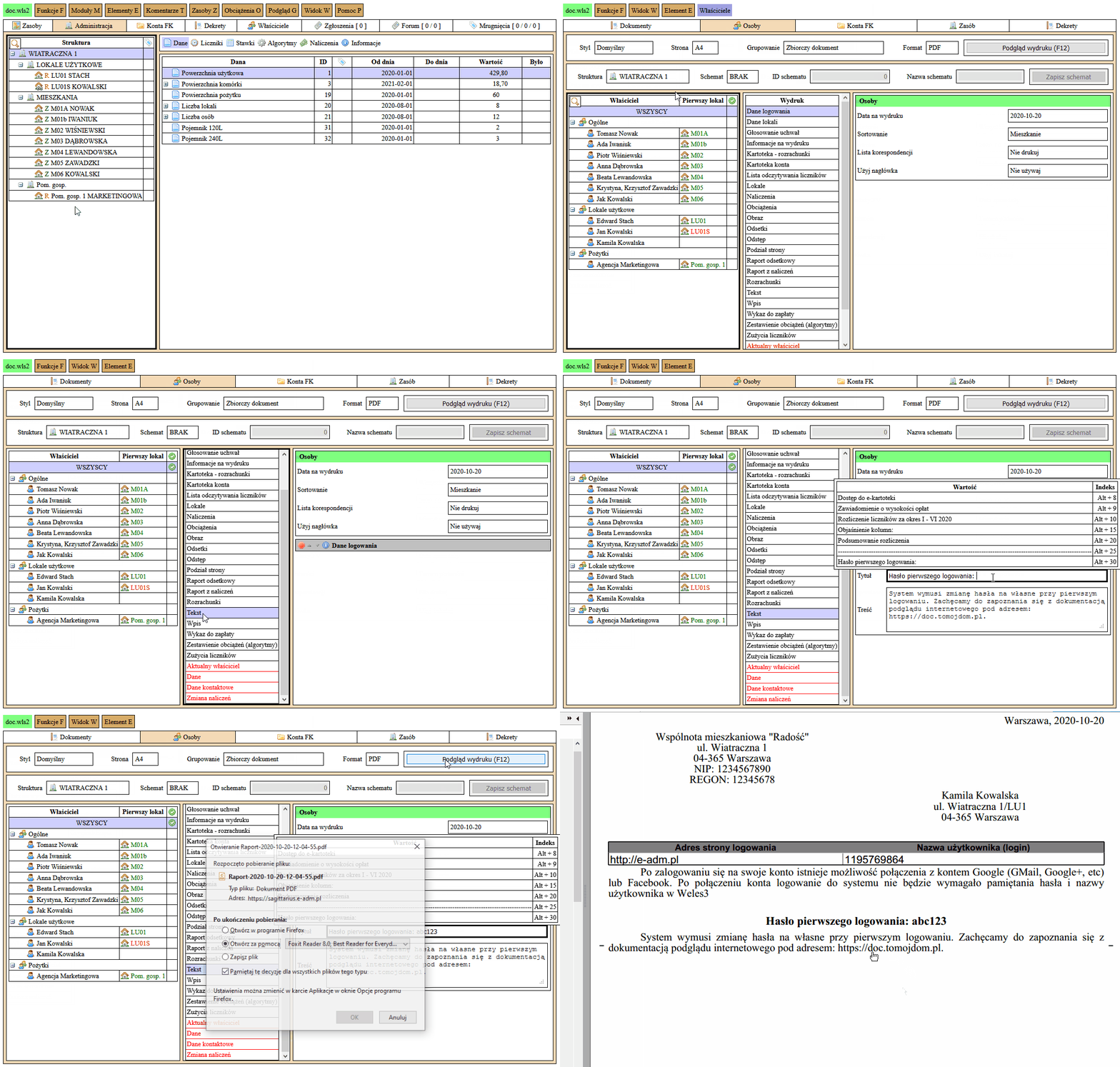
Ten krok uczniowie mogą wykonać, bo kończy się podglądem, a nie wysyłką. Administracja → menu Funkcje → Wydruki → zakładka Osoby:
- Wybór właściciela na liście.
- Element Dane logowania: tabelka z adresem strony logowania i loginem.
- Element Tekst: dokumentacja podaje, że w tytule wpisuje się hasło pierwszego logowania, a w treści dodatkowe informacje. Uczniowie piszą krótką instrukcję „jak się zalogować po raz pierwszy”.
Podgląd wydruku.
Wydruki te można też dołączyć do zawiadomienia o opłatach. W klasie warto porozmawiać, dlaczego hasła tymczasowego nie powinno się dyktować przez telefon osobie, której tożsamości nie jesteśmy pewni.
Krok czwarty: „hasło nie działa” – pomóż właścicielce lokalu A#
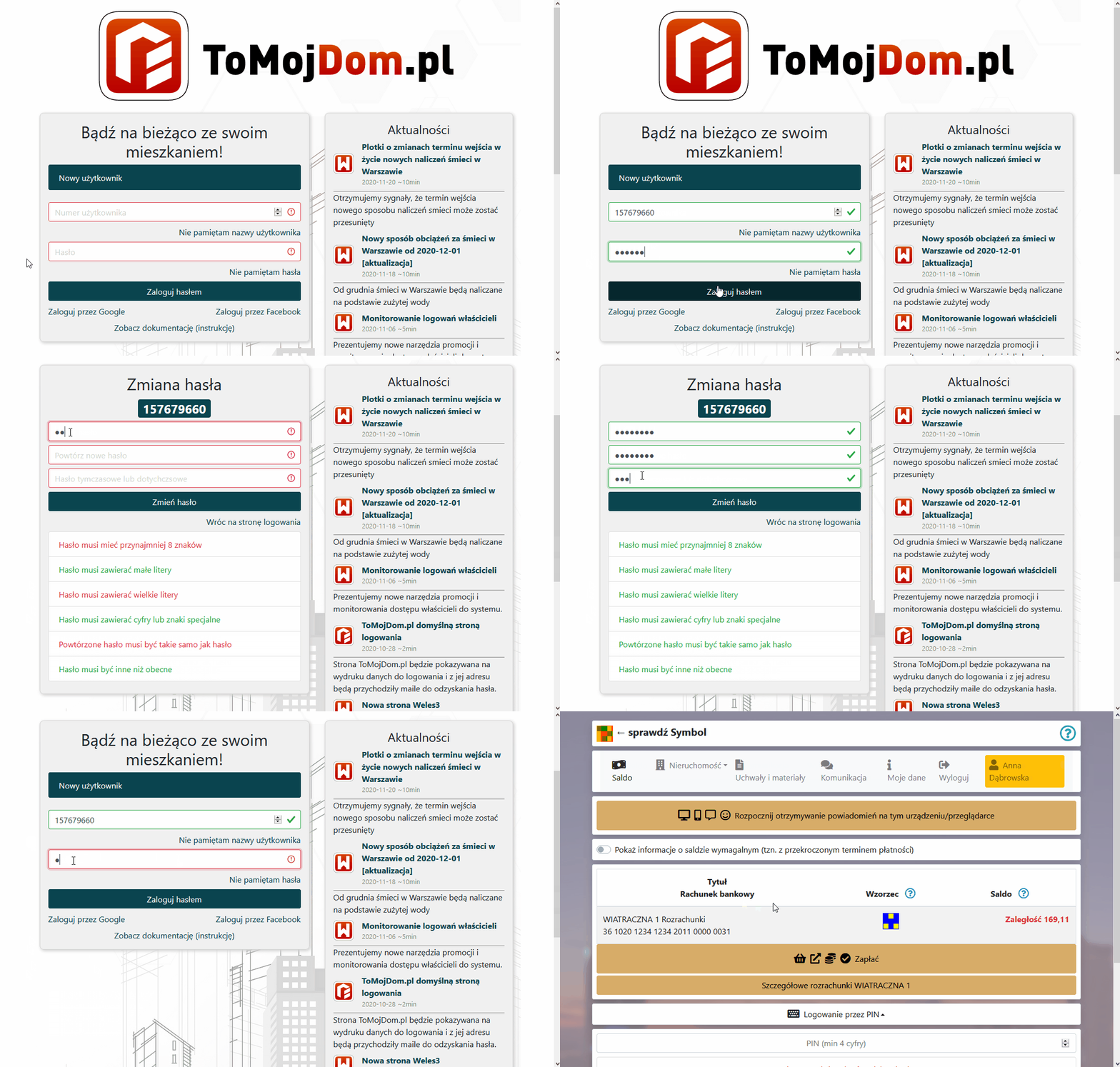
Uczniowie przygotowują odpowiedź na podstawie instrukcji dla właścicieli z doc.tomojdom.pl:
- Pierwsze logowanie: login i hasło tymczasowe, potem system wymusza zmianę hasła na własne (pola
Nowe hasło,Potwierdź nowe hasło,Stare lub tymczasowe hasło). Od tej chwili hasło tymczasowe już nie działa. - Odzyskanie hasła: przycisk
Odzyskaj hasłodziała, gdy właściciel zna login i ma w kartotece adres e-mail. Nowe hasło przychodzi e-mailem i trzeba się nim zalogować w ciągu 30 minut, a potem zmienić je na własne. - Loginu nie da się odzyskać samodzielnie – tylko przez administratora.
- Częste przyczyny: literówka, włączony Caps Lock, przełączony układ klawiatury, mylenie hasła tymczasowego z własnym, dodatki w przeglądarce.
Krok piąty: „dopłata na nowe konto” – rozpoznaj próbę wyłudzenia#
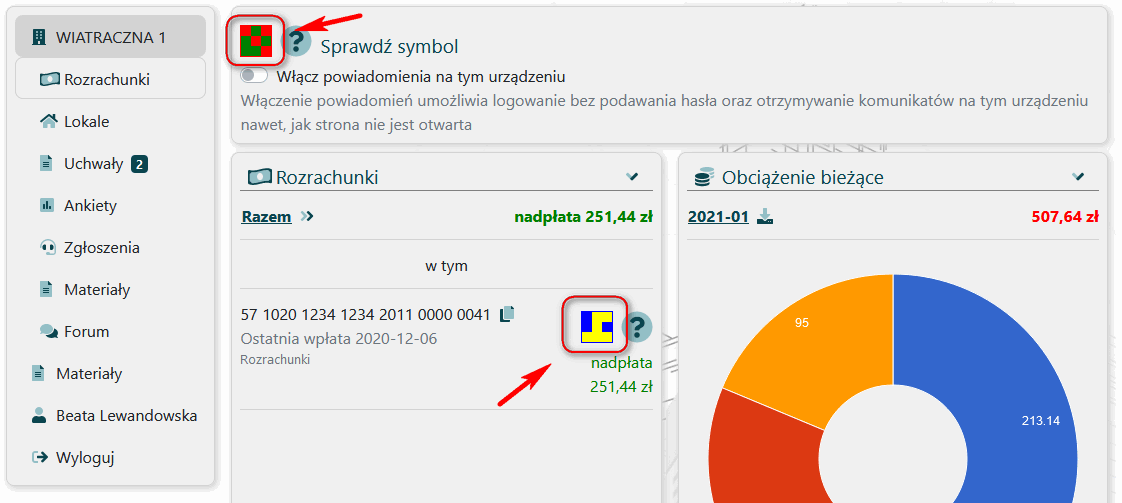
Instrukcja Symbole na doc.tomojdom.pl opisuje phishing na przykładzie dwóch sąsiadów: oszust tworzy kopię strony kartoteki ze swoim numerem konta i wysyła link, podając się za administrację. Uczniowie na podstawie tej instrukcji wypisują, co chroni właściciela:
- Symbol Właściciela u góry strony. Zna go tylko właściciel i jest taki sam przy każdym logowaniu. Jeśli go brakuje albo się zmienił, nie wolno nic płacić do czasu wyjaśnienia.
- Symbole rachunków bankowych. Zmiana symbolu sygnalizuje zmianę numeru konta. Symbol może się jednak nie zmienić mimo zmiany numeru, więc pełny numer i tak trzeba sprawdzić przed płatnością.
- Adres strony i kłódka. Poprawna kartoteka jest w domenie tomojdom.pl lub e-adm.pl, z nieprzekreśloną kłódką. Fałszywe adresy różnią się kropką, myślnikiem albo końcówką domeny.
- Adres nadawcy e-maila niczego nie dowodzi. Bezpieczniej wpisać adres strony samodzielnie, niż klikać w link.
Dla ambitnych: statystyki logowania i panel nadrzędny#
- Statystyki logowania. Zakładka
Zasoby→ menuElementy→Logowania właścicieli. Widać, ilu właścicielom nadano dostęp, ilu zmieniło hasło i ile było logowań w ostatnich 30 dniach. Uczniowie liczą, jaki procent właścicieli „Klonowej 12” korzysta z portalu, i proponują, jak zachęcić resztę. - Panel nadrzędny. Właściciel kilku lokali w różnych budynkach może połączyć kartoteki pod jednym adresem e-mail i logować się kodem wysyłanym na pocztę. Uczniowie wyjaśniają, komu to ułatwia życie.
- Blokady. W zakładce
Zasoby→ menuZasoby→Edytuj zasoby→ poleOpcjemożna zablokować dostęp do e-kartoteki albo samo forum. Tylko do omówienia – w bazie szkoły nie zmieniamy ustawień wspólnoty.
Trudne miejsca i najczęstsze problemy#
| Co widzi uczeń | Dlaczego tak jest | Co zrobić |
|---|---|---|
W menu nie ma Widok podglądu użytkownika | Pozycja działa w zakładce Właściciele po zaznaczeniu właściciela. | Zakładka Właściciele → właściciel → Funkcje → Widok podglądu użytkownika. |
| Właściciel nie pamięta loginu | Loginu nie da się odzyskać samodzielnie (instrukcja tomojdom.pl). | Login podaje administracja po sprawdzeniu tożsamości – nie przez telefon „na słowo”. |
| „Odzyskaj hasło” nie działa | Odzyskanie wymaga loginu i adresu e-mail zapisanego w kartotece (po wcześniejszym poprawnym logowaniu). | Sprawdzić e-mail w Edytuj dane właścicieli. Nowe hasło z e-maila trzeba użyć w ciągu 30 minut. |
| Właściciel widzi saldo inne niż w piśmie od administracji | Portal pokazuje stan księgowań na dziś – korekty naliczone, a niezaksięgowane, nie są widoczne. | Najpierw zaksięgować korektę, potem odpowiadać właścicielowi. |
| Właściciel „zalega”, choć płaci (G02 w bazie) | Jego wpłaty trafiają na kartotekę poprzedniego właściciela (błędne przypisanie rachunku). | Poprawić Przypisanie kont i przeksięgować wpłaty (moduły 6 i 21). |
| E-mail „od administracji” z nowym numerem konta | Próba wyłudzenia. W portalu u góry strony jest stały Symbol Właściciela, a strona działa tylko w domenach tomojdom.pl i e-adm.pl. | Nie płacić, sprawdzić adres i Symbol, potwierdzić numer u administracji. |
Ustawienie opcji Blokada tomojdom albo Ograniczony dostęp do ToMojDom | Opcje zasobu i właściciela ograniczają portal. | Sprawdzić je, gdy „cała wspólnota nie może się zalogować” albo jeden właściciel widzi mniej niż inni. |
Plan lekcji#
Moduł 14 serii ćwiczeń na Weles3: 3 lekcje po 45 minut. Wymaga modułu 0 (baza testowa, układ programu). Najwięcej daje po modułach 2 i 6, kiedy w kartotekach są już zaliczki i wpłaty.
Lekcja 1: portal oczami właściciela#
- Cele: uczeń otwiera kartotekę właściciela przez
Widok podglądu użytkownika, wskazuje, gdzie właściciel znajdzie saldo, wydruki, liczniki, uchwały i zgłoszenia, oraz wyjaśnia, skąd portal bierze dane. - Kryteria sukcesu: uczeń wypełnia kartę „zwiedzania portalu” (krok pierwszy) i porównuje saldo w portalu z saldem konta 201.
- Metody i formy: pokaz z objaśnieniem, praca w parach z kartą pracy.
- Środki: komputery z bazą testową, karta pracy do modułu 14.
- Przebieg: wstęp (10 min): co właściciel chce wiedzieć bez dzwonienia do biura · część główna (25 min): krok pierwszy w parach · podsumowanie (10 min): „jeśli w systemie jest bałagan, właściciel zobaczy bałagan” – przykłady z klasy.
- Sprawdzenie: wypełniona karta zwiedzania.
Lekcja 2: dostęp, dane logowania i rozmowa z właścicielem#
- Cele: uczeń opisuje, jak nadaje się dostęp do portalu, przygotowuje wydruk
Dane logowaniaz krótką instrukcją i udziela właścicielowi rzeczowej pomocy przy problemach z logowaniem. - Kryteria sukcesu: podgląd wydruku zawiera tabelkę z loginem i czytelną instrukcję; w scence uczeń zadaje pytania diagnostyczne (pierwsze logowanie czy kolejne, czy zna login, czy ma podany e-mail).
- Metody i formy: analiza instrukcji, ćwiczenie w systemie, odgrywanie ról.
- Środki: komputery z bazą testową, instrukcje z doc.tomojdom.pl (krok czwarty), karty ról (zadanie B).
- Przebieg: wstęp (10 min): krok drugi – omówienie, dlaczego najpierw porządek w księgowaniach · część główna (25 min): krok trzeci, potem scenki z zadania B · podsumowanie (10 min): czego nie mówimy przez telefon i dlaczego.
- Sprawdzenie: PDF z podglądu wydruku i obserwacja scenek.
Lekcja 3: bezpieczne płacenie i phishing (głównie bez komputera)#
- Cele: uczeń wyjaśnia, czym jest phishing, rozpoznaje podejrzaną wiadomość i adres strony, opisuje rolę Symbolu Właściciela i symboli rachunków.
- Kryteria sukcesu: uczeń poprawnie klasyfikuje co najmniej 5 z 6 adresów i wiadomości w zadaniu A i uzasadnia każdą decyzję.
- Metody i formy: analiza przypadków, dyskusja, praca w grupach nad ulotką.
- Środki: instrukcja „Symbole” z doc.tomojdom.pl, zadanie A, ściąga dla właściciela z materiałów do pobrania.
- Przebieg: wstęp (10 min): historia z instrukcji o dwóch sąsiadach · część główna (25 min): zadanie A, potem zadanie C (ulotka dla właścicieli) · podsumowanie (10 min): odpowiedź dla właściciela M06.
- Sprawdzenie: zadanie A i ulotka.
Do omówienia z klasą#
- Co może zobaczyć właściciel, a czego nie? Dlaczego właściciel widzi tylko swoją kartotekę, a zarząd wspólnoty może mieć szerszy podgląd?
- Hasło tymczasowe. Kto powinien je znać i jak długo? Co zrobić, gdy ktoś dzwoni i prosi o hasło „dla mamy”?
- Zmiana numeru konta. Wspólnota zmienia bank. Jak zarządca powinien o tym poinformować właścicieli, żeby nie wyglądało to jak próba wyłudzenia?
- Portal a osoby starsze. Jak pomóc właścicielowi, który nie korzysta z internetu? Czy portal zastępuje papier dla wszystkich?
Zadania bez komputera#
- Zadanie A: prawdziwe czy fałszywe? Sześć przykładów: adresy stron (np.
tomojdom.pl,libra.e-adm.pl,librae-adm.pl,libra.e-adm.eu) i krótkie wiadomości e-mail. Uczniowie oceniają każdy przykład i wskazują, po czym to poznali. Przykłady adresów pochodzą z instrukcji „Symbole”. - Zadanie B: scenki telefoniczne. (1) Właścicielka nie pamięta, czy logowała się wcześniej. (2) Właściciel zgubił login. (3) Wnuczek prosi o hasło babci.
- Zadanie C: ulotka dla właścicieli. Grupy przygotowują jednostronicową ulotkę „Jak bezpiecznie płacić za mieszkanie przez internet” i porównują ją ze ściągą dla właściciela z materiałów do pobrania.
Wsparcie i rozszerzenia#
- Dla potrzebujących wsparcia: karta z listą zakładek portalu do odhaczania; gotowy schemat rozmowy „pierwsze logowanie czy kolejne?”.
- Dla szybszych: statystyki logowania i panel nadrzędny z sekcji dla ambitnych; porównanie instrukcji dla właścicieli z instrukcją dla administratora.
Plan awaryjny#
Bez systemu: lekcja 3 działa w całości; lekcje 1 i 2 uczniowie realizują na zrzutach ekranu z dokumentacji ToMójDom (saldo, rozrachunki, lokale, zmiana hasła) i piszą instrukcję logowania na kartce.
Materiały do tego modułu#
- Karta pracy – moduł 14 (PDF) – zadania dla ucznia do druku.
- Ściąga dla właściciela: logowanie do tomojdom.pl i bezpieczne płatności (PDF) – wzór ulotki do zadania C.
- Klucz odpowiedzi do kart pracy (PDF) – dla nauczyciela.
- Plan nauczania – wszystkie moduły w zalecanej kolejności.
- Przykładowe wydruki z bazy szkoleniowej TGN: W przewodniku po wydrukach: Dane logowania i zestaw „Pismo z danymi logowania do portalu” w gotowych zestawach.
Dlaczego to ważne ćwiczenie#
Kartoteka internetowa to wizytówka zarządcy. Dobrze prowadzony portal oznacza mniej telefonów z pytaniem o saldo, szybsze wpłaty i mniej nieporozumień. Uczeń, który zna portal od strony właściciela, lepiej rozumie, dlaczego tak ważne są poprawne księgowania i terminy. Kartę pracy do tego modułu i ściągę dla właściciela znajdziesz w materiałach do pobrania. Kolejny krok to uchwały i głosowanie właścicieli, gdzie portal służy do głosowania.
System Weles3 jest dostępny dla szkół w ramach programu Weles3 dla Szkół. Jeśli chcesz wdrożyć go w swojej szkole, napisz do nas przez formularz kontaktowy.
Najczęstsze pytania
Czy uczniowie logują się na tomojdom.pl jako prawdziwi właściciele?
Nie. W bazie szkoły portal ogląda się przez zakładkę Właściciele → menu Funkcje → Widok podglądu użytkownika. Administrator widzi wtedy kartotekę tak jak właściciel, ale nie może w niej nic zmienić.
Czy właściciel może odzyskać login?
Nie. Login to ciąg cyfr przypisany na stałe i można go uzyskać tylko od administratora lub zarządcy. Hasło da się odzyskać przyciskiem Odzyskaj hasło, jeśli właściciel zna login i ma w kartotece podany adres e-mail.
Do czego służą symbole w kartotece internetowej?
Symbol Właściciela i symbole rachunków bankowych pomagają zauważyć podrobioną stronę i zmianę numeru konta. Symbol trzeba zapamiętać i sprawdzać przy każdym logowaniu. Jeśli go brakuje albo się zmienił, nie należy niczego płacić do czasu wyjaśnienia.