
Spis treści
- Po co zarządca dodaje lokal?
- Zacznij od porządku w numeracji
- Przykład z bazy szkoleniowej TGN
- Krok pierwszy: załóż lokal
- Krok drugi: przypisz do lokalu właściciela
- Krok trzeci: dodaj dane lokalu
- Krok czwarty: dołóż liczniki
- Jak sprawdzić, czy się udało
- Oczami właściciela
- Trudne miejsca i najczęstsze problemy
- Plan lekcji
- Do omówienia z klasą
- Zadania bez komputera
- Wsparcie i rozszerzenia
- Plan awaryjny
- Materiały do tego modułu
- Dlaczego to ważne ćwiczenie
Wszystko w systemie do zarządzania nieruchomościami kręci się wokół lokalu. To do niego przypisujesz właściciela, jego metraż, liczniki i opłaty. Bez lokalu nie ma czego rozliczać ani komu wystawić naliczenia. Dlatego zanim uczeń kierunku technik gospodarki nieruchomościami nauczy się liczyć zaliczki czy rozliczać wodę, musi umieć zbudować ten fundament: dodać lokal i przypisać do niego właściciela. Poniżej gotowe ćwiczenie na system Weles3, które przeprowadzi klasę przez cały ten proces, od wpisania numeru mieszkania po komplet danych i liczników.
Po co zarządca dodaje lokal?#
Wydawałoby się, że lokale w budynku są raz na zawsze i nikt ich nie „dodaje”. W praktyce zarządca robi to częściej, niż myślisz. Przejmuje nową wspólnotę i wprowadza do systemu wszystkie mieszkania. Deweloper oddaje kolejny etap inwestycji, dochodzą nowe lokale. Ktoś dzieli duże mieszkanie na dwa albo wykupuje lokal od gminy, który wcześniej figurował w jednym zbiorczym wpisie. Za każdym razem trzeba założyć nowy lokal, opisać go i przypisać właściciela.
W systemie Weles3 lokal to element, do którego podpina się wszystko inne. Mieszkania są elementami, do których przydzielamy dane i liczniki oraz definiujemy naliczenia. I jest jeden warunek, o którym uczniowie muszą pamiętać od początku: dopóki do lokalu nie dodasz właściciela lub innego odbiorcy, lokal nie pokaże się w systemie. Sam numer mieszkania to za mało, żeby zaczął istnieć w strukturze wspólnoty.
Zacznij od porządku w numeracji#
Zanim uczniowie klikną cokolwiek, warto poświęcić chwilę na numerację lokali. To nie jest fanaberia, tylko coś, co ratuje zarządcę przed bałaganem, gdy wspólnota rośnie. Weles3 sugeruje prostą zasadę: numer zaczynasz od litery, która mówi, czym jest lokal, a potem dajesz numer z zerem wiodącym.
Jak numerować lokale w Weles3
M01 M02 M03– mieszkania (gdy jest ich mniej niż 99)M001 M002 M003– mieszkania (gdy jest ich ponad sto)G01 G02– garażeLU01 LU02– lokale użytkoweP01 P02 P03– pożytki
Numery lokali system sortuje alfabetycznie. Druga zasada: w obrębie jednej wspólnoty numer lokalu musi być unikalny. Nie mogą istnieć dwa „M01”. To dobry moment, żeby zapytać klasę, co zrobić, gdy stary właściciel sprzedaje mieszkanie, a nowy przejmuje ten sam numer. Odpowiedź podpowiada dokumentacja: staremu lokalowi dokleja się na chwilę literę S, żeby dało się obok założyć nowy.
Przykład z bazy szkoleniowej TGN#
To przykład z naszej bazy szkoleniowej, na której przygotowujemy pomoc i wydruki. W bazie szkoły wspólnoty, lokale, osoby i kwoty są inne – uczniowie wykonują te same czynności na wspólnocie ze swojej bazy, a nasze liczby służą do zadań na kartce i do porównania.
Przykład: jak zapisane są lokale we wspólnocie WIERZBOWA 20 (baza szkoleniowa TGN)
Nasza wspólnota przykładowa ma mieszkania M01–M14, garaże G01–G04 i lokal użytkowy LU01. Mieszkanie M01 (Anna Pawłowska) ma w przycisku Dane: powierzchnię użytkową 44,23, powierzchnię grzewczą 44,23, powierzchnię komórki 3,50, liczbę lokali 1, liczbę osób 2 i udział 0,050432 – czyli 44,23 ÷ 877,03 m² (suma powierzchni wszystkich lokali). Tak wygląda to na wydruku Dane lokali.
Zadanie w bazie szkoły: nowe mieszkanie na poddaszu
Po nadbudowie poddasza deweloper przekazał wspólnocie nowe mieszkanie. Nauczyciel wybiera wspólnotę z bazy szkoły, a uczniowie wprowadzają lokal tak, jak zapisane są pozostałe lokale tej wspólnoty.
Lokal: pierwszy wolny numer mieszkania w wybranej wspólnocie (w naszej wspólnocie przykładowej byłby to M15; przy pracy kilku par – kolejne wolne numery), data przekazania: pierwszy dzień bieżącego miesiąca zasobu.
Dane lokalu – te same rodzaje danych, które mają inne mieszkania tej wspólnoty (przycisk Dane przy dowolnym mieszkaniu): w zadaniu powierzchnia użytkowa 54,20, grzewcza 54,20, komórka 3,50, liczba lokali 1, liczba osób 1 i udział.
Właściciel: Anna Kowalska, adres w trzech liniach (imię i nazwisko, ulica z numerem, kod i miejscowość), telefon 600100200.
Liczniki: takie typy, jakie mają inne mieszkania tej wspólnoty (np. ZW, CW, CO), z odczytem początkowym 0 z protokołu odbioru.
Zanim uczniowie usiądą do komputera, niech sprawdzą w systemie, jak zapisane są inne mieszkania wybranej wspólnoty i skąd bierze się ich udział. To dobry moment, żeby odkryć, dlaczego nowy lokal zmienia udziały pozostałych (patrz „Trudne miejsca”).
Krok pierwszy: załóż lokal#
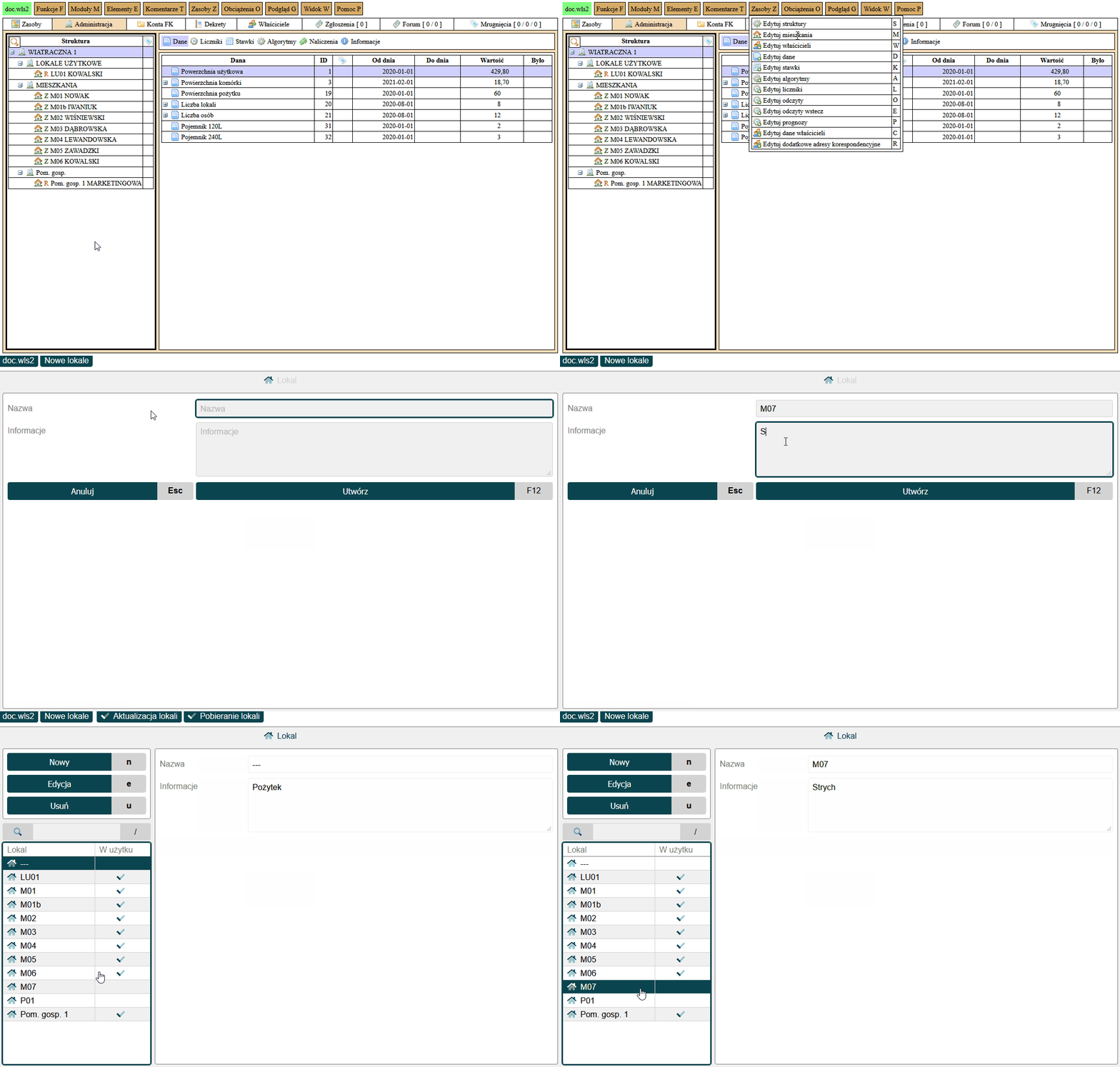
Uczniowie logują się do Weles3 i otwierają wspólnotę wybraną przez nauczyciela. Nowy lokal dostaje pierwszy wolny numer (w naszej wspólnocie przykładowej M01–M14 są zajęte, więc byłby to M15). Gdy ćwiczy kilka par, każda bierze kolejny wolny numer. Zakładanie lokalu jest krótkie. Wchodzą w zakładkę Administracja → menu Zasoby → Edytuj mieszkania, klikają Nowy, w polu Nazwa wpisują numer lokalu (u nas M15), a w polu Informacja mogą dodać notatkę, na przykład „mieszkanie na poddaszu”, albo zostawić puste. Na koniec klikają Utwórz.
I tu pojawia się moment, który dla uczniów bywa zaskakujący: lokal się nie pokazał. Nie ma go na liście struktury. To nie błąd, tylko właśnie ta zasada, o której była mowa: sam lokal bez odbiorcy nie istnieje dla systemu. Zaraz to naprawimy.
Krok drugi: przypisz do lokalu właściciela#
Teraz najważniejsze, bo to dopiero ożywi lokal. Uczniowie przechodzą do zakładki Administracja → menu Zasoby → Edytuj właścicieli. W polu Lokal wybierają świeżo utworzony lokal, w polu Data podają datę, od której zaczynają się dokumenty i opłaty (zwykle pierwszy dzień miesiąca), a w polu Operacja wybierają Nowy właściciel.
Potem uzupełniają dane osoby. W polu Nazwa wpisują imię i nazwisko, i tu ważny szczegół z dokumentacji: zawsze w kolejności imię, potem nazwisko, nigdy odwrotnie, i bez spacji na końcu. „Anna Kowalska”, nie „Kowalska Anna”. W polu Klucz podają skróconą nazwę, zwykle samo nazwisko, bo to ono wyświetla się przy numerze lokalu na listach. Dalej adres, e-mail i telefon, jeśli właściciel zgodził się na kontakt elektroniczny. Numer telefonu wpisują w formacie 123456789, bez myślników i bez +48. Na końcu klikają Dodaj, a potem Zatwierdź.
Dopiero teraz nowy lokal pojawia się w strukturze wspólnoty, z nazwiskiem właścicielki obok numeru. Lokal ożył.
Krok trzeci: dodaj dane lokalu#
Lokal istnieje, ma właściciela, ale system wciąż nie wie, ile mieszkanie ma metrów ani jaki ma udział w nieruchomości wspólnej. Bez tych danych nie naliczy opłat. Uczniowie wchodzą w zakładkę Administracja → menu Zasoby → Edytuj dane. W polu Lokal wybierają nowy lokal, w polu Dane wskazują daną (np. powierzchnię), w polu Od podają datę, od której dana obowiązuje, a w polu Wartość wpisują liczbę (u nas 54,20). Klikają Dodaj i powtarzają to dla każdej kolejnej danej: udziału, liczby osób, powierzchni komórki lokatorskiej, jeśli taka jest. Na koniec Zatwierdź.
Warto uczulić klasę na jeden nawyk z dokumentacji: przy wartościach liczbowych nie dopisuje się jednostki. Wpisujemy „54,20”, a nie „54,20 m²”, bo wiadomo, że powierzchnia jest w metrach. System oczekuje samej liczby.
Krok czwarty: dołóż liczniki#
Ostatni element to liczniki, bo bez nich nie da się później rozliczyć wody ani ciepła. Uczniowie przechodzą do zakładki Administracja → menu Zasoby → Edytuj liczniki i klikają Nowy. Wybierają nowy lokal, wskazują Grupę liczników i Typ licznika (zimna woda, ciepła woda, ciepłomierz), w polu Numer wpisują numer fabryczny licznika, maksymalnie dwanaście znaków i bez zer wiodących. W polu Data założenia podają datę przekazania lokalu, w polu Data legalizacji datę przyszłej legalizacji licznika, a w polu Odczyt wartość początkową z protokołu odbioru. Klikają Utwórz i powtarzają dla każdego licznika.
Kiedy liczniki są na miejscu, lokal jest kompletny. Ma numer, właściciela, metraż z udziałem i liczniki gotowe do odczytów. Od tej chwili można na nim naliczać zaliczki, a za pół roku rozliczyć media.
Jak sprawdzić, czy się udało#
Na koniec dobrze jest zweryfikować swoją pracę, tak jak zrobiłby to zarządca po wprowadzeniu nowego lokalu. Uczeń klika na nowy lokal w strukturze i korzysta z przycisków Dane oraz Liczniki, żeby zobaczyć, czy wszystko się zgadza: czy jest powierzchnia, udział, liczba osób, czy liczniki mają poprawne numery i odczyty początkowe. Można też zajrzeć do wydruku Inf. osób/mieszkań w zakładce Administracja → menu Funkcje → Wydruki → w oknie Wydruki zakładka Zasoby, który pokaże notatki wpisane w polu Informacja. Jeśli wszystko jest na swoim miejscu, lokal jest gotowy do pracy.
Oczami właściciela#
Wszystko, co uczeń wpisał, zobaczy później właściciel w kartotece internetowej na tomojdom.pl, w zakładce Lokale: listę swoich lokali, liczniki z typem, numerem i lokalizacją (po kliknięciu rozwijają się odczyty i zużycia) oraz dane lokalu z historią zmian (instrukcja dla właścicieli). Uczniowie sprawdzają to przez zakładkę Właściciele → wybór właścicielki nowego lokalu → menu Funkcje → Widok podglądu użytkownika. Pytanie kontrolne: czy właściciel zrozumie opis lokalizacji licznika, który wpisaliśmy? Literówka w numerze licznika to pierwszy powód telefonu do biura.
Trudne miejsca i najczęstsze problemy#
| Co widzi uczeń | Dlaczego tak jest | Co zrobić |
|---|---|---|
Nowego lokalu nie ma w drzewku ani na liście w Edytuj dane | Lokal bez właściciela nie jest widoczny w strukturze. | Najpierw Edytuj właścicieli → Nowy właściciel, dopiero potem dane i liczniki. |
Zatwierdź w Edytuj właścicieli nic nie zapisuje | Pole Weryfikacja adresu = Sprawdzaj strukturę, a adres nie pasuje do wymaganego układu. W naszej bazie szkoleniowej zapis przeszedł dopiero po wybraniu Nie sprawdzaj struktury. | Poprawić adres (trzy linie: imię i nazwisko, ulica z numerem, kod i miejscowość) albo wybrać Nie sprawdzaj struktury. |
| „Błąd dodawania adresu właściciela” | System sprawdza adres pod kątem wysyłki listów (Envelo). | Adres w trzech liniach, jak wyżej – dokumentacja: Błąd dodawania adresu właściciela. |
Przycisku Dodaj nie widać w oknie właściciela | Okno jest szersze niż ekran (poziomy pasek przewijania). | Klawisz Insert działa jak Dodaj. Po dodaniu pola się czyszczą, a udział podpowiada się jako 100. |
| „Licznik już istnieje” (kod ZULHFO) | Licznik o tym numerze jest już w tym lokalu – zwykle formularz zapisał się za pierwszym razem. | Sprawdzić przycisk Liczniki lokalu. Ten sam numer w innym lokalu jest dozwolony. |
Lista Lokal w Edytuj liczniki zasłania pola | Rozwinięte drzewko lokali zostaje otwarte. | Kliknąć pole dalej w prawo albo zwinąć listę. |
| Lokal ma powierzchnię, a opłata za c.o. wynosi 0 | W naszej wspólnocie przykładowej (WIERZBOWA 20) algorytmy liczą c.o. od powierzchni grzewczej (D2), eksploatację i fundusz od użytkowej (D1), wodę i śmieci od liczby osób (D21). Brak danej = brak opłaty. | Porównać przycisk Algorytmy budynku z przyciskiem Dane lokalu – każda dana z algorytmu musi być w lokalu. |
| Suma udziałów jest większa niż 1 | Udział nowego lokalu dopisano, ale udziałów pozostałych nie zmieniono. | W praktyce udziały wynikają z aktów notarialnych. Na lekcji: omówić problem, a w bazie wpisać udziały od nauczyciela. |
Plan lekcji#
Moduł 1 serii ćwiczeń na Weles3: 2 lekcje po 45 minut, trzecia dla chętnych. Wymaga modułu 0.
Lekcja 1: lokal i właściciel#
- Cele: uczeń stosuje zasady numeracji lokali, zakłada lokal w systemie i przypisuje do niego właściciela z poprawnie zapisanymi danymi.
- Kryteria sukcesu: nowy lokal jest widoczny w strukturze wspólnoty z nazwiskiem właścicielki; imię i nazwisko są w dobrej kolejności, a telefon bez myślników.
- Metody i formy: pogadanka, pokaz z objaśnieniem, ćwiczenie w systemie, praca indywidualna.
- Środki: komputery z bazą testową, karta „przekazania lokalu” z danymi Anny Kowalskiej (z ramki zadania).
- Przebieg: wstęp (10 min): kiedy zarządca dodaje lokale (przejęcie wspólnoty, nowy etap inwestycji, podział mieszkania), zasady numeracji · część główna (25 min): krok pierwszy i drugi; nauczyciel zatrzymuje klasę po kroku pierwszym i pyta „dlaczego lokalu nie widać?” · podsumowanie (10 min): omówienie najczęstszych błędów w danych właściciela.
- Sprawdzenie: zrzut ekranu struktury z nowym lokalem lub pokazanie go nauczycielowi.
Lekcja 2: dane lokalu i liczniki#
- Cele: uczeń wprowadza dane lokalu (powierzchnia, udział, liczba osób) i liczniki z odczytem początkowym oraz weryfikuje kompletność lokalu.
- Kryteria sukcesu: przyciski
DaneiLicznikidla nowego lokalu pokazują ten sam zestaw danych co inne mieszkania wspólnoty (powierzchnia użytkowa, grzewcza, komórka, liczba lokali, liczba osób, udział) i trzy liczniki z odczytem początkowym. - Metody i formy: ćwiczenie w systemie, praca indywidualna, na koniec kontrola krzyżowa w parach.
- Środki: komputery z bazą testową, protokół odbioru z numerami i odczytami liczników (nauczyciel przygotowuje przykładowe numery).
- Przebieg: wstęp (10 min): po co systemowi dane i liczniki (bez nich nie naliczy opłat), zasada „liczby bez jednostek” · część główna (25 min): krok trzeci i czwarty · podsumowanie (10 min): para sprawdza lokal sąsiada według listy kontrolnej.
- Sprawdzenie: lista kontrolna wypełniona przez partnera z pary.
Lekcja 3 (dla chętnych): nietypowe lokale#
- Cele: uczeń dodaje współwłaściciela z udziałem oraz lokal użytkowy albo pożytek (np. miejsce reklamowe).
- Przebieg: zadanie według instrukcji na doc.weles3.pl (dodawanie współwłaścicieli, dodanie pożytku), porównanie numeracji LU i P.
Do omówienia z klasą#
- Dlaczego numeracja ma znaczenie? Co się stanie we wspólnocie na 150 mieszkań, jeśli jedne lokale zapiszemy jako „1”, a inne jako „M01”?
- Skąd zarządca bierze dane? Jakie dokumenty dostaje przy odbiorze lokalu i które informacje z nich trafiają do systemu?
- Udział w nieruchomości wspólnej. Co oznacza i dlaczego ma znaczenie przy opłatach i głosowaniu nad uchwałami? (Wracamy do tego w module 8.)
- Dane kontaktowe. Czy zarządca może wpisać każdy numer telefonu i adres e-mail? Kiedy właściciel powinien się na to zgodzić?
Zadania bez komputera#
- Zadanie A: numeracja. Wspólnota z naszej bazy szkoleniowej ma 14 mieszkań, 4 garaże i lokal użytkowy (kwiaciarnię). Zapisz numery wszystkich lokali według zasad z ramki i porównaj z wydrukiem Dane lokali. Potem zrób to samo dla wspólnoty z bazy szkoły i porównaj z drzewkiem. Jak ponumerujesz reklamę na ścianie szczytowej, gdyby wspólnota ją wynajęła?
- Zadanie B: popraw błędy. Nauczyciel daje kartę z danymi nowego właściciela zapisanymi z błędami (odwrócone imię i nazwisko, „54,20 m²”, telefon „+48 600-100-200”). Uczniowie wskazują i poprawiają błędy.
- Zadanie C: kolejność. Uczniowie układają kartki z czynnościami (dane, lokal, liczniki, właściciel) we właściwej kolejności i uzasadniają ją.
- Zadanie D: udział. W naszej wspólnocie przykładowej suma powierzchni lokali to 877,03 m². Oblicz udział M01 (44,23 m²) i porównaj z wydrukiem Dane lokali (0,050432). Jaki udział miałby M15 (54,20 m²) po dodaniu lokalu i co musiałoby się stać z udziałami pozostałych lokali?
Wsparcie i rozszerzenia#
- Dla potrzebujących wsparcia: karta z polami do wypełnienia w tej samej kolejności co w oknach systemu.
- Dla szybszych: lokal użytkowy z osobną strukturą albo współwłasność po połowie.
Plan awaryjny#
Bez systemu: zadania A, B i C oraz „papierowa kartoteka lokalu”, czyli uczniowie wypełniają na kartce wszystko, co za tydzień wpiszą do systemu.
Materiały do tego modułu#
- Karta pracy – moduł 1 (PDF) – zadania dla ucznia do druku.
- Arkusz z Weles3: dane do założenia nieruchomości (XLS) – prawdziwy arkusz z dokumentacji.
- Szablon importu danych lokali (CSV) – do zadań dla chętnych.
- Klucz odpowiedzi do kart pracy (PDF) – dla nauczyciela.
- Plan nauczania – wszystkie moduły w zalecanej kolejności.
- Przykładowe wydruki z bazy szkoleniowej TGN: Wydruki kontrolne danych lokali: Dane lokali, Lokale (osoby).
Dlaczego to ważne ćwiczenie#
Dodawanie lokalu wygląda na banał, ale to właśnie ono buduje wszystko, co dzieje się później w systemie. Zła numeracja, brak właściciela albo pomylony metraż odbiją się echem przy pierwszym naliczeniu i pierwszym rozliczeniu. Uczeń, który raz przejdzie tę drogę świadomie, zrozumie logikę całego programu: że wszystko wisi na lokalu, a lokal ożywa dopiero z właścicielem. To fundament, na którym stoi cała reszta pracy zarządcy.
System Weles3, który szkoły dostają w ramach programu Weles3 dla Szkół, ma wgraną bazę dydaktyczną z gotowymi wspólnotami. Uczeń może w niej zakładać lokale, dodawać właścicieli i ćwiczyć do woli, bez ryzyka, że coś popsuje w prawdziwych danych. Jeśli chcesz mieć taki system w swojej szkole, napisz do nas przez formularz kontaktowy.
Najczęstsze pytania
Dlaczego nowy lokal nie pojawia się w strukturze wspólnoty?
W Weles3 lokal staje się widoczny dopiero po przypisaniu do niego właściciela lub innego odbiorcy. Sam numer mieszkania to za mało.
Jak numerować lokale w Weles3?
Zaczynając od litery oznaczającej rodzaj lokalu i numeru z zerem wiodącym: M01 dla mieszkań, G01 dla garaży, LU01 dla lokali użytkowych, P01 dla pożytków. Numer musi być unikalny w obrębie wspólnoty.