
Spis treści
- Przykład z bazy szkoleniowej TGN
- Krok pierwszy: sprawdź dane, według których się głosuje
- Krok drugi: dodaj uchwałę
- Krok trzeci: zobacz, jak głosuje właściciel
- Krok czwarty: przygotuj dokumenty na zebranie
- Krok piąty: wprowadź głosy z zebrania
- Krok szósty: ustal wynik
- Nagranie z bazy szkoleniowej
- Trudne miejsca i najczęstsze problemy
- Plan lekcji
- Do omówienia z klasą
- Zadania bez komputera
- Wsparcie i rozszerzenia
- Plan awaryjny
- Materiały do tego modułu
- Dlaczego to ważne ćwiczenie
Wspólnota mieszkaniowa decyduje przez uchwały: o planie gospodarczym, remoncie dachu, wyborze zarządu. Zwykle głosuje się nie „jedna osoba, jeden głos”, tylko według udziałów w nieruchomości wspólnej, a część właścicieli głosuje na zebraniu, a część w indywidualnym zbieraniu głosów albo przez internet. Zarządca musi to wszystko policzyć bez pomyłki, bo od wyniku zależy ważność decyzji. Uczeń kierunku technik gospodarki nieruchomościami powinien przećwiczyć taki proces w systemie. Poniżej gotowe ćwiczenie na Weles3.
Przykład z bazy szkoleniowej TGN#
To przykład z naszej bazy szkoleniowej, na której przygotowujemy pomoc i wydruki. W bazie szkoły wspólnoty, lokale, osoby i kwoty są inne – uczniowie wykonują te same czynności na wspólnocie ze swojej bazy, a nasze liczby służą do zadań na kartce i do porównania.
Nasza wspólnota przykładowa (WIERZBOWA 20) ma w systemie 12 uchwał. Cztery z zebrania 24 marca 2022 r. są przyjęte, z prawdziwymi głosami, na przykład uchwała 1/2022 „plan gospodarczy 2022 i zaliczki”: 92,88% za, 7,12% przeciw. Uchwała 5/2022 „wymiana domofonów” ma status Głosowana i nie ma jeszcze ani jednego głosu – jej prawdziwe wagi głosów wykorzystujemy w zadaniu A na kartce. Wydruki: wyniki uchwał i głosowanie uchwały.
Zadanie w bazie szkoły: uchwała w sprawie wymiany domofonów
Zarząd wspólnoty z bazy szkoły proponuje wymianę domofonów finansowaną z funduszu remontowego. Część właścicieli głosuje przez internet, a na zebraniu zbierane są głosy na papierze. Każda kartoteka głosuje z wagą równą sumie udziałów jej lokali (w naszym przykładzie Jabłońscy: M02, G01 i G03 razem 12,1216%).
Do zrobienia (w bazie testowej): dodać uchwałę ze statusem Głosowana, przygotować listę obecności i karty do głosowania, wprowadzić głosy z symulacji zebrania, sprawdzić wynik w zakładce Wyniki, ustalić wynik z właściwą datą i wydrukować raport.
Przed komputerem dobrze jest zapytać klasę: dlaczego przy głosowaniu liczy się udział, a nie liczba osób? Co by się stało, gdyby właściciel trzech mieszkań miał tylko jeden głos?
Krok pierwszy: sprawdź dane, według których się głosuje#
Zanim powstanie uchwała, uczniowie sprawdzają w zakładce Administracja → przycisk Dane, czy udziały lokali są kompletne i poprawne. Dokumentacja zwraca uwagę na ważny szczegół: wybrana dana jest przeliczana na udział procentowy. Jeśli udział ma być równy wartości danej, suma tej danej w całym budynku musi wynosić 1.
Krok drugi: dodaj uchwałę#
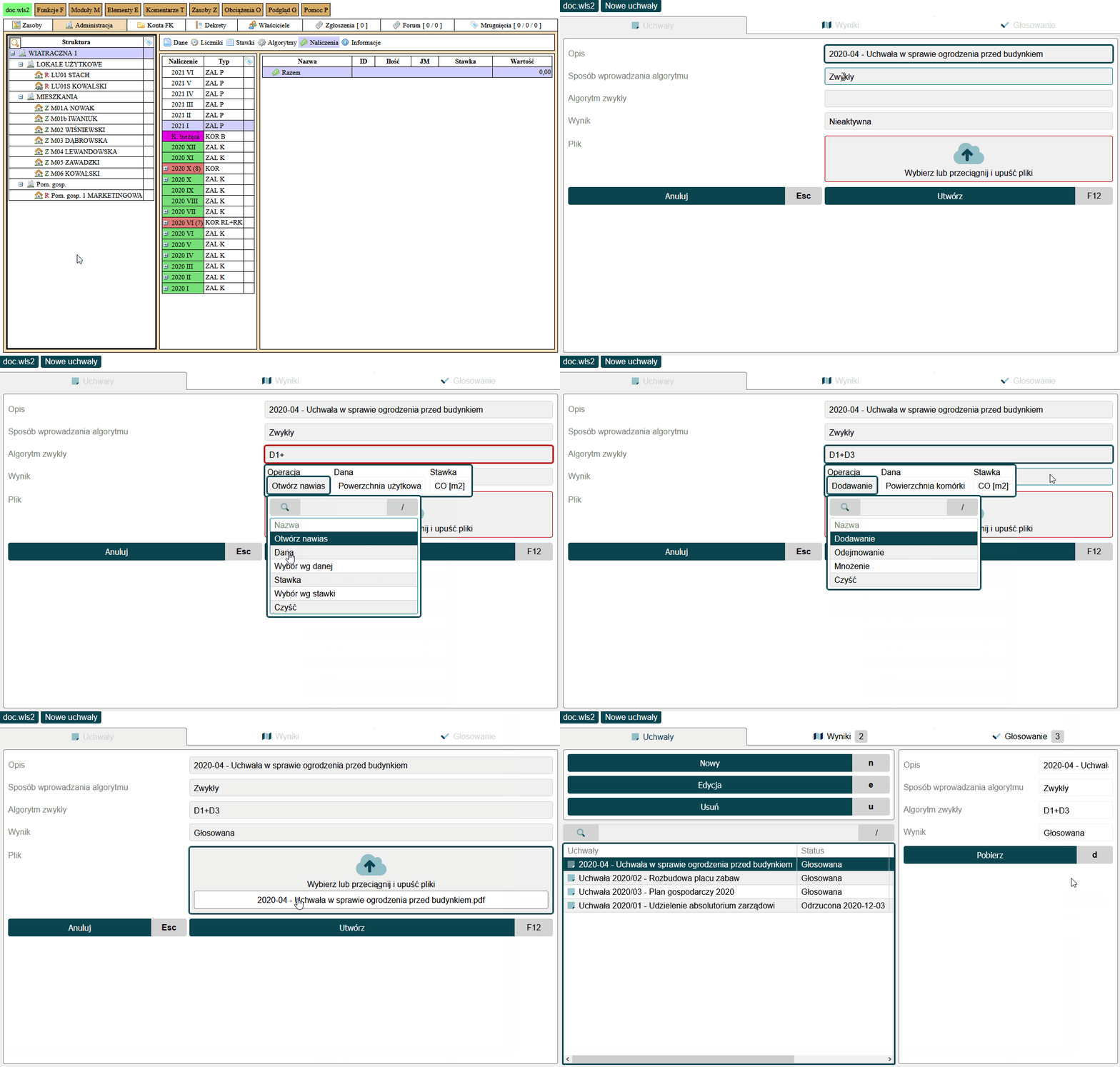
Zakładka Administracja → menu Funkcje → Uchwały → Nowy:
Opis→ nazwa widoczna dla właścicieli. Dokumentacja zaleca zaczynać od roku i numeru. W naszej bazie szkoleniowej przyjęliśmy zapis „Uchwała 5/2022 - wymiana domofonów”,Sposób wprowadzania alg.→Zwykły,Algorytm→ dana, według której liczy się głos, u nas udział w nieruchomości wspólnej,Wynik→Głosowana(uchwała od razu dostępna do głosowania),Plik→ PDF z treścią uchwały,Utwórz.
Wariant dla dociekliwych: w trybie Rozszerzony pole Algorytm rozszerzony pozwala wpisać działanie na danych, np. D1+D3.
Krok trzeci: zobacz, jak głosuje właściciel#
Właściciel loguje się na tomojdom.pl, wchodzi w zakładkę Materiały i Uchwały, pobiera treść uchwały i klika Zmień głos. W bazie szkoły uczniowie nie logują się jako właściciel. Nauczyciel może pokazać ten widok przez zakładkę Właściciele → menu Funkcje → Widok podglądu użytkownika, gdzie administrator widzi kartotekę tak jak właściciel, ale nie może w niej nic zmienić.
Warto omówić z klasą, jak działa przycisk głosu według instrukcji dla właścicieli: na początku pokazuje Brak, pierwsze kliknięcie zmienia go na Za, kolejne na Przeciw i dalej na przemian. W portalu nie da się wstrzymać od głosu ani wrócić do Brak. Głos można zmieniać, dopóki zarządca nie ustali wyniku, a potem uchwała przechodzi do sekcji Zakończone uchwały. Pytanie do klasy: co zrobić, gdy właściciel chce się wstrzymać od głosu?
Krok czwarty: przygotuj dokumenty na zebranie#
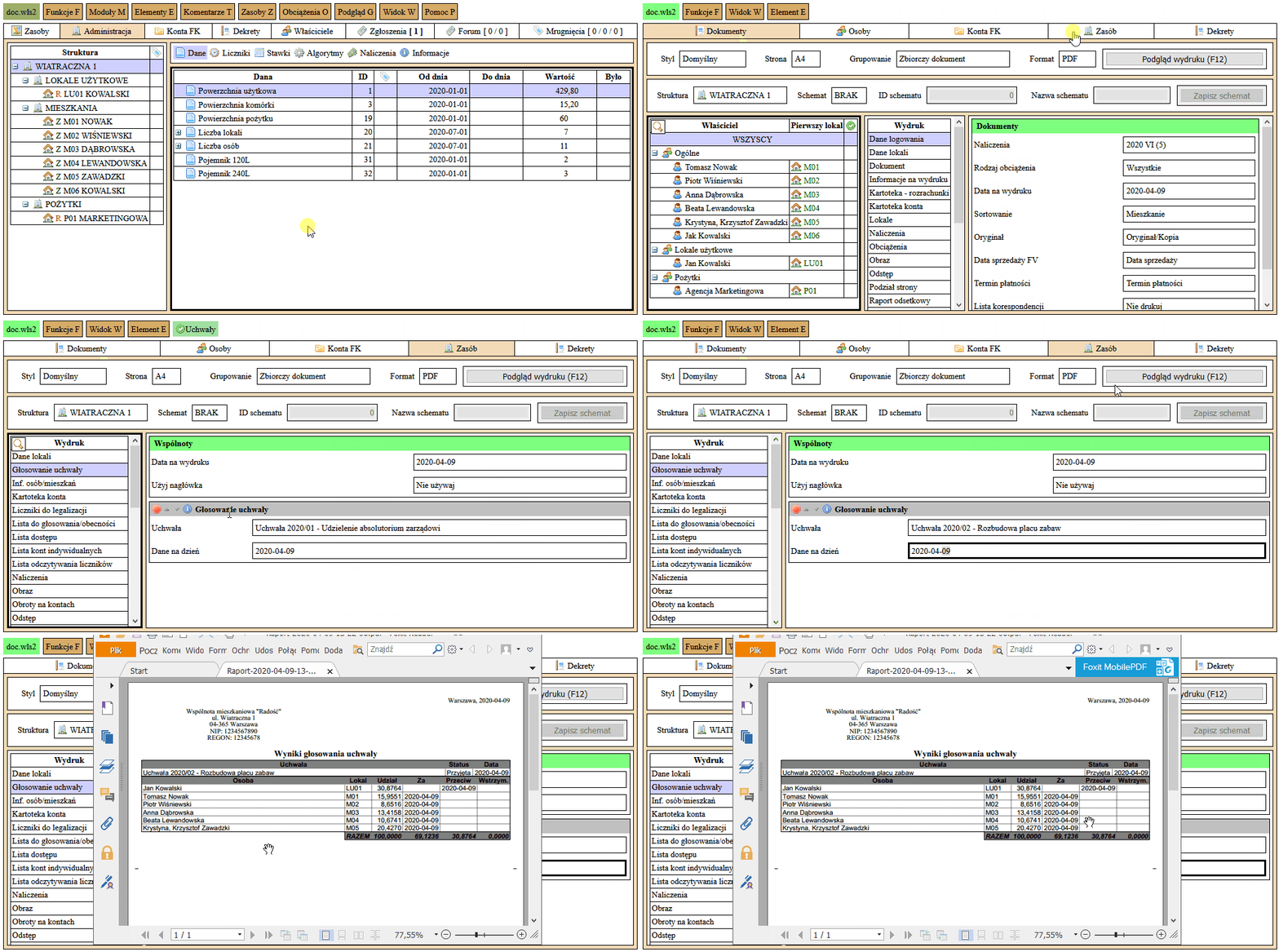
Zakładka Administracja → menu Funkcje → Wydruki → w oknie Wydruki zakładka Zasoby → element Lista do głosowania/obecności:
Dane→ udział,Tytuł→ np. „Lista obecności – zebranie wspólnoty”,Data danych→ dzień zebrania,Dodatkowe→ dodatkowe kolumny na głos (za, przeciw, wstrzymał się),Sortowanie→ po numerze lokalu albo nazwisku,Bez typów właścicieli→ np. pominięcie pożytków, które nie głosują,Podgląd wydruku.
Indywidualne karty do głosowania są w zakładce Osoby, element Głosowanie uchwał. Na karcie pojawiają się wszystkie uchwały, które mają status Głosowana. Tych kart klasa użyje podczas symulacji zebrania na lekcji 3.
Krok piąty: wprowadź głosy z zebrania#
Zakładka Administracja → menu Funkcje → Uchwały → zakładka Głosowanie. Uczniowie wybierają uchwałę i dla każdej karty z zebrania ustawiają:
Osoba→ jeden właściciel z listy (pozycjaWszyscyi grupy typów służą tylko do przeglądania – przyDodajpole zaświeci się na czerwono),Głos→ZaalboPrzeciw(Usuń głoskasuje głos wprowadzony wcześniej); o możliwości głosu wstrzymującego decyduje poleGłos wstrzymującyw ustawieniach uchwały (domyślnieNiedostępny),Pierwszy głos→Sprawdzaj(jeśli właściciel głosował już przez internet, jego głos nie zostanie nadpisany) alboBez różnicy(głos z karty nadpisze internetowy),Ostateczny głos→Tak, jeśli właściciel nie może już zmienić tego głosu w podglądzie, alboNie,Sposób oddania głosu→Zebranie(głos oddany na zebraniu) alboKarta ind.(indywidualne zbieranie głosów),Data oddania głosu→ dzień zebrania albo dzień podpisania karty,Dodaj.
Po każdym właścicielu Dodaj – pola Pierwszy głos, Sposób oddania głosu i Data oddania głosu zostają ustawione, więc przy kolejnych osobach zmienia się tylko Osoba i ewentualnie Głos. Na koniec jedno Zatwierdź. Stan głosów widać w zakładce Wyniki: procent udziałów za, przeciw, wstrzymujących się i brak głosu, a po kliknięciu uchwały lista właścicieli z wagą głosu i datą oddania. Te same pola ma zakładka Głosowanie wg właścicieli, w której najpierw wybiera się właściciela z listy, a potem uchwałę. W obu zakładkach na liście są tylko uchwały ze statusem Głosowana – do uchwały już przyjętej lub odrzuconej głosu nie da się dopisać, dopóki nie zmieni się jej statusu z powrotem na Głosowana.
Krok szósty: ustal wynik#
Gdy głosowanie się kończy, uczniowie wracają do listy uchwał, zaznaczają uchwałę i klikają Edycja. W polu Wynik wybierają Przyjęta albo Odrzucona, a w polu Data datę, na którą zostaną zapamiętane udziały. Klikają Zapisz. U właścicieli uchwała przechodzi do sekcji „Uchwały przegłosowane”.
Raport do protokołu: Wydruki → zakładka Zasoby → element Głosowanie uchwały. W polu Uchwała wybierają naszą uchwałę, a w polu Dane na dzień datę przyjęcia albo odrzucenia.
Nagranie z bazy szkoleniowej#
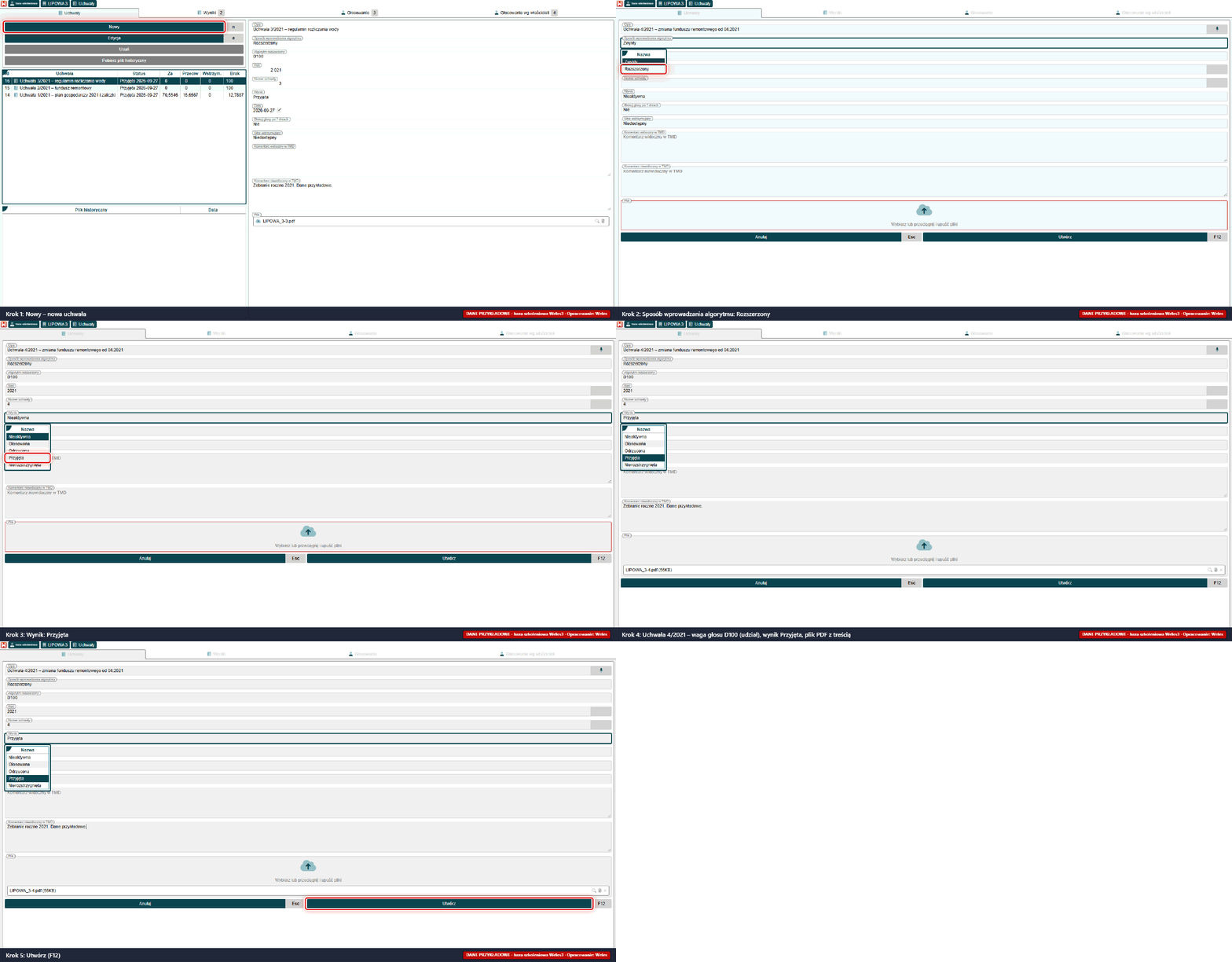
Tak wygląda okno nowej uchwały w naszej bazie szkoleniowej. Zwróć uwagę na listę wyników – status Przyjęta albo Odrzucona wybiera zarządca po policzeniu głosów, system sam go nie ustawia.
Trudne miejsca i najczęstsze problemy#
| Co widzi uczeń | Dlaczego tak jest | Co zrobić |
|---|---|---|
| Nowa uchwała się nie zapisuje (kod HQZPPJ) | Za długi Opis – zdarzyło się w naszej bazie szkoleniowej. | Krótki opis („Uchwała 5/2022 - wymiana domofonów”), pełna treść w pliku PDF. |
| Uchwała ma datę wyniku z dnia wprowadzania, a nie z dnia zebrania | Puste pole Data przy zmianie wyniku = dzisiejsza data. W naszej bazie szkoleniowej tak zapisały się uchwały 4–6/2021 we wspólnocie LIPOWA 3 (poprawione na datę zebrania 16.03.2021). | Przy każdej zmianie wyniku wpisywać Data ręcznie. Po powrocie ze statusu Przyjęta na Głosowana datę trzeba wpisać ponownie. |
Uchwała ma status Przyjęta albo Odrzucona, a w wynikach nie ma ponad 50% głosów za ani przeciw | Status wybrano ręcznie, zanim wprowadzono głosy. Tak było w naszej bazie szkoleniowej (np. WIERZBOWA 20, uchwały 2–6/2021 z 0% głosów, SŁONECZNA 5, uchwała 4/2021 z 49,40% za) – poprawiliśmy to, importując głosy z zebrań. | Uchwała bez ponad 50% udziałów za albo przeciw musi zostać Głosowana. Najpierw głosy i zakładka Wyniki, potem wynik z datą zebrania. |
| Import głosów szybciej niż klikanie | zakładka Administracja → menu Funkcje → Import danych, tabela z kolumnami MIE, UG<id> i DATA (Id uchwały z okna Uchwały; wartości 1 = za, -1 = przeciw, 0 = usunięcie głosu; litera O po Id = głos ostateczny, S = nie nadpisuj głosu oddanego wcześniej). Import działa tylko dla uchwały ze statusem Głosowana, a wynik pojawia się po chwili. | Sprawdzić status przed importem i odświeżyć okno Uchwały po kilku sekundach. |
Uchwały nie ma na liście w zakładce Głosowanie | Na listach głosowania są tylko uchwały ze statusem Głosowana. | Zmienić status na Głosowana, dopisać głos, przywrócić wynik z datą. |
Pole Osoba świeci się na czerwono po Dodaj | Wybrano Wszyscy albo grupę typu – to tylko do przeglądania. | Wybrać jednego właściciela. |
| Po wybraniu uchwały pozostałe pola „uciekły” | Długi opis rozszerza pole Uchwała, a lista uchwał zostaje otwarta. | Kliknąć obok, żeby zamknąć listę, i dopiero wtedy wypełniać dalej. |
| Jeden właściciel ma wagę większą niż udział jego mieszkania | Kartoteka z kilkoma lokalami głosuje sumą ich udziałów (Stępień: M11 + G04 = 11,3759%). | Tak ma być – to jeden głos właściciela z łącznym udziałem. |
| Głosy z importu trafiły do nowego właściciela, a nie do sprzedającego | Import głosów (Import danych, kolumny MIE, UG z numerem Id uchwały, DATA) przypisuje głos bieżącemu właścicielowi lokalu. | Głosy z zebrania sprzed sprzedaży wprowadzić przed zmianą właściciela albo ręcznie. |
Plan lekcji#
Moduł 8 serii ćwiczeń na Weles3: 3 lekcje po 45 minut. Wymaga modułu 1 (dane i udziały lokali).
Lekcja 1: jak wspólnota podejmuje decyzje (bez komputera)#
- Cele: uczeń wyjaśnia, czym jest uchwała i czym jest udział; oblicza wynik głosowania według udziałów i porównuje go z wynikiem „jedna osoba – jeden głos”.
- Kryteria sukcesu: uczeń poprawnie liczy wynik z zadania A obiema metodami i wyjaśnia, skąd bierze się różnica.
- Metody i formy: pogadanka, ćwiczenie rachunkowe, dyskusja; praca w parach.
- Środki: karta z zadaniem A, kalkulatory.
- Przebieg: wstęp (10 min): „kto decyduje o wymianie domofonów?”, pojęcia: uchwała, udział, zebranie, zbieranie głosów · część główna (25 min): zadanie A, dyskusja „czy głosowanie według udziałów jest sprawiedliwe?” · podsumowanie (10 min): zadanie badawcze B do domu.
- Sprawdzenie: wynik zadania A obiema metodami.
Lekcja 2: uchwała w systemie i dokumenty na zebranie#
- Cele: uczeń sprawdza dane, według których liczy się głos, dodaje uchwałę z plikiem PDF i przygotowuje listę obecności oraz indywidualne karty do głosowania.
- Kryteria sukcesu: uchwała ma status
Głosowana, lista obecności pokazuje udziały, a karty zawierają głosowaną uchwałę. - Metody i formy: pokaz z objaśnieniem, ćwiczenie w systemie, praca indywidualna.
- Środki: komputery z bazą testową, przykładowy PDF z treścią uchwały (nauczyciel przygotowuje krótki tekst).
- Przebieg: wstęp (10 min): omówienie wyników zadania B, co musi zawierać uchwała · część główna (25 min): kroki pierwszy–czwarty · podsumowanie (10 min): klasa drukuje listę obecności i karty na lekcję 3.
- Sprawdzenie: wydrukowana lista obecności i karty.
Lekcja 3: symulacja zebrania i wynik#
- Cele: uczeń uczestniczy w symulowanym zebraniu, wprowadza głosy z kart do systemu, ustala wynik i przygotowuje raport do protokołu.
- Kryteria sukcesu: wynik w systemie zgadza się z wynikiem policzonym ręcznie przez „komisję skrutacyjną”.
- Metody i formy: symulacja (uczniowie grają właścicieli z przypisanymi lokalami i udziałami), praca w grupach: przewodniczący, protokolant, komisja, operator systemu.
- Środki: wydrukowane karty z lekcji 2, komputer z bazą testową i projektor.
- Przebieg: wstęp (5 min): podział ról · część główna (30 min): krótka dyskusja nad uchwałą, głosowanie na kartach, liczenie ręczne, wprowadzenie głosów (krok piąty), ustalenie wyniku (krok szósty) · podsumowanie (10 min): porównanie wyniku ręcznego i systemowego, raport do protokołu.
- Sprawdzenie: raport z głosowania i protokół sporządzony przez protokolanta.
Do omówienia z klasą#
- Czy głosowanie według udziałów jest sprawiedliwe? Kto zyskuje, a kto traci? Jakie są argumenty za i przeciw?
- Głos internetowy a głos na zebraniu. Właściciel zagłosował „przeciw” przez internet, a na zebraniu „za”. Który głos się liczy i kto o tym decyduje?
- Dlaczego ważne są poprawne dane? Co się stanie, jeśli jeden lokal ma w systemie zły udział?
- Po uchwale. Uchwała przyjęta – co dalej? Kto ją wykonuje i jak informuje się właścicieli?
Zadania bez komputera#
- Zadanie A: policz wynik (wagi głosów z naszej bazy szkoleniowej, WIERZBOWA 20). Za uchwałą 5/2022 głosują: Jabłońscy 12,1216%, Stępień 11,3759%, Nowak 10,4968%, Woźniak 8,2973%, Wieczorek 7,1206%. Pozostałe 11 kartotek głosuje przeciw. Jaki jest wynik według udziałów, a jaki według liczby głosujących? Który jeden głos wystarczy zmienić, żeby uchwała przeszła większością udziałów, choć większość osób dalej będzie przeciw? (Za 49,4122%, przeciw 50,5878% – nieprzyjęta; 5 za, 11 przeciw. Np. Zielińscy 6,7546% → 56,1668% za przy 6 za i 10 przeciw.)
- Zadanie D: czytamy wyniki z naszej bazy. Na wydruku wyników uchwał znajdź uchwałę z najniższym poparciem w 2022 r. (3/2022 absolutorium – 86,12% za). Barbara Wieczorek (M09, waga 7,1206%) głosowała przeciw uchwałom 1/2022 i 3/2022. Co oznacza, że przy 1/2022 jej głos to dokładnie cały procent „przeciw”?
- Zadanie B (badawcze): ustawa. Zasady podejmowania uchwał we wspólnocie opisuje ustawa o własności lokali. Uczniowie wyszukują jej tekst w internetowym systemie aktów prawnych i odnajdują fragmenty o uchwałach: jak liczy się większość, jak można głosować, czy od głosowania według udziałów są wyjątki. Wnioski omawiamy na lekcji 2 z nauczycielem.
- Zadanie C: protokół. Na podstawie symulacji z lekcji 3 uczniowie piszą krótki protokół: data, obecni (udziały), treść uchwały, wynik, podpisy. Kartę pracy do tego modułu znajdziesz w materiałach do pobrania.
Wsparcie i rozszerzenia#
- Dla potrzebujących wsparcia: tabelka do zadania A z gotowymi kolumnami „lokal – udział – głos – suma za – suma przeciw”.
- Dla szybszych: uchwała z algorytmem rozszerzonym (np. suma dwóch danych) i porównanie wyników.
Plan awaryjny#
Bez systemu: lekcje 1 i 3 działają na papierze (symulacja z kartami i ręcznym liczeniem); wprowadzanie głosów do systemu przenosimy na kolejne zajęcia.
Materiały do tego modułu#
- Karta pracy – moduł 8 (PDF) – zadania dla ucznia do druku.
- Klucz odpowiedzi do kart pracy (PDF) – dla nauczyciela.
- Plan nauczania – wszystkie moduły w zalecanej kolejności.
- Przykładowe wydruki z bazy szkoleniowej TGN: W przewodniku po wydrukach: Lista do głosowania/obecności, Uchwały – wyniki, Głosowanie uchwał (karta dla właściciela).
Dlaczego to ważne ćwiczenie#
Uchwała to moment, w którym zarządca pracuje na styku prawa, liczb i ludzi. Pomyłka w liczeniu udziałów może sprawić, że uchwała zostanie zaskarżona. Uczeń, który raz sam przeprowadzi głosowanie od dodania pliku po raport, zrozumie, dlaczego tak ważne są poprawne dane lokali i porządek w dokumentach. Przed tym ćwiczeniem warto przerobić dodawanie lokalu. Listę obecności i karty do głosowania uczniowie drukują prosto z systemu (krok czwarty).
System Weles3 jest dostępny dla szkół w ramach programu Weles3 dla Szkół. Jeśli chcesz go mieć w swojej szkole, napisz do nas przez formularz kontaktowy.
Najczęstsze pytania
Według czego Weles3 liczy siłę głosu właściciela?
Według danej wskazanej w polu Algorytm przy uchwale, najczęściej udziału w nieruchomości wspólnej. System przelicza ją na procenty. W trybie rozszerzonym można wpisać działanie na danych, np. D1+D3.
Czy można połączyć głosowanie przez internet z głosami z zebrania?
Tak. Właściciele głosują w podglądzie internetowym, a głosy zebrane na papierze administrator dopisuje w zakładce Głosowanie. Opcja „Pierwszy głos” decyduje, czy wcześniejszy głos internetowy zostanie nadpisany.
Do kiedy właściciel może zmienić głos?
Do chwili, gdy administrator ustali ostateczny wynik uchwały (przyjęta albo odrzucona). Wtedy uchwała przechodzi do sekcji uchwał przegłosowanych.